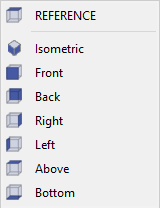
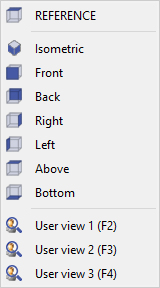
视图代表一个 位置 观察零件的角度。提供的默认视图与参考平面相关: 参考 表示顶视图,以及 等轴测图 (3D)视图,以及 前视图 和 侧视图 视图。创建工作平面时,会自动生成一个同名的视图,代表该平面的顶视图。
视图列表
|
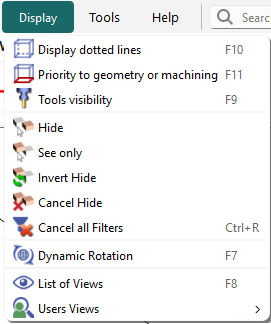
有多种方法可以访问视图列表:
快捷键 F8 也可用于快速访问。 |
|
快捷键
|
也可以通过以下方式访问各种视图 键盘快捷键 .
请注意,这些快捷键仅在数字小键盘键上有效。激活需要按 F7 来切换快捷键模式的开启或关闭,然后按相应的数字键切换到所需的视图。 使用任何其他命令都会自动禁用快捷键模式,需要再次按 F7 来重新激活。 |
|
F7 + 1 |
正面视图 |
您可以观看一个演示这些快捷键的视频:

|
|
F7 + 2 |
底视图 |
|
|
F7 + 3 |
反转等轴测图 |
|
|
F7 + 4 |
左视图 |
|
|
F7 + 5 |
等轴测图 |
|
|
F7 + 6 |
右视图 |
|
|
F7 + 7 |
后视图 |
|
|
F7 + 8 |
参考视图 |
|
|
F7 + 0 |
在视图之间切换 |
|
|
V |
当前视图的反转 |
您可以观看一个演示反转键的视频: 
|
平移/视图的平移和旋转
|
要跨屏幕移动或旋转工件,您可以按以下任一方式切换操作:按 F7 键或按鼠标上的 滚轮按钮 。 指针将变为 手形 符号,之后您可以执行以下操作:
|
您可以观看一个演示平移/移动操作的视频:
|
用户视图
注意:
-
用户视图现在是 按产品保存 (不再在PCE文件中)。它们出现在视图列表中。
-
用户视图可以在动态仿真中使用。
|
创建 自定义视图 . 要建立一个自定义视图,请根据您的偏好在屏幕上定位所需的截面,并根据需要调整缩放比例。然后,按键 Ctrl 和 F2 同时按下 . 这样创建的视图可以通过按 F2 键或通过视图列表访问,其中它被指定为 用户视图 1 (F2) . 最多可以创建三个视图,方法是使用 Ctrl 键与 F2、F3 和 F4 键组合。 |
|

|

|

|