A layer may be analogized to a transparent sheet utilized during the drawing process. Employing multiple layers facilitates the organization of drafts by categorizing different types of geometries or elements. For instance, title blocks and dimensions are typically consolidated on a distinct layer separate from those used for geometries.
图层是调色板中管理的属性之一,与颜色和线型等属性并列。
以下章节将详细介绍如何操作:
-
更改当前图层
-
将当前图层复制到另一个图层
-
选择图层
-
过滤和排序图层
-
管理图层
更改当前图层
|
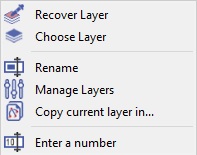
启动 GO2cam 时,默认的工作图层是 #1。可以通过以下几种方法修改活动图层: 右键单击交互式状态栏中的图层名称,将显示上下文菜单,如下图所示。 |
|
1. 按编号选择图层
|
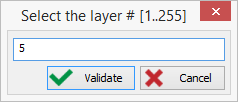
选择“输入编号”选项。 在对话框中,输入所需的图层编号并确认选择。 |
|
2. 从图层列表中选择图层
有两种方法可以访问图层列表:
-
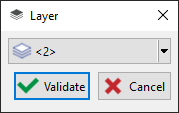
右键单击状态栏并选择“选择图层”。
-
在“属性管理”面板中,单击图层旁边的下拉列表。
|
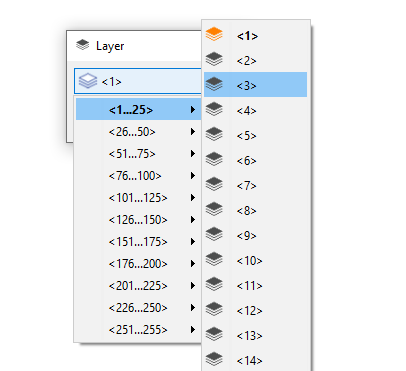
打开组合框将显示图层组列表,例如 <1…25>、<26…50> 等。
选择一个组将显示一个二级菜单,从中可以访问所需的图层。 当前活动图层将以橙色图标指示。
|
|
|
3. 通过单击元素选择图层
有两种方法可以访问此命令:
-
右键单击状态栏并选择“恢复图层”。
-
在“属性管理”面板中,单击图层吸管图标。
随后,单击屏幕上的任何元素将提示 GO2cam 识别其图层编号并将其应用为当前活动图层。
将当前图层复制到另一个图层
|
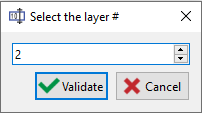
此功能允许将活动图层复制到指定的目標图层。 激活后,将出现一个对话框提示用户指定目标图层编号。确认此操作会将源图层的所有元素和属性复制到指定图层。 |
|
过滤和排序
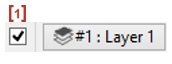
Within the status bar and Management panel, a checkbox labeled [1] enables the display of elements exclusively associated with the current layer.
图层也可以在 过滤对话框 .
此对话框包含一个专用的“图层”选项卡,其中显示了活动图层的分层树,显示其分配的名称(如果适用)。用户可以通过勾选或取消勾选相应的框来切换图层内容的可见性。
图层管理
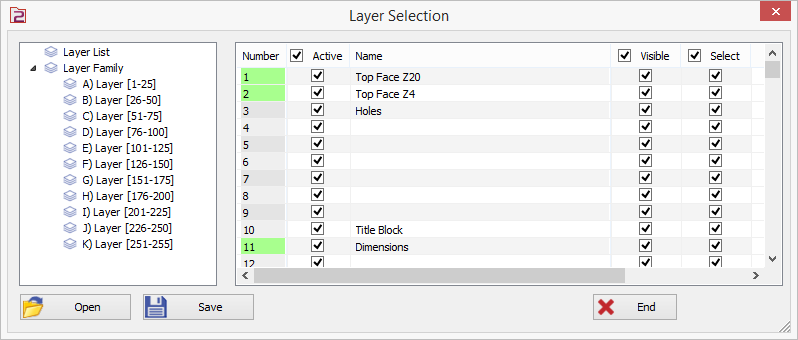
通过右键单击状态栏并选择“管理图层”来访问图层管理界面。
此操作将显示一个包含所有图层和图层族的完整表格。
左侧的表格列出了 图层列表 从 #1 到 #255,然后是 图层族 ,按字母顺序从 A 到 K 排序,每个族包含 25 个图层。
该表格提供了适用于单个图层和图层族的几种功能:
- 活动: 允许禁用或“冻结”图层或图层族,使其在调色板和过滤器对话框中不可见。
- 名称: 允许命名图层和图层族;按 Enter 键可快速导航到后续条目。
- 可见: 控制图层或图层族的可见性。
- 选择: 如果未选中,图层中的元素将保持可见,但无法选择或修改。
在图层编号单元格上以绿色高亮显示。 图层的占用状态 是图层的占用状态。
自定义选项允许将当前配置保存到扩展名为 *.LAY 的文件中。处理不同零件时可以加载此文件以应用预定义的图层设置。
如果创建了一个名为 GO2cam.LAY 的配置文件,它将被识别为默认配置文件,并在每次启动 GO2cam 会话时自动加载。
对话框将保留其最后的位置和大小,确保下次打开时位置一致。