定义
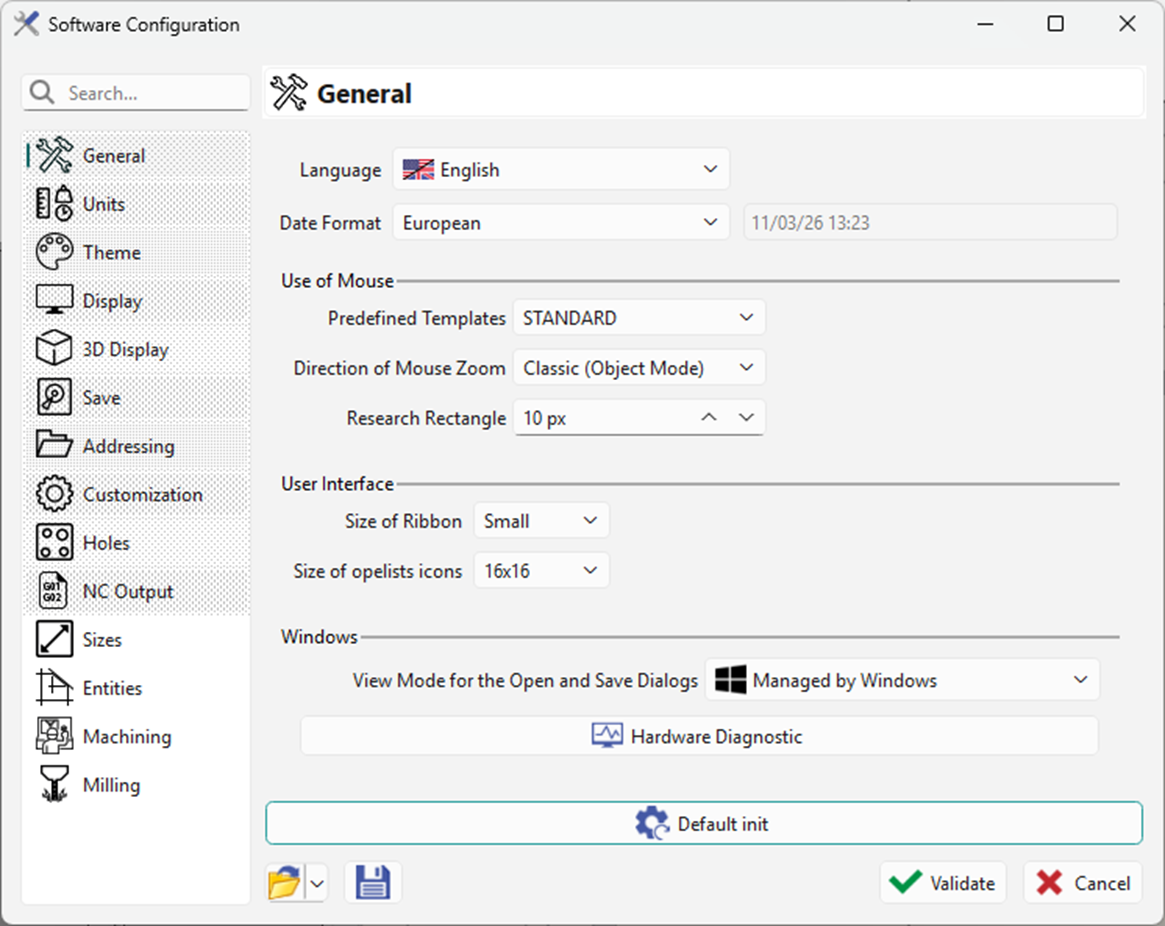
此页面显示最通用的参数。
|
一般设置分为四个部分:
该软件支持包括英语在内的 15 种语言。 |
|
鼠标使用
-
预定义模板 :您可以根据一些著名的 CAD 软件的预定义模板来更改鼠标设置。
|
默认配置( 标准 )现在是 SolidWorks 的配置,以实现 CAD/CAM 软件的标准化。可以通过选择选项“ GO2cam 旧版 ”来设置以前的 GO2cam 配置,该选项可在预定义模板的下拉列表中访问。 |
|

-
鼠标缩放方向 :
|
经典 (对象模式) |
反转 (飞行模式) |
|
向上滚动 = 缩小, 向下滚动 = 放大 |
向上滚动 = 放大 向下滚动 = 缩小 |
-
搜索矩形 :确定搜索实体时的光标精度。
用户界面
-
功能区大小: 选择功能区大小以方便用户使用:小、中或大
-
操作列表图标大小: 选择 操作列表图标大小 将显示。更改图标大小后,必须刷新/更新 操作列表 列表才能生效。这些图标文件位于 操作列表 菜单中,名称与操作列表相同,格式为 *.png。如果需要,您可以创建自己的图像。
|
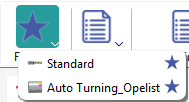
例如,将操作列表图标大小设置为 16x16,您将立即在表格右侧看到结果。

|
|
|
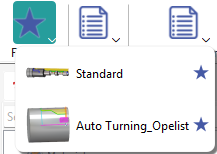
例如,将操作列表图标大小设置为 48x48,您将立即在表格右侧看到结果。

|
|
窗口
-
打开和保存对话框的视图模式: 选择保存和打开对话框中的显示类型。
-
您可以保留 Windows 的最后设置: 由 Windows 管理 ,
-
或者强制使用您想要的显示类型: 特大 , 大 , 中 和 小 图标, 列表 , 详细信息 和 块 .
-
-
硬件诊断 :此按钮运行 Microsoft Dx Diag ,这是一个用于测试 DirectX 功能和解决硬件问题的诊断工具,尤其是在视频和声音方面。它将报告许多可能对技术支持有用的系统信息和配置。
结果显示在对话框中,但也可以在目录 临时 中找到,文件名为 DXDIAG.LOG .