访问命令
运行命令的两种方式
移动
 和
复制
和
复制
 .
.
-
在功能区(Ribbon)的操纵(Manipulation)部分。
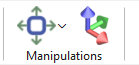
-
通过右键单击要移动或复制的实体。
|
操纵部分: 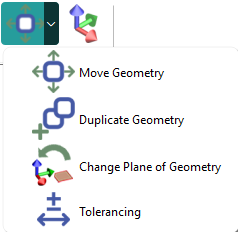
|
右键弹出菜单: 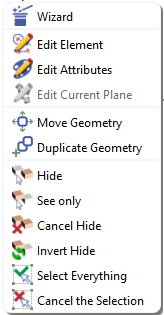
|
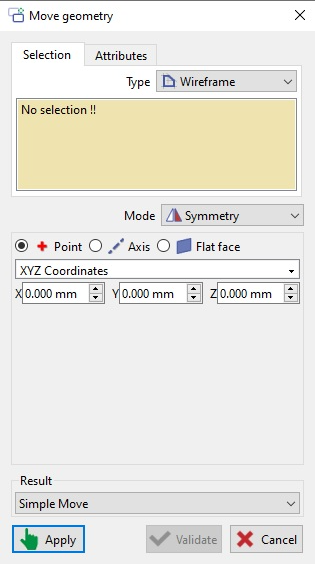
对话框
|
选择选项卡 : 通过单击选择实体;它们会出现在选择框中。 类型: 按实体类型(线框、实体或两者)选择实体。选择移动或复制模式;每种模式都需要不同的输入。 |
|
|
移动几何图形 有几种模式可供选择,并具有新功能:
结果: 结果可以是: - 简单移动 :根据所选模式将实体按所需位置移动。 - 移动并保留设计历史 :将选定的实体链接到所有之前的构造。 |
|
|
您可以在此处观看视频: 移动几何图形 : 
|
|
|
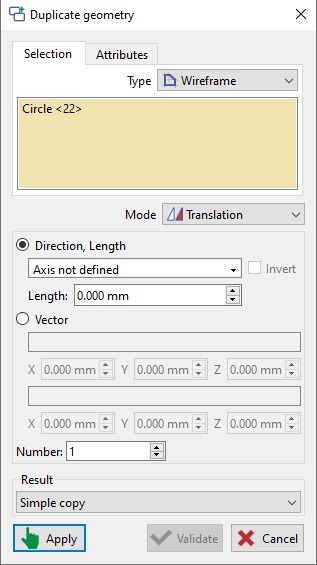
复制几何图形 有几种模式可供选择:
结果: 结果可以是: -简单移动: 此选项允许根据所选模式将实体移动到所需位置。 -移动并保留设计历史: 此选项使选定的实体能够链接到之前进行的所有构造。 -复制并链接到原始实体: 复制的几何图形将不可编辑,因为它依赖于原始特征。如果原始实体发生任何更改,依赖的实体也将相应修改。 |
|
|
您可以在视频中观看我们如何使用 缩放选项 来放置标题栏:(双击视频可放大!)
|
|
两点旋转 旋转模式现在具有一项新功能,专门用于测量和计算任何选定的设计线段与 X 轴之间的夹角。此工具提供精确的角度测量,以帮助相对于水平轴对齐或分析设计元素。 |
|
行为
|
移动和复制命令的行为:
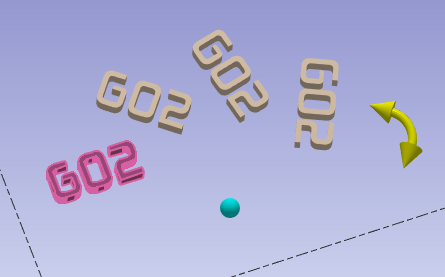
新的预可视化效果允许用户查看更改。 您还可以轻松地与界面元素进行交互,或者您可以 单击该点 或 箭头 来动态移动它。
|
|
|
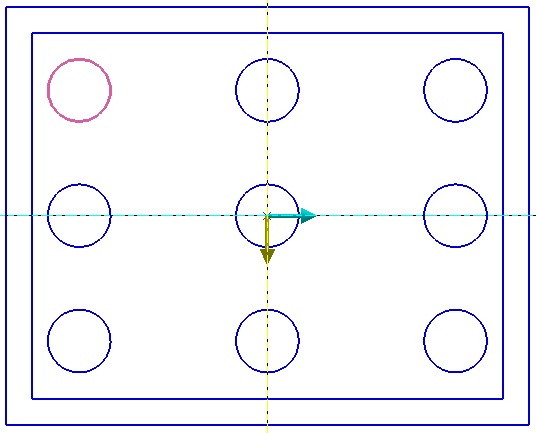
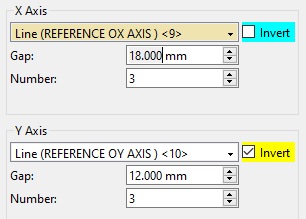
对于线性阵列模式 (复制几何图形), ,您可以通过单击任何轴或几何图形来选择“X”和“Y”轴。屏幕上应用了两种颜色(黄色和浅蓝色)以进行可视化。
|
|
|
一个 箭头 用于方向的输入框,单击对话框中的可 反转 方向。
|
|
单击 应用 允许在不关闭对话框的情况下进行多次连续变换。