演示

|
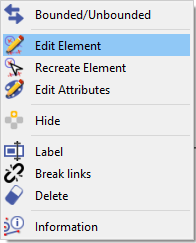
“编辑元素”命令可用于修改已设计的几何元素。 几种访问“ 编辑元素 ’:
|
|
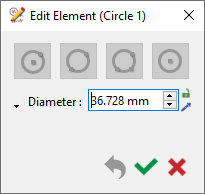
带有名称的几何实体在编辑期间会显示其名称。 |
|
GO2cam 在创建过程中实现了参数化设计原理。当创建几何元素时,创建历史会保存在数据库中。这种方法使得所选元素能够链接到之前进行的所有构造。
Parameterizing is a powerful functionality of GO2cam, you can find more information about it by 点击这里!
|
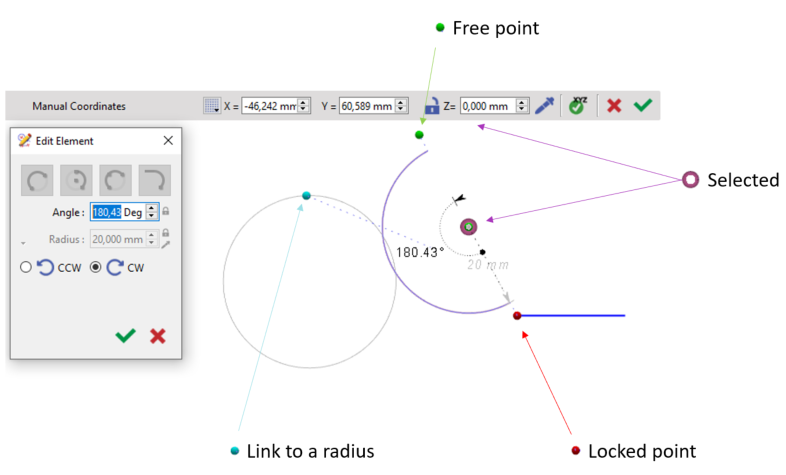
2D 几何体中元素之间的参数化关系由一系列点定义,这些点可以被操作以修改实体,如下所示: |
|
|
|
|
链接 [ 蓝色 ] |
链接到另一个半径,并将反映原始半径的任何更改。通过单击选中时的锁定图标可以断开此链接。 |
|
锁定点 [ 红色 ] |
所有其他点都链接到的初始点。移动此点将移动整个结构。 |
|
选中 [ 紫色轮廓 ] |
当前选中的点。 |
|
自由点 [ 绿色 ] |
可以自由移动,而不影响其他点。 |
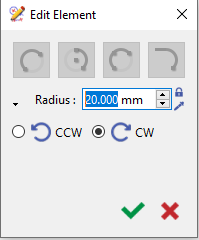
圆弧半径
以下是编辑圆弧元素的步骤:
|
|
|
|
|
|
|
|

编辑圆角
以下是一个演示如何编辑圆角的示例视频。
|
|
编辑元素的颜色
|
从 V6.11 开始,一个 正在编辑的元素 和 元素在 之后是不同的。这些颜色可以在“工具”>“选项”>“主题”中由用户定义。 有关更多信息,请查看页面 主题 . |