|
此功能允许在程序窗口中插入文本。文本实体本身是独立的;任何插入的文本不被视为线段和圆弧的组合,而是被视为一个单一的实体。 |
文本插入
文本插入通常用于两种目的:
-
仅在 .PCE 文件中添加消息/信息。
-
用于加工文本。
过程很简单,只需填写文本对话框。
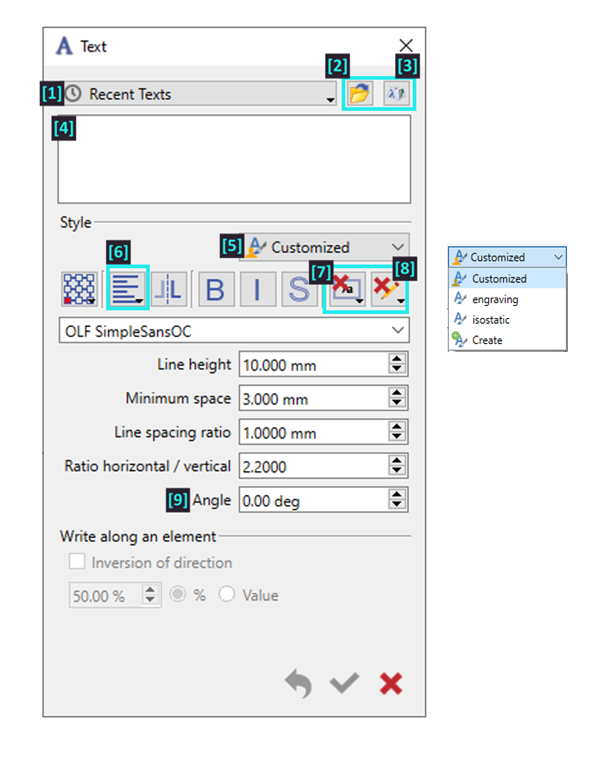
文本对话框及其各种功能将在下面介绍:
|
|
您可以访问最近文本的历史记录并重新使用它们。 |
|
C 打开 .txt 文件以导入文本。 |
|
|
可以为您的文本输入字符。 |
|
|
您可以在此区域输入所需的文本。 |
|

|
预定义 雕刻和等距样式 可用。 |
|

|
创建和自定义用户字体样式,并进行文本对齐。 |
|
|
使用我们的新选项为您的文本添加边框。 |
|

|
您还可以为文本添加任何您喜欢的颜色。 |
|

|
您可以使用角度功能更改文本的方向。 |
|
水平/垂直比例允许拉伸文本在书写文本的水平方向上 |
|
|
|
文本编辑: 要编辑文本实体,只需双击它即可重新打开文本对话框并进行所需的修改。 “编辑元素”命令也可以用于此目的 |
||

|
从 GO2cam 2026 开始, 编辑元素 命令现在支持一次编辑多个文本元素。 启动命令后,您可以选择多个文本元素,并且您所做的任何修改都将统一应用于整个选定内容。 |
|
|

|
|

沿元素书写文本
您也可以将文本放置在曲线元素上。 这可以是实体上现有的元素/边,也可以是绘制的元素。 文本将在所有点上保持元素的曲率。 |
|
文本加工
为了加工文本实体,您可以:
-
使用特定的文本标记循环进行雕刻。
-
或者将文本实体转换为 GO2cam 可以识别用于加工的几何图形。
文本雕刻
文本标记循环专门用于加工文本实体。文本功能通常在“设计”选项卡中定义,但在本循环中,您也可以在选择“几何图形选择”时访问该功能。
|
大多数字体都会生成字母的轮廓,这需要对单个字母进行两次加工。 定义单次加工文本的雕刻过程已简化,只需选择 雕刻 样式从下拉列表中选择。这将自动将字体设置为 OLF SimpleSansOC 用于单次文本创建。 |
|
|
右侧的以下视频展示了在加工循环本身中定义文本的情况,也展示了反向文本的雕刻。 |
|