介绍
GO2cam 是完全参数化的,这意味着您可以:
-
轻松创建零件系列,
-
修改尺寸,
-
进行原型制作等。
零件的设计方式对于零件是否可修改非常重要:如果一个元素被修改,平行、同心、相切约束将被遵守,因此所有与其关联的元素也会被修改。
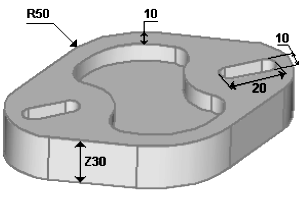
|
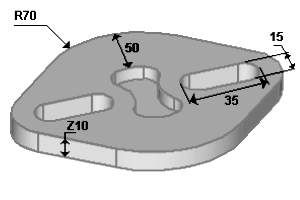
|
参数化草图示例
本章的目的是教您参数化设计的基础知识。
我们将在这里向您展示如何设计一系列简单的零件。
在以下示例中,3 个尺寸很重要。
-
的 中心距 2 个孔,称为 L。
-
的 直径 的 2 个孔。
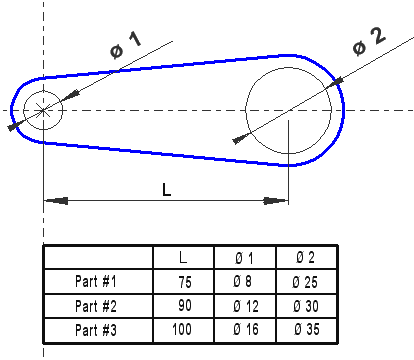
要设计一个参数化零件,所有几何元素必须彼此之间存在链接。
这些链接是机械约束,例如平行、相切、同心等。
我们将在下面向您展示如何分步构建此零件以及如何稍后修改它。如果您愿意,可以在 GO2cam 中重现它。
设计
进入 GO2cam 并通过为零件命名来开始绘图:例如,零件 #1。
|
说明 |
图像 |
|
步骤 1: Click Circle Creation, click on 预定义圆 [1] command. 单击 轴的交点 在对话框中输入 4(半径),然后 输入 . |
|
|
步骤 2: 预定义圆 命令仍然激活。 通过其坐标创建中心: X=75, Y=0 . 输入 12.5 作为半径值。 |
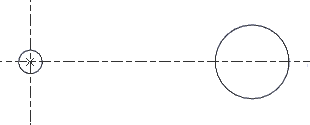
|
|
步骤 3: 预定义圆 命令仍然激活。 单击已创建的一个孔, 上下文光标 表示 同心度 ()。输入 5 毫米作为偏移值。 对第二个孔重复相同的操作。 |
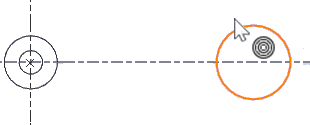
|
|
步骤 4: 单击 线段 命令。 依次显示您刚刚创建的两个外圆,上下文光标表示相切()。 重复这些操作 2 次以创建顶部和底部的线段。 |
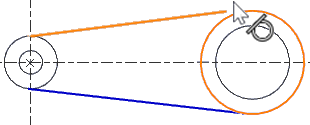
|
|
步骤 5: 单击 绘图 命令。 Pass the cursor on the 2 outside circles and click when the automatic GO2cam suggestion is correct. 零件完成。 |
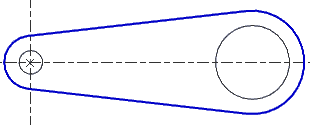
|
修改
零件完成后,使用 Ctrl+S 键保存当前作业,然后转到 文件, 另存为 … 并为您的零件选择另一个名称(例如 零件 #2 )。现在您可以修改零件了,没有什么比这更简单了!
转到 编辑 ,然后选择 编辑元素 (快捷键是 Ctrl+H )。单击您创建的第一个圆,您可以在对话框区域修改其特性。将直径修改为 12。对第二个圆执行相同操作,修改 X 位置(对于 L 值)和直径。第二个零件完成!
您可以对第三个零件重复相同的操作。
如果零件不是按照我们教您的方式设计的,修改是可能的,但整个形状不会移动并遵守零件的拓扑结构。