介绍

|
GO2cam 提供了一个独特且强大的功能——几何公差设定。 其原理是创建一个轮廓并对其进行公差设定,而不修改原始形状。可进行公差设定的轮廓可以基于任何类型的几何图形,2D 或实体,在 GO2cam 中绘制或从任何 CAD 软件导入。 |
公差设定功能可用于铣削加工,也可用于 线切割 .
公差设定命令主要有两个目的:
-
满足精度要求:定义标准公差。
-
修改零件拓扑:能够根据一个元素移动另一个元素,通过改变两个元素之间的距离或角度值。
以下示例将介绍这些 2 种功能 :
|
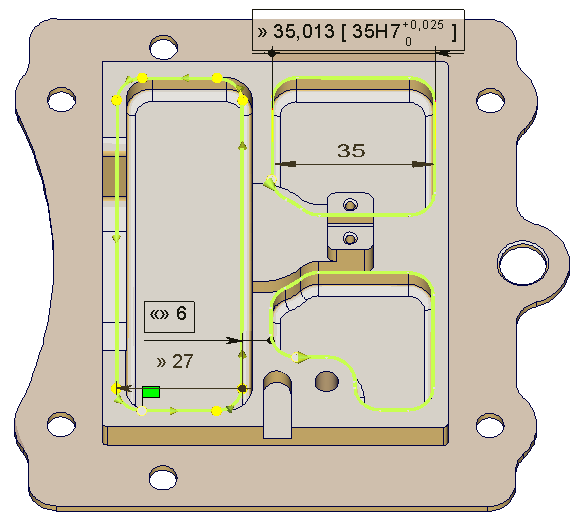
精度: 右上角的型腔宽度为 35 毫米。这是控制检测到的值。图纸规定一般公差为 H7。 通过公差设定,您可以将此值应用于尺寸,并选择加工平均值。在这种情况下,值为 35.0125 毫米。 拓扑: 型腔之间的壁实际为 6 毫米(根据图纸读取)。在模型中,值为 5 毫米。 您可以在公差设定菜单中修复此错误。整个型腔被移动,其宽度(27)未被修改。 |
|
命令列表

|
轮廓定义 |

|
线性公差设定 |

|
角度公差设定 |

|
圆形公差设定 |

|
修改 |

|
公差移动 |

|
轮廓线取消 |
关键点
我们想重点介绍 GO2cam 中公差设定的强大功能。这些选项在 CAD/CAM 市场是独一无二且专有的!
我们都知道设计和制造部门之间沟通不畅是多么困难。从机械师的角度来看,设计师并不总是考虑到加工的限制!
一个典型的例子是公差的定义。GO2cam 将通过提供简单自动的公差设定工具来帮助您解决这个重要问题。
恢复 CAD 公差
|
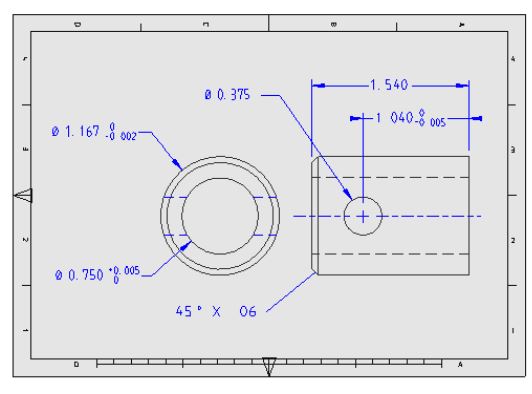
无需重新定义公差,只需几次点击即可完成,加工将考虑设计者定义的公差! 原理很简单:就像您要定义一个新公差一样。 首先,定义轮廓,选择公差类型(线性、角度或圆形),然后单击 已公差化 元素。在您应该定义公差本身时, 双击 图纸上已定义的 CAD 公差,GO2cam 将直接恢复这些值! |
|
|
|

尺寸符合
|
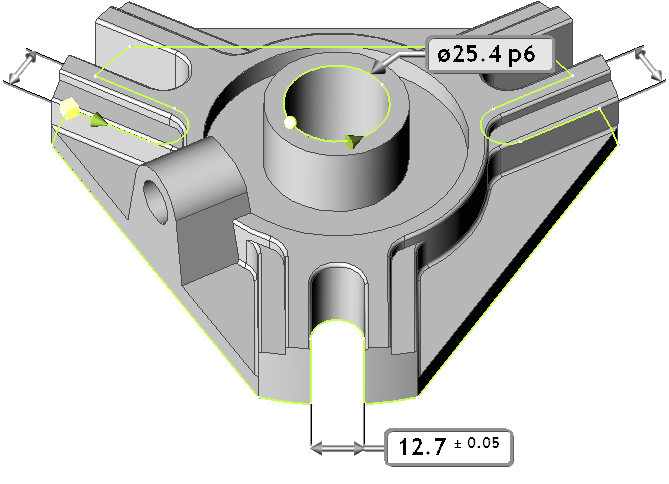
CAM 技术人员导入 CAD 模型时遇到的最大问题之一是,他们被迫修改许多已进行公差设定的几何图形。原因是 CAD 模型始终是根据公差的标称值设计的! 以一个具体的例子来说明:右侧实体零件的孔公差为 25.4P6。 下公差为 -0.031,上公差为 -0.018。 因此,用标称值 25.4 绘制的几何图形根本是错误的!它超出了公差范围! 使用 GO2cam,您可以轻松修改尺寸,并选择根据下限值、上限值或平均值进行加工! |
按平均值加工
|
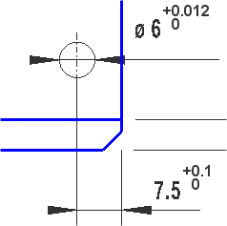
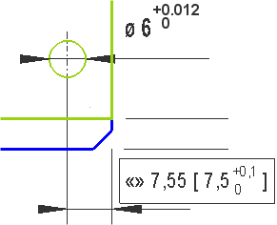
谁没问过这个问题:在我的 CAD 系统中,我能按公差的平均值绘图吗?答案是不能,但 GO2cam 使您能够在加工形状时考虑平均公差值! 在以下示例中,我们选择将尺寸定义为平均值。此值 7.55 将用于加工。 |
|
|
|

|
拓扑修改
|
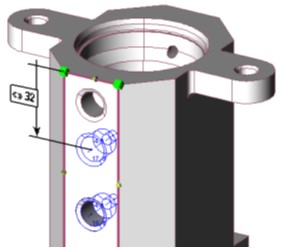
公差设定模块还允许在必要时修改零件的拓扑。 从 CAD 图纸读取的尺寸与实际几何值可能不同。公差设定将使您能够遵守实际尺寸,而无需修改几何图形,这可能很困难或不可能。 例如,您可以移动使用实体识别命令定义的孔。只需定义面边缘与孔之间的“公差”并更改尺寸。孔将被移动并将在其新位置进行加工,而无需修改几何图形本身。 |
|
保留历史记录
|
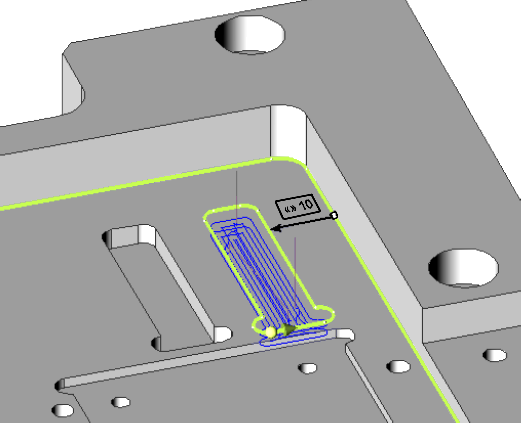
公差应用于轮廓,而不是直接应用于几何图形。这意味着我们不会修改从 CAD 部门或客户收到的原始 CAD 模型。 优点是能够根据需要多次修改公差值。 您可以应用加工并在之后修改公差,历史记录将被保留。 |
|