通用规则
工作平面
当您进入 GO2cam 时,屏幕上的两条线是 参考平面的 X 和 Y 轴 。这是在铣削和电火花加工中开始绘图的默认平面。在车削加工中,坐标系不同,根据 Z 和 X 轴 ,并且默认平面称为 旋转平面 。坐标显示在屏幕底部的状态栏上。
您将在该平面上开始绘图,如果需要其他平面,您可以轻松创建它们。有关平面的更多详细信息: 点击此处 .
设置
您可以在软件配置中选择单位(主页上的 GO2cam 徽标或工具/选项)
-
选择数值系统:公制或英制
-
定义单位:微米、毫米、厘米等。
-
定义小数点后的位数
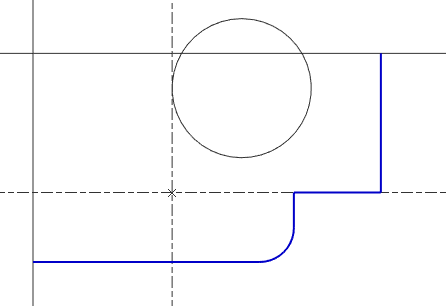
属性应用于元素的颜色和属性(线型、粗细等)是您在 属性管理 . 中选择的。当前颜色在状态栏中可快速访问。 无边界元素(线、圆)具有特殊行为:它们也具有颜色,但显示为 黑色 颜色。此选项可以在 工具 / 选项 / 显示 中更改,然后取消选中“ 无边界元素的单一颜色 ”复选框。然后您将看到无边界元素以其“真实”颜色显示。 |
|
当您绘制或定位任何类型的元素(线框或实体)时,可以通过按住 网格 Ctrl 键 来调用 。此网格可以更轻松地根据预定步距定位元素。默认步距值为 5 毫米(和 5°),但您可以定义自己的网格步距:右键单击背景以访问弹出菜单,然后选择 网格。
|

|

上下文光标
为了帮助您进行机械约束绘图,GO2cam 提供了一个上下文光标。该光标根据显示的元素类型而变化,使绘图快速简便。
下表是光标符号列表。添加了一些注释来解释光标外观变化的具体情况。
|
符号 |
含义 |
解释 |

|
点或元素端点 |
创建直线和圆弧:元素通过该点。 创建圆:该点是圆心。 |

|
元素交点 |
创建直线和圆弧:元素通过该点。 创建圆:该点是圆心。 |

|
线段中点 |
获取它: Ctrl + Shift + 左键单击 在线段上。 |

|
圆弧或圆的圆心 |
获取它: Ctrl + Shift + 左键单击 在圆和圆弧上。 |

|
平行 |
创建直线:与选定直线或选定线段平行。 |

|
垂直 |
创建线段:与选定直线或选定线段垂直。 |

|
相切 |
创建直线或线段:与圆和圆弧相切。 创建圆弧:与任何元素相切。 创建圆:与直线元素相切 创建圆:与圆弧和圆相切(但前提是圆心已创建,除非显示同心光标)。 |

|
同心 |
创建圆:与圆或圆弧同心。 |

|
角度增量 |
当您创建一条通过某点的直线时,您可以定义该直线与另一条直线或线段的角度增量。 |

|
相同半径值 |
创建两点圆弧时,在定义其半径时,您可以单击另一个圆弧或圆以恢复半径值。 |

|
操作失败 |
|