介绍

|
导入命令用于读取 CAD 文件并将其加载到 GO2cam 中。所有类型的文件都可以读取,包括 2D 和 3D,但在导入阶段不进行任何处理。 |
2D 文件

|
导入 DXF 工作流程
|

|
|
导入 2D 文件时,会打开一个包含多个选项的对话框。 此处的视频描述了可用的不同选项: |
|
验证后,文件将被读取,几何图形将按照其在 CAD 系统中最初定义的方式在 GO2cam 中定位。文件包含所有元素,包括对加工无用的元素。
许多命令可以用于定位和清理线架几何图形。
The process for a 2D file import and the use of those commands is presented here: 2D 导入流程
Dxf/Dwg 导入 : 我们的日志报告突出显示了具有唯一中心的圆的数量。
例如,如果一个文件包含 20 个圆,但只有 14 个不同的中心,则表示零件中有 14 个不同的孔。
3D 文件
|
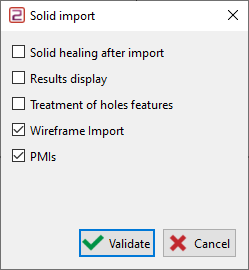
导入 3D 文件时,会打开一个包含多个选项的对话框。
导入 X_T 文件时没有任何选项,不会打开对话框。 |
|
验证后,文件将被读取,实体几何图形将按照其在 CAD 系统中最初定义的方式在 GO2cam 中定位。
Many commands enable to position or repair the solid(s) if necessary. The process for a 3D file import and the use of those commands is presented here: 3D 导入流程
车削零件的特殊处理
车削或铣车零件的特殊之处在于零件相对于 ZX 工作平面 的定位。另一个主题是 2D 几何图形 是编程车削操作所必需的,而实体是铣削所必需的。
必须遵守的规则如下:
-
旋转轴必须是 Z 轴,
-
车削的 2D 几何图形必须在旋转平面内,
-
实体必须保留在参考平面内。
流程:
1. 导入零件
|
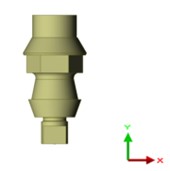
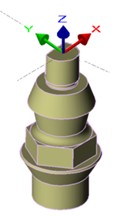
导入的大多数实体模型都根据 XY 工作平面进行定位。 我们需要移动零件,使旋转轴与参考平面的 Z 轴对应。 |
|
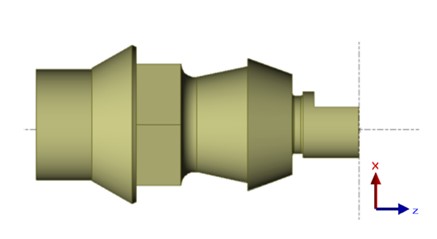
2. 在 ZX 方向定位,仍在参考平面内
|
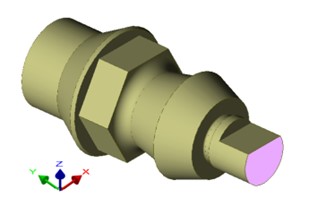
转到菜单 导入修复 . 选择命令 零件定位 ,实体将被自动选中。 单击一个面(示例中为粉色),实体将自动重新定位,并仍在参考平面内。 |
|
|
3. 创建车削几何图形
|
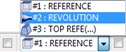
首先,更改当前平面并选择 旋转 . |
|
|
|
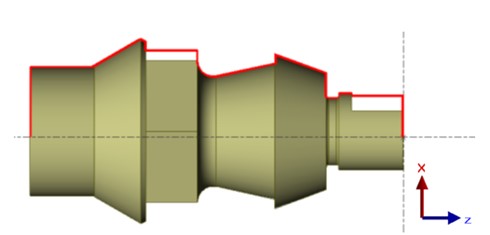
转到菜单 实体/线架 选择命令 轮廓 并选择选项 旋转 作为计算模式: 单击验证,将在旋转平面中创建 2D 几何图形 ,用于车削操作。 |

|
|