
|
此命令通过链接必要的准备加工操作来自动化 3D CAD 模型导入:读取文件、实体定位和机床原点选择,而且还包括:
|

|
导入工作流程的完全重新设计:
|
此视频是车削加工工作流程的示例,演示了最完整顺序操作。
|
|
全自动流程: 您可以通过仅导入和自动验证工作流程来自动获得加工零件和所有刀路。所有内容均根据默认/先前保存的值进行处理。 |
|
|
|
铣削加工工作流程
|
|
|
|
工件夹具识别 在导入工作流程期间,实体现在可以定义为工件夹具。这将在零件定位步骤以及刀路计算期间被考虑。
|
在立式车床模块中提供了一个示例。 |
|
|
加工零件的工作流程 文件菜单中提供的新命令允许启动加工零件的导入工作流程。将识别剩余毛坯,并基于此进行计算。 |
|
|
|
设计的实体工作流程
|
|
|
|
线切割加工工作流程
|
|

自动导入实体(铣削或线切割)
|
|

1. 导入
|
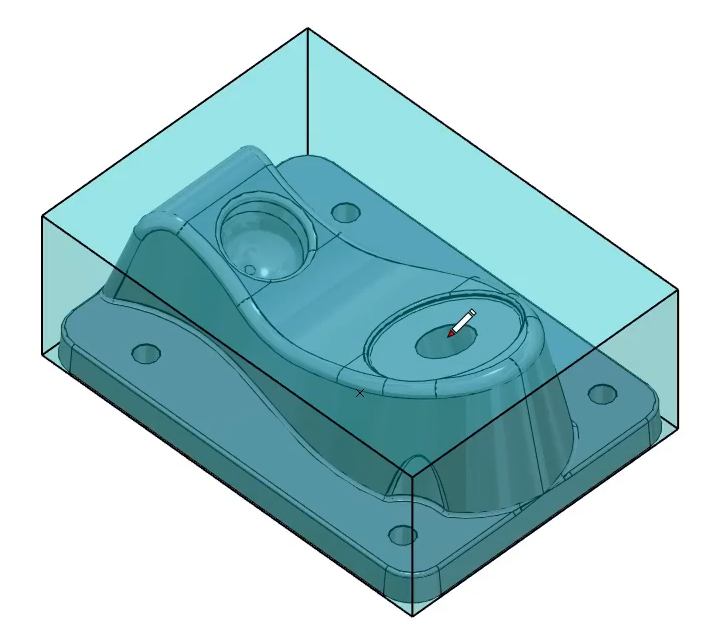
在菜单中 文件 ,选择 自动实体 导入 . 选择文件,然后单击导入。 在此步骤中不创建毛坯,但会生成一个边界盒来包围实体。 |

|
|
2. 支撑面
|
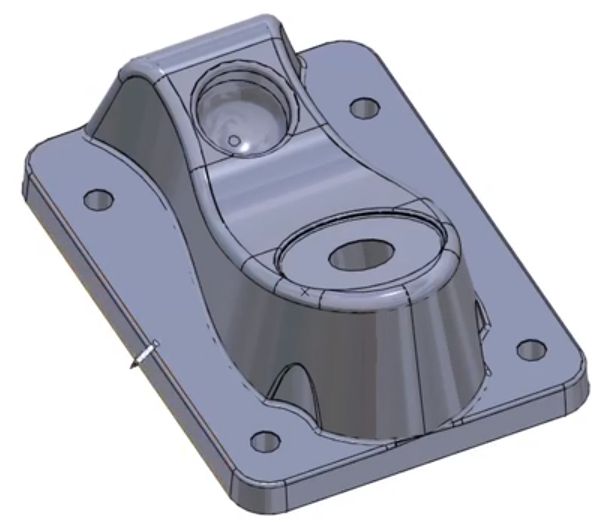
此步骤是将实体和毛坯定位在参考平面的 XY 平面上。您只需 单击曲面 将与机床台面或平板接触的毛坯的 单击实体曲面 使用图标 [3] 通过单击图标验证 [4] . 
通过优化毛坯尺寸来计算所得位置。 您还可以通过在 [1] 中插入方向角度来定向工件。这将围绕 XY 平面旋转零件。 请注意,边界盒将动态调整以适应实体的当前方向。 您还可以根据实体边线定位实体,通过选择实体上的 2 个点来定义 X 轴。 [2] .
|
|
|
您可以观看一个视频,展示支撑面选择的特殊情况:
|
3. 毛坯尺寸
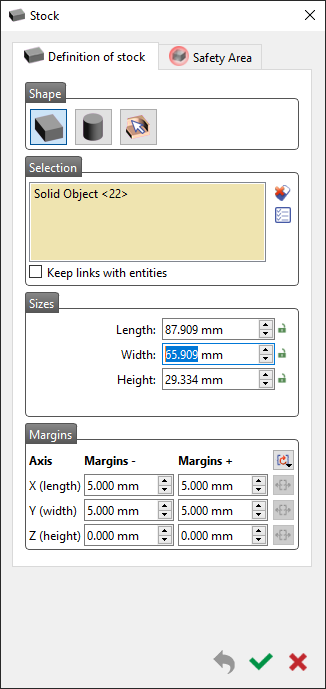
立方毛坯下一步允许修改毛坯的形状、尺寸和位置。 创建的毛坯是立方体,但您此时可以选择圆柱形, 默认情况下,毛坯是实体的边界盒,在 6 个方向 X+、X-、Y+、Y-、Z+、Z- 上增加 5 毫米。 您可以在 边距 . |
|
中修改此 5 毫米值。 高度 毛坯的 锁定 可以修改,而不会 改变毛坯高度。您只需确保 高度 在 尺寸 .
下已激活。
安全区域选项位于对话框区域,有助于定义安全空间。
-
您可以修改以下内容:
-
偏移值:通过偏移毛坯尺寸来计算安全区域。
Validate by clicking the 自动边界计算:计算零件的质心及其边界盒,以更好地放置区域。 .
在此处! 绿色勾号
有关毛坯定义的更多详细信息,请点击
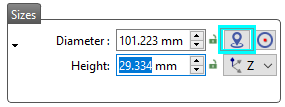
圆柱形毛坯

|
中心 毛坯尺寸过程与立方体相同,除了一个命令。 允许您选择 |
|
|
|
||

4. 圆柱形毛坯的
原点位置
-
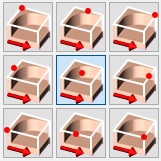
You can set the origin according to 9 predefined positions on the part by clicking on [1] .
-
Click this icon [2] 边端点 原点定位有两种可能性: 并单击任何 实体上的曲面 以获取其质心。您也可以单击毛坯。

|
9 个预定义位置 |
|
|
单击实体上的任何边端点或单击曲面以获取其质心。 |
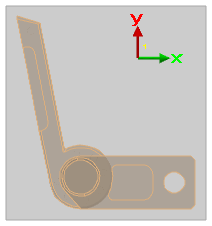
|
在这两种情况下,选择点后,您都可以通过“高度”按钮在 Z 轴上移动它。默认情况下,原点设置为零件的最大 Z 值。
您还可以分两步定义原点:首先单击一个点或选择一个预定义点(参考点),然后根据该参考点给出 X 轴(DX)或 Y 轴(DY)上的偏移。

Once you validated the import, you may need to control or repair the solid(s). Several commands are available, they are presented here: 3D 导入流程
自动导入包含许多强大选项:
-
拖放启动自动导入命令(而不是标准界面),
-
最近使用的文件:使用自动命令打开的文件可以与同一命令一起再次加载。
-
在创建圆柱形毛坯的情况下,您可以通过直接单击零件来恢复直径值。
|
|
自动导入实体(车削)
1. 导入
|
在菜单中 文件 ,选择 自动实体 导入 . 选择文件,然后单击 打开 .
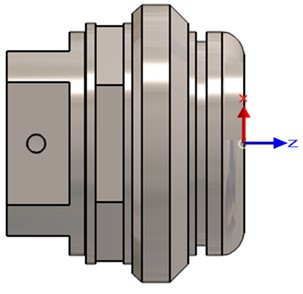
零件将根据回转轴正确放置。 原点定义在端点上。 |
|
|
2. 零件定位
您可以通过单击 绿色 图标来验证当前位置,或者您可以进行一些修改,如下所示:
|
图标 |
名称 |
说明 |

|
回转零件 |
回转您导入的零件。 |

|
修改 Z 轴 |
如果回转轴计算不正确,则修改零件的回转轴。 |

|
绕 Z 轴旋转 |
定义绕 Z 轴的旋转(以度为单位)。 |

|
定位优化 |
为走心机添加的选项,具有自动计算功能,可考虑非圆柱形零件。 |
|
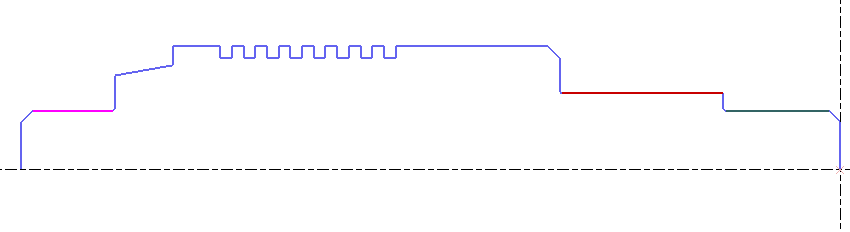
为轮廓线元素分配颜色 如果实体文件带有不同的面颜色,用户可以在导入实体时选择也将面的颜色传递给生成的轮廓线。用户只需选择下面的图标(最初是灰色的,选择后变为彩色面)并验证。 
|

|
|
此功能在自动刀单中定义自动螺纹加工时特别有用。自动刀单窗口中的一个新功能允许选择用于应用螺纹加工循环的轮廓线的颜色。 |
|
轮廓线的计算由以下参数确定:
-
字段 公差 [1] enables to modify the automatic calculation of the 2D silhouette.
|
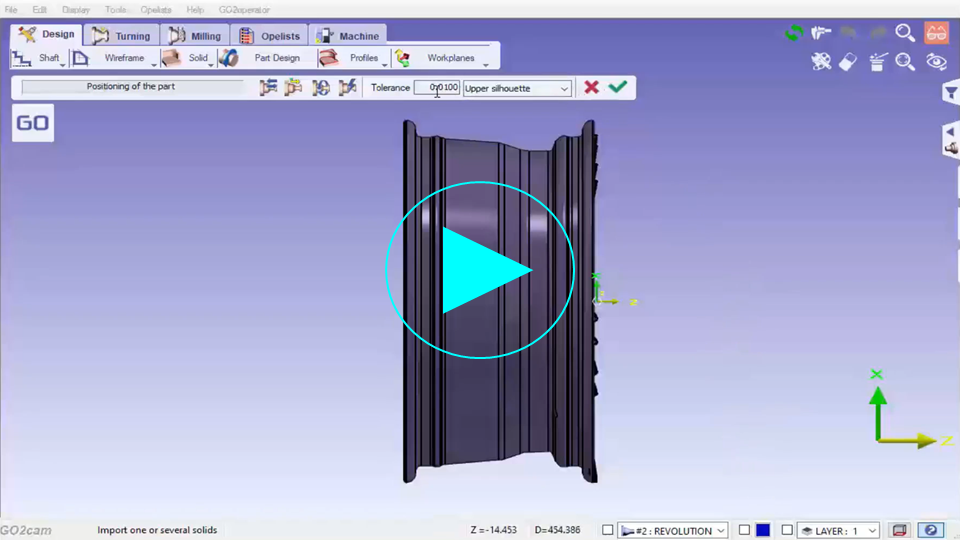
|
-
2D 轮廓线可以根据 3 种模式计算:

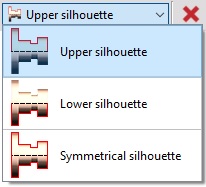
|
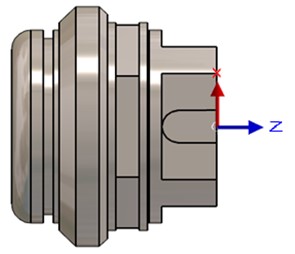
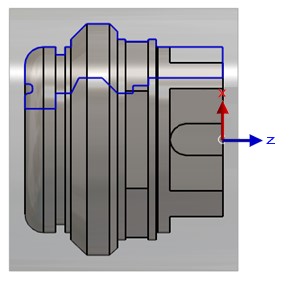
在下面的示例中,我们只单击了 回转零件。 之后必须验证位置。 验证后, 自动创建 2D 轮廓线, 具有 一个 不同颜色 比实体模型。 |
|
注意:按 F11 键几次,直到 2D 几何图形易于可视化(优先于实体)。
如果自动计算的 轴 或 轮廓线 失败,我们为您提供了一个 简化 零件的功能,这可能会解决问题。如果简化产生了更好的结果,导入过程可以继续到下一个阶段。
3. 毛坯尺寸
此步骤创建毛坯形状并允许修改毛坯的形状、尺寸和位置。

|
By default, the shape is a cylinder. But you can switch to 4 or 6 sides by clicking on the dropdown list [1]. 对话框区域还提供了其他选项:
|
|
4. 原点位置

|

|
多重导入
|
|
工件夹具识别 在导入工作流程期间,实体现在可以定义为工件夹具。这将在零件定位步骤以及刀路计算期间被考虑。
|
在立式车床模块中提供了一个示例。 |
介绍
多重导入包括同时选择 多个 CAD 文件 或 一个包含多个实体的文件 。两种情况下的过程相同。该方法在车削、铣削和线切割加工中也相同。
步骤与标准自动导入相同,我们只是在开始时增加了一个步骤:处理表格中给出的实体列表。
通常,我们在导入多个实体时会遇到两种情况:
-
导入装配体
-
导入零件及其毛坯。
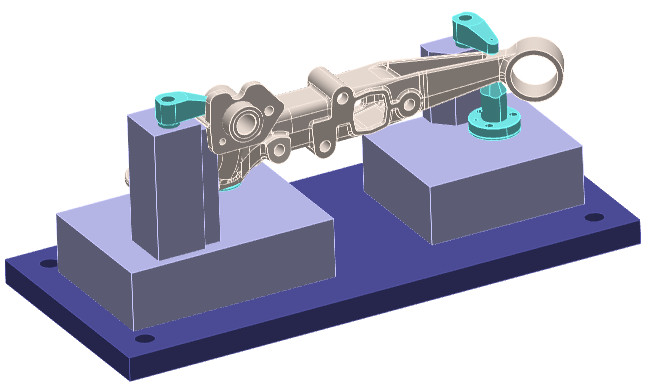
下面是导入的装配体文件的示例。
|
|
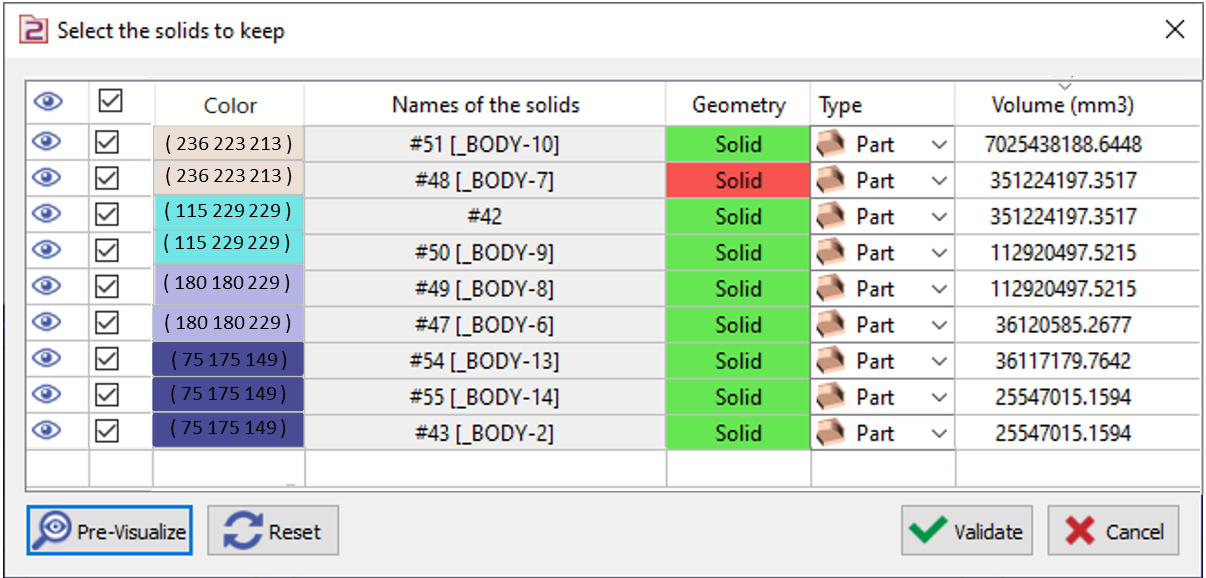
表格利用
表格的每一行代表一个实体。实体按体积从大到小排序。最后一列给出体积(mm3)。您还可以单击屏幕上的实体,并在表格中找到它被选中。
中修改此 5 毫米值。 单元格 启用文件准备的几个操作:

|
可见性 |
单击此图标可使实体不可见/可见。即使它不可见,如果我们在此时验证,它仍将被选中进行导入。 |
|

|
选择用于导入 |
默认情况下,该框被选中,如果我们这样验证,所有实体都将被选中进行导入。但是,如果您取消选中一个实体的框,则它不会被导入。 在这种情况下,可见性列中显示了 红叉 图标,表明该实体已从流程中移除。 |
|
|
|
实体的颜色 |
现在有一个新的“颜色”列,可帮助您在多重导入期间识别实体的颜色。这对于识别需要保留的实体特别有用。还列出了颜色的代码。 |
|
|
|
实体的名称 |
现在读取并显示实体名称。如果实体没有名称,则给出文件名。 |
|
|
|
几何图形 |
元素的几何类型,可以是实体、线框或曲面。单元格的颜色提供了关于元素“质量”的额外信息。绿色表示元素正确,红色表示检测到问题。您将在导入后对元素使用修复命令,或者现在可以将其从导入中移除(如果它不是必需元素)。 |
|
|
|
类型 |
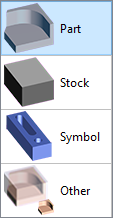
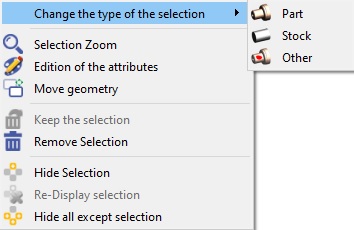
这里的目的是定义元素在 GO2cam 中的后续用途。 单元格提供 4 种可能性: 零件 :要加工的实体, 毛坯 :选定的实体将自动转换为加工毛坯, 符号 :选择工件夹具和夹紧元件, 其他 :要保留但属于其他三种类型之一的实体。在创建自动毛坯时,此元素不会被用于边界盒的计算。例如,它可以是原点,有时设计为实体。 可以选择实体逐个进行,这可能是零件和毛坯的常见情况。但也可以进行多重选择并访问弹出菜单来选择元素类型。您可以在下一页阅读更多解释。 |
|
中修改此 5 毫米值。 按钮, 在表格底部,启用通用操作:

|
预预览 :取消隐藏命令,以便您可以看到将实际导入的元素。 |

|
重置: 先前执行的所有操作(隐藏、选择、元素类型……)都将被取消并重置。 |

|
验证: 处理完成后,单击验证进入下一步。 |

|
取消: 此按钮允许退出自动导入命令。但是,导入不会被取消,实体会被导入,但没有进行定位、毛坯和原点创建的处理。 |
单击标题栏也会启用一些操作,从左到右:
-
一次性显示/隐藏所有元素,
-
全部取消/验证元素,
-
按实体名称排序,
-
按几何类型排序,
-
按元素类型排序,
-
按体积递减/递增值排序。
处理示例
|
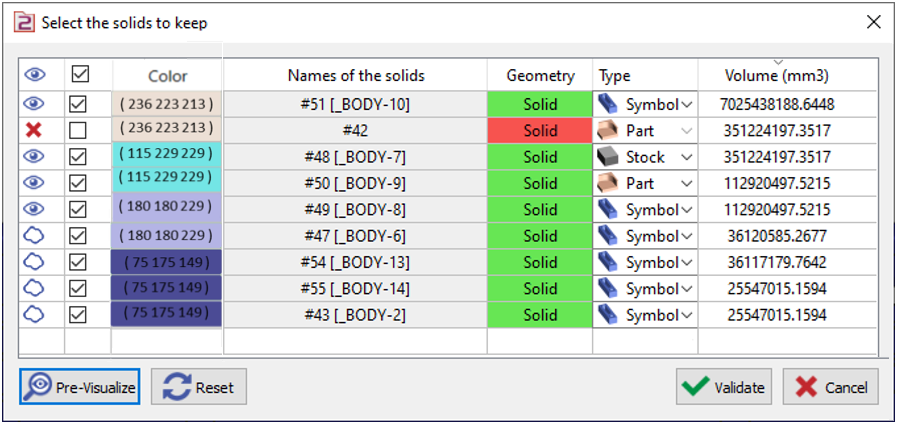
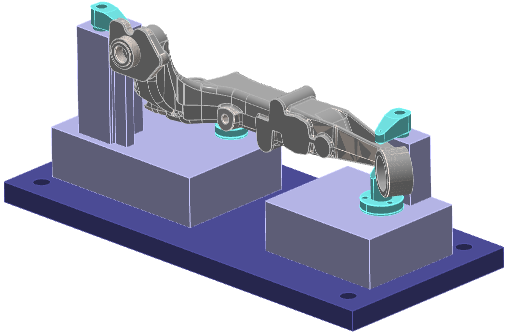
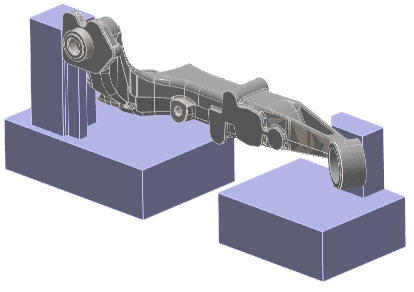
此装配体包括带有铸造毛坯的零件以及一些夹紧元件: 第二个实体(深蓝色板)不正确。它不被视为有用元素,我们将其从导入中取消, 4 个夹紧元件被隐藏, 已为不同元素指定了“零件”、“毛坯”和“符号”类型。
带有工件夹具的零件已准备好进行加工。 |
|
|
|
|
|

|
弹出菜单
|
一个 右键单击 在一个或多个行上可访问一些操作,并具有多重选择的优势:
我们还找到了删除和隐藏命令。 |
|
|
|