介绍
此编辑器的主要目的是显示 GO2cam 生成的 ISO 程序 GO2cam .
因此,我们加入了专门针对 ISO 的新功能,例如比较、运动搜索、ISO 高亮显示等。
您还可以找到编辑器中所有可用的快捷方式和组合键,这有助于节省大量时间。请阅读 编辑器快捷键 .
菜单功能说明
文件菜单
|
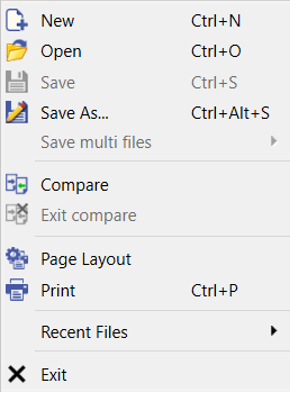
新建 |
创建新文件 |
|
|
打开 |
您可以打开已创建的文件。可以同时打开多个文件。 |
|
|
保存 |
保存已注册的文件 |
|
|
另存为... |
保存新文件或为文件命名 |
|
|
比较 & 退出比较 |
可以比较 2 个文件。比较 2 种循环生成的 ISO 块或由 2 个不同后处理器生成的 ISO 块非常有用。您还可以从 CNC 机床恢复程序,并将其与原始 GO2cam 程序进行比较。 |
|
|
页面布局 |
打印前设置页面配置文件 |
|
|
打印 |
打印当前文件 |
|
|
最近使用的文件 |
它使您能够打开最近打开的文件 |
|
|
退出 |
关闭编辑器 |
编辑菜单
|
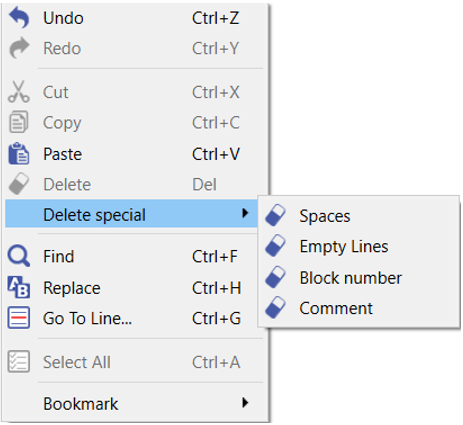
撤销 |
取消操作,可以多次执行。 |
|
|
重做 |
您可以调用被“撤销”操作取消的内容 |
|
|
剪切 / 复制 / 粘贴 |
您可以剪切或复制选定的行,并将它们粘贴到文件中的其他位置或另一个文件中 |
|
|
删除 |
删除选定的行 |
|
|
删除特殊字符 |
删除选定的类别:空格、空行、块号、注释 |
|
|
查找 |
在整个文件或选定区域中搜索任何类型的字符或单词。 |
|
|
替换 |
搜索任何类型的字符或单词,并用您在对话框中输入的字符或单词替换它。您可以只替换一次,或选择应用于整个文本。 |
|
|
转到行 |
非常有用的选项,用于转到您需要的行,为此请输入行号(您可以在“显示”菜单中选择显示或不显示行号) |
|
|
全选 |
选择文件的全部内容 |
|
|
书签 |
设置/删除和导航书签 |
显示菜单
|
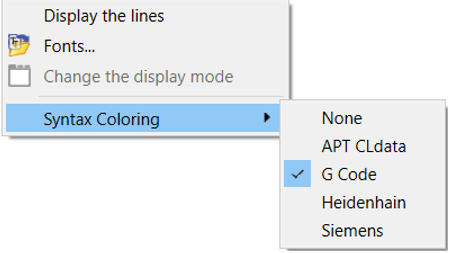
显示行 |
您可以显示行号 |
|
|
字体... |
选择不同的字体 |
|
|
更改显示模式 |
|
|
|
语法着色 |
整个文件被高亮显示,用各种颜色约定来突出显示某些 ISO 代码。 |
NC 工具菜单
|
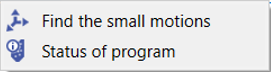
查找小运动 |
输入所需的距离,并检查是否有小于此值的路径。 |
|
|
程序状态 |
您可以获取每行循环的详细信息(换刀、主轴转速、进给速率等) |
选择编辑器
我们还可以为程序的 NC 输出配置编辑器软件。操作方法如下:
-
在自定义选项中,在编辑器名称字段中选择您的编辑器的 .exe 文件。
-
通过在文本菜单中选择工具,然后选择编辑器,在 GO2cam 中打开您的编辑器。
然后,您的 NC 代码将在您选择的编辑器中打开。
|
|
