|
创建自定义工具栏,包含您需要随时显示的功能。 |
请注意,可以为每种技术(铣削、车削、EDM、绘图设计等)创建一个工具栏,但这仅限于 一个工具栏 按技术划分。
自定义工具栏文件位于 ini 目录下,文件名为“ tbr_product_mill_classic.usr ”.
创建您的自定义工具栏
|
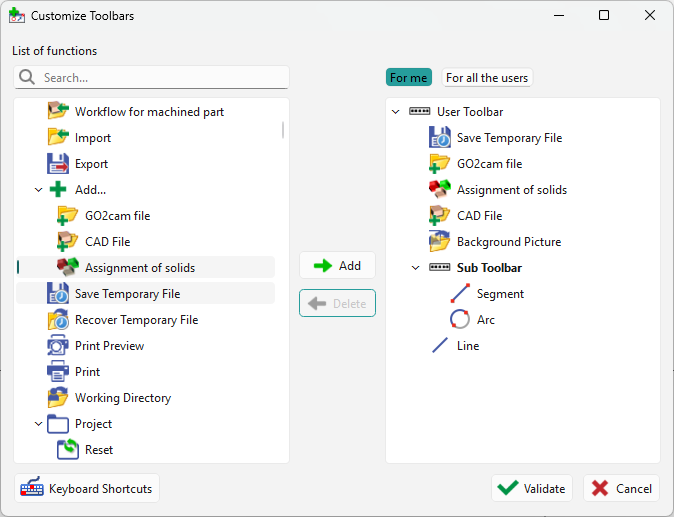
点击 工具 菜单,然后点击 自定义工具栏 .
|

|
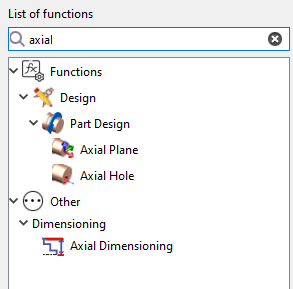
您还可以使用 搜索 选项,通过名称快速查找特定功能,从而更轻松地找到和自定义工具栏选项。 |
|
|

|
现在,您可以通过两种不同的工具栏选项来更灵活地管理您的工作空间:
|
|
子工具栏
|
|
创建后, 子工具栏 将显示一个黑色箭头:
|
|

|

工具栏位置
您可以让工具栏自由放置在屏幕上。您也可以将工具栏放置在右侧边栏(如图所示)或任何其他位置(左侧、顶部和底部栏)。
To manipulate the bar, on the left side of it with dots, click and hold and then you can move it anywhere and place it on the side if you want. To move it from a bar, it is the same procedure.
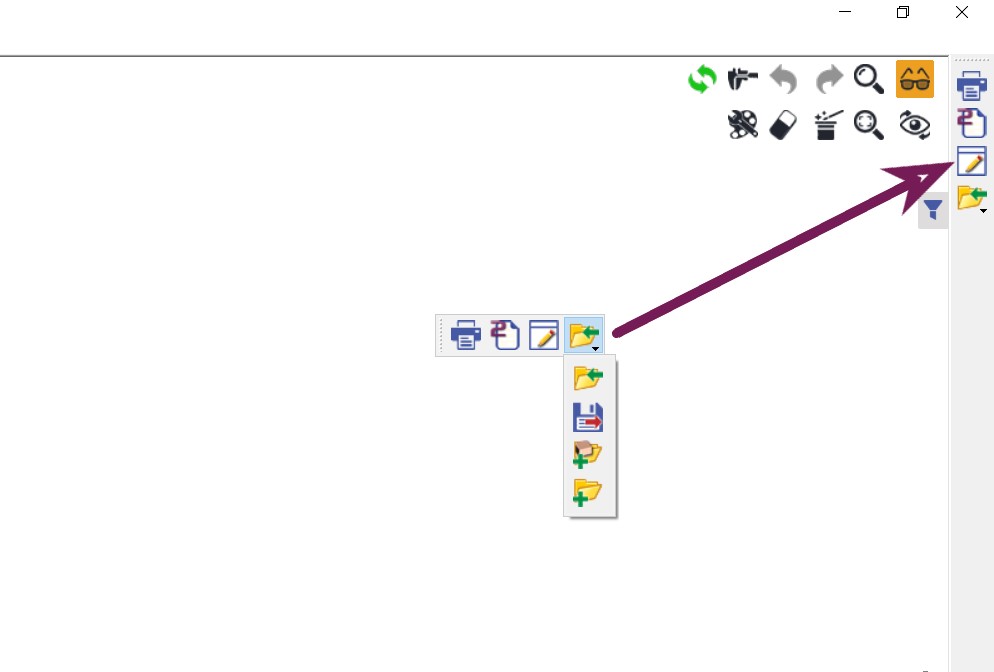
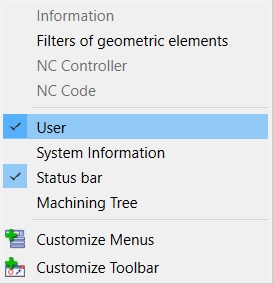
注意: 如果自定义工具栏未显示,请右键单击 GO2cam 的顶部栏:
勾选“ 用户 ”前面的复选框以显示工具栏。
键盘快捷键
|
|
创建自定义快捷键,以便更快地访问您喜欢的功能。此更新包括一个专用界面,类似于工具栏自定义菜单,旨在直观地定义新的按键组合。 |
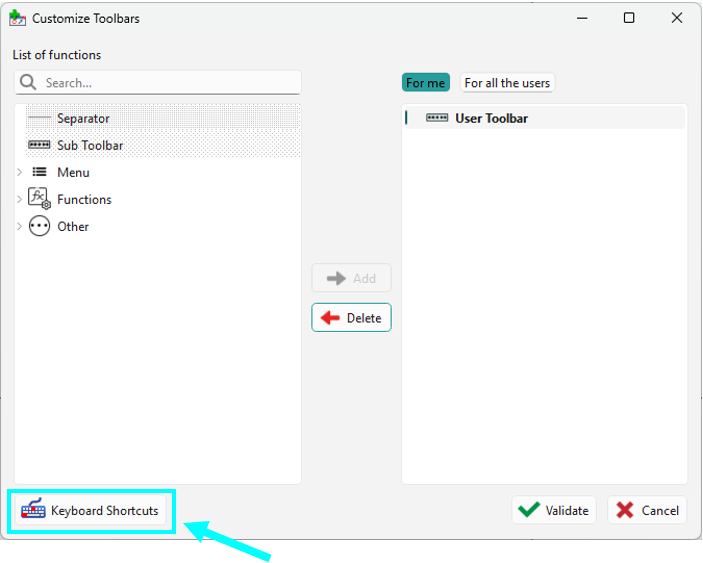
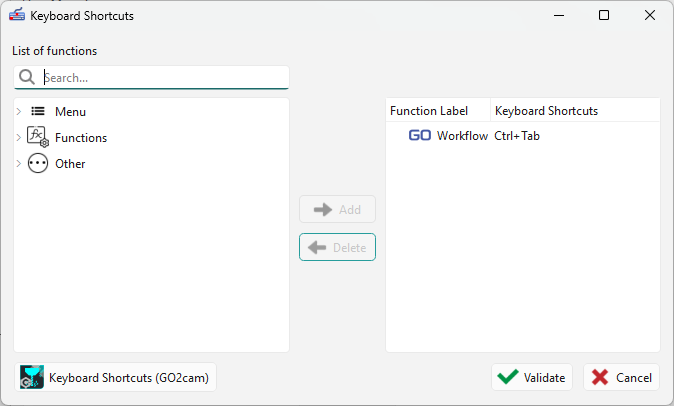
如何访问要开始设置您的个性化快捷键,请导航到 工具 菜单并选择 自定义工具栏 。在由此产生的对话框底部,单击标记为“ 键盘快捷键 ”的专用按钮以打开分配界面。 如何使用
如果您选择的快捷键已被分配,将出现一条消息提示您当前快捷键已存在;您还可以单击“ 键盘快捷键(GO2cam) ”按钮查看所有现有默认快捷键的完整列表。
|
|
|
|
|