|
GO2cam 比以前慢了。我该怎么办? |
|
一个原因可能是用户目录中的问题;要解决此问题,请运行 DelUserConfig.exe 实用程序,可以通过以下方式访问:
如果此操作未能解决运行缓慢的问题,请联系您的经销商。 |


|
模拟过程中出现崩溃!如何解决? |
|
这种崩溃非常罕见;它只发生在用户使用 显卡 NVIDIA RTX A2000 . 此错误出现在 2025 年 3 月或 4 月的显卡驱动程序更新中。要解决此问题,您应该下载 2025 年 1 月或 2 月的先前版本驱动程序:请访问 NVIDIA 网站。 |
|
我可以在同一个项目中与 多个不同的单位 在 GO2cam 中? |
||
|
是的,这是可能的。我们可以列出用户需要使用多个单位的几种情况:
这就是为什么拥有 显示在字段中的单位 几何和加工循环对话框的 |
||
|
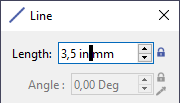
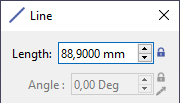
例如,我们通过输入 3.5 英寸 ,这会自动转换为 88.90 毫米 . |
|
|

|
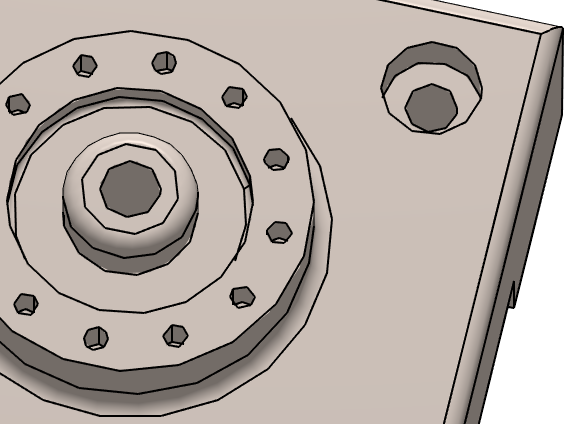
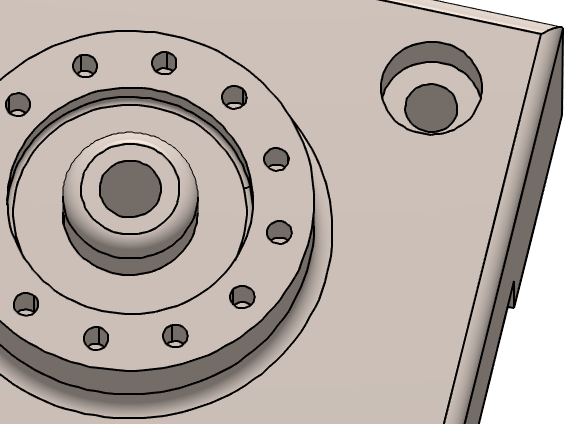
圆和圆柱体是 分面 ! |
|
|
|
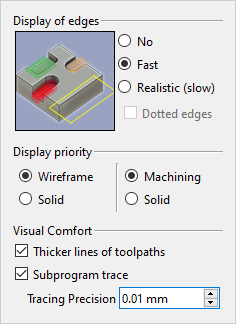
您应该修改 跟踪精度。 您可以在右下角找到它,也可以在 工具 > 选项 > 图元 中找到。
|
|
|
|
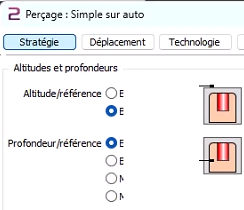
有时,加工对话框中的“文本”是 部分隐藏 ! |
|
|
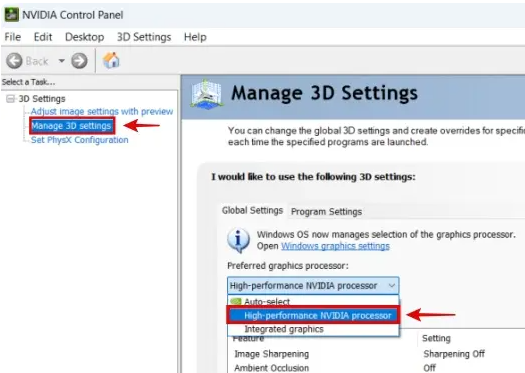
这可能是因为 显卡 负责的是 集成显卡! 我们建议您切换到高性能显卡,NVIDIA 或其他。 方法一: 您可以选择默认显卡用于 所有应用程序 一次,
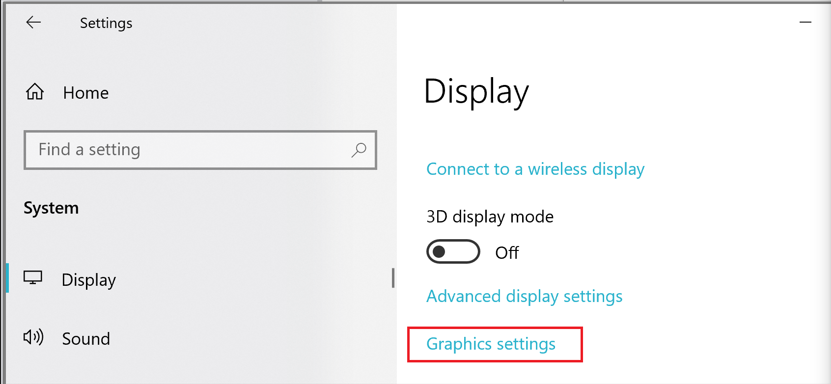
方法二: 您可以为 每个应用程序 选择显卡,一次一个。
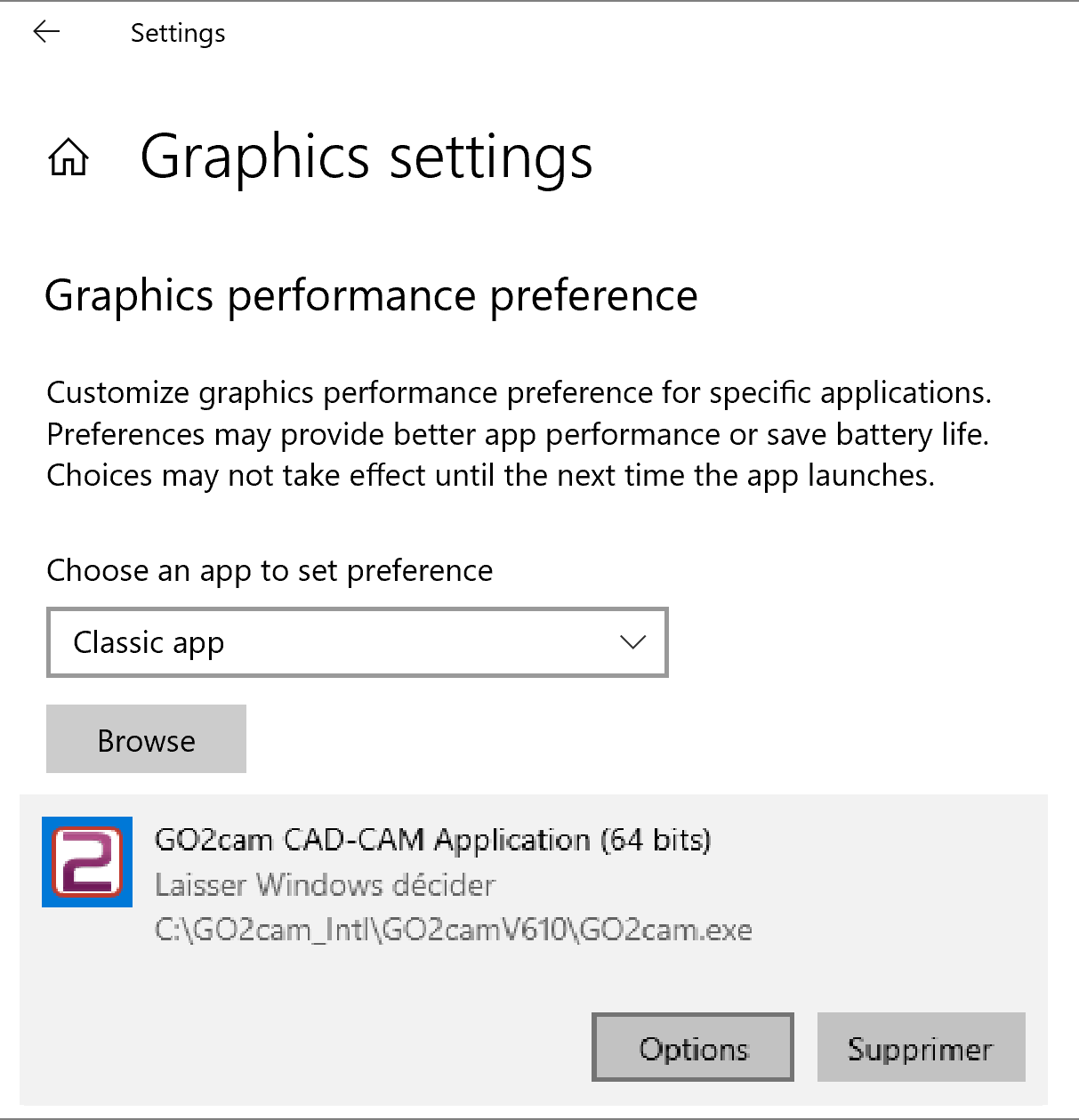
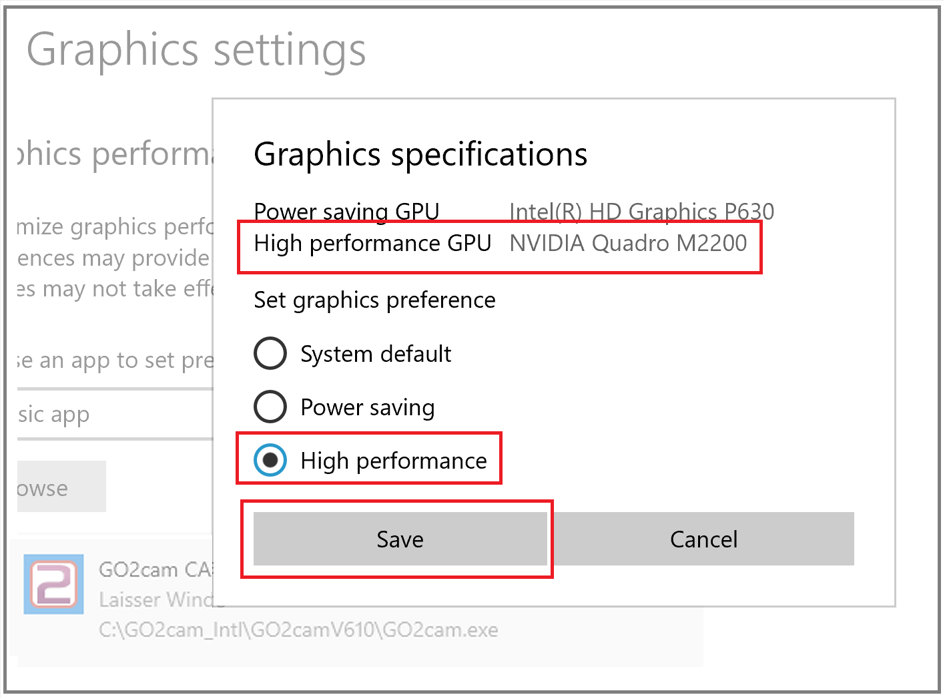
|
|
|
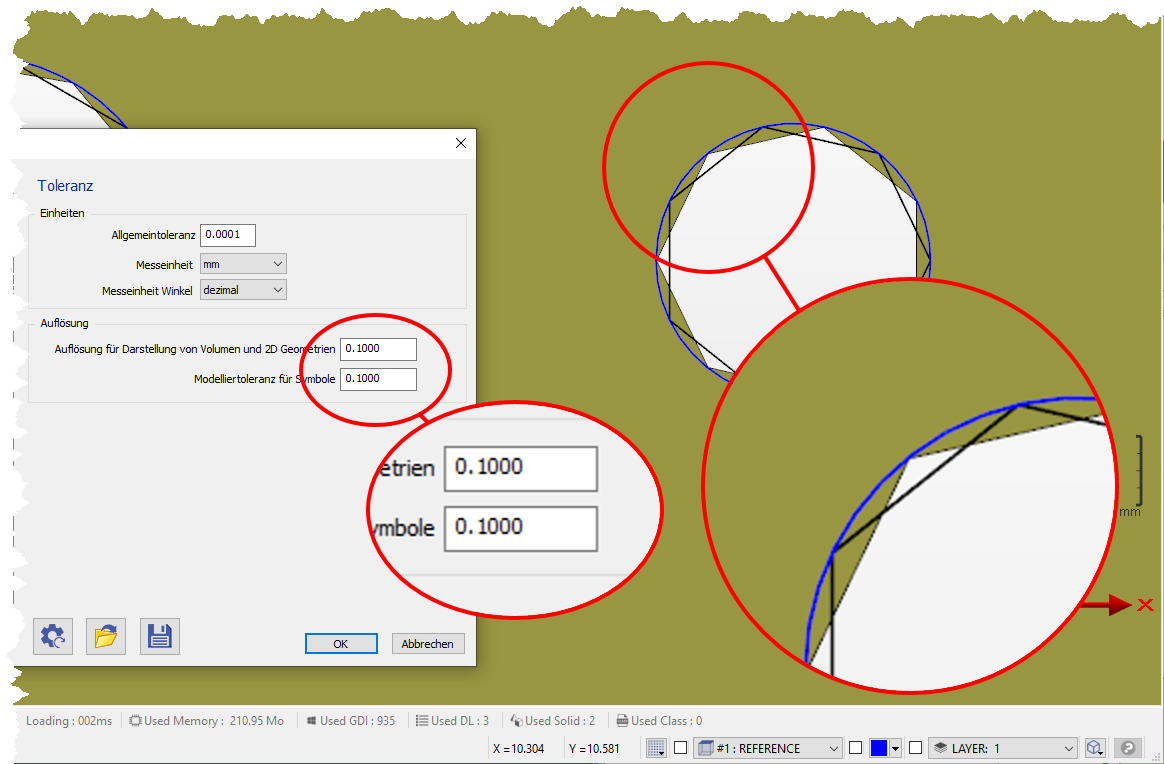
模拟过程中,孔不精确,显示为六边形而不是圆形。 |
|
|
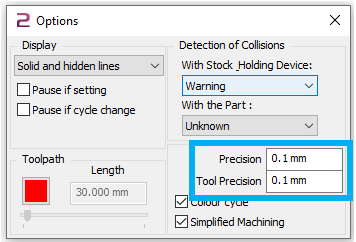
我们有两种方法可以控制模拟过程中的精度:
|
|
|
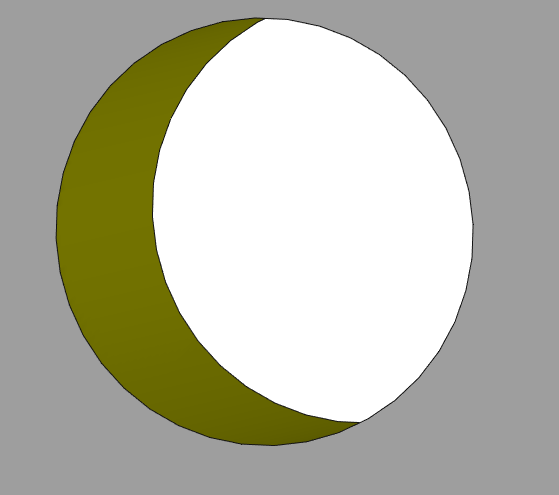
这里,我们有一个公差为 0.1 毫米 的组件 是根据显示公差显示的。 |
|
|
通过将精度更改为 0.01 毫米 对于精度和刀具精度,您将获得更平滑的圆形表示。 粗糙的 0.1 或更精细的 0.01 公差是您需要根据当前组件大小自行决定的。 越 更精细 公差, 越长 模拟时间。 |
|
|
当我更新到 GO2cam V6.10 时,我无法使用我的 菜单 和 工具栏 我在以前的版本中自定义过! |
||
|
|
||
|
V6.09 中的名称 |
V6.10 中的名称 |
对应于… |
|
TBR_SPD0.USR |
tbr_product_mill_classic.usr |
经典铣削 |
|
TBR_SPD2.USR |
tbr_product_edm_classic.usr |
经典线切割 |
|
TBR_SPD3.USR |
tbr_product_turnmill_classic.usr |
车铣复合 + C 轴 / 经典车铣复合 |
|
TBR_SPD4.USR |
tbr_product_mill_expert.usr |
专家铣削 |
|
TBR_SPD5.USR |
tbr_product_document_model.usr |
用户车间文档 |
|
TBR_SPD6.USR |
tbr_product_drawing.usr |
布局设计 |
|
TBR_SPD12.USR |
tbr_product_turnmill_expert.usr |
专家车铣复合 |
|
TBR_SPD16.USR |
tbr_product_andrea.usr |
经典铣削 + 镗头 |
|
TBR_SPD17.USR |
tbr_product_swissturn_classic.usr |
经典走心机加工 |
|
TBR_SPD18.USR |
tbr_product_swissturn_expert.usr |
专家走心机加工 |
|
我只有一台 机床 ,我能让它 始终加载 在 GO2cam 中? |
|
是的,这是可能的。为此,请转到 工具 > 选项 > 加工 ,您将能够选择一个机床文件作为 默认机床 。每次进入 GO2cam 时,机床文件都会加载。 您也可以对 材料文件 进行完全相同的操作,用于切削条件。 |
|
我导入了一个 5MB 的 CAD 文件,但在 GO2cam 中工作并保存文件后,它超过了 200MB ,为什么?我能 减小文件大小 *.PCE 文件吗? |
|
大多数情况下,*.PCE 文件的大小与 3D 体 零件的大小有关,尤其是毛坯。 越 毛坯的多面体 在每次加工步骤时都会存档,如果毛坯有点复杂并且包含多个面,文件大小会迅速增加! 为了应对这种情况,一个选项可以设置不同类型的计算,通过删除步骤多面体并只保留最后一个。转到 工具/选项, 然后选择“ 保存 ’: 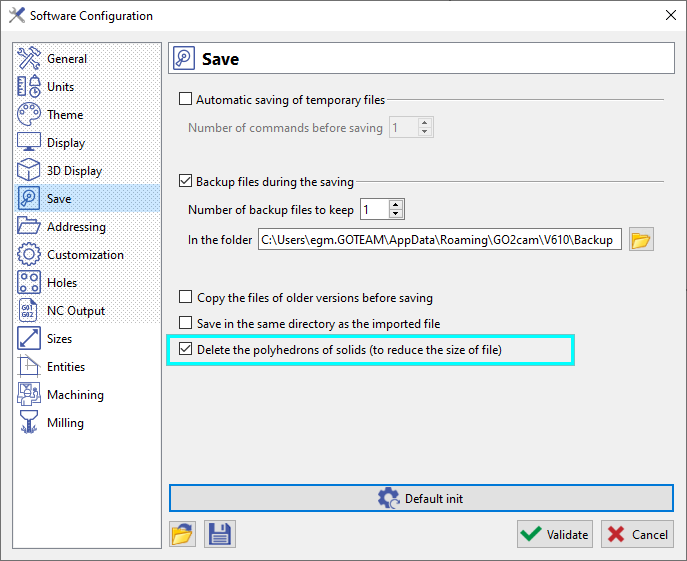
|
|
如何快速轻松地发送我的工作文件,包括 .PCE 和所有刀具文件、opelist、机床等? |
|
|
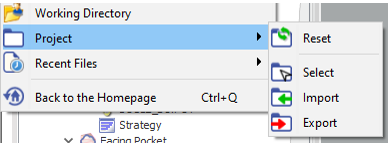
将这些文件打包成一个单一的包非常容易。在“文件”文本菜单下,选择“项目”,然后选择“导出”。这将以扩展名为 .GMZ 的项目文件保存当前零件及其所有相关数据(机床、刀具、符号、后处理器等)。 然后可以在另一台 PC 上使用“导入”功能打开此 .GMZ 文件,并获得与创建者完全相同的工作文件状态。 这对于技术支持尤其有用。 有关项目及其功能的更多信息,请 点击此处。 |
|