|
我将 GO2cam V6.12.207 更新到修订版 208。现在 GO2cam 无法运行了! |
|
此错误发生是因为一些可再发行文件在此期间已更新。软件的部分更新不包含这些文件;您需要下载并重新安装完整的 GO2cam V6.12.208 版本。 您可以在 Web Portal 的“软件 > 下载中心”菜单中找到安装文件。 |


|
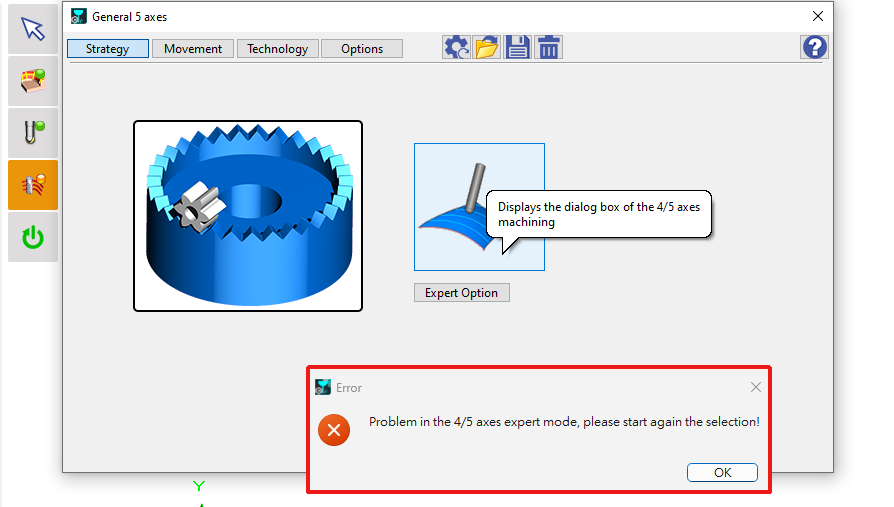
在 GO2cam V6.12 中,当我打开 5 轴通用操作时,出现错误消息!如何解决此问题? |
|
|
此错误发生是因为缺少 5X Expert 的保护文件: 此文件名为 mwSupport.lic 并且它应该位于 C:\Program Files\GO2cam_Intl\GO2camV612。 从这里下载: mwSupport.lic 并将其安装在 GO2camV612 文件夹中。 请注意,在 GO2cam V6.11 及更早版本中,该文件名为 mwSupport.dll。 |
|
|
安装进展顺利,但当我运行软件时,它 开始打开 和 突然关闭 !发生了什么事以及如何解决? |
|
此错误仅发生在 旧计算机 无法读取 GO2cam 安装期间实现的 *.dll 文件。这种情况很少见。我们已修复此问题 从版本 6.11.205 开始 . 不要重新安装软件,这不会有更好的结果,只需更新到 6.11.205 或更高版本。 |
|
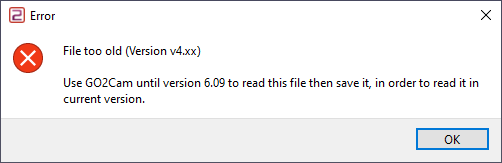
当我 打开 *.PCE 文件 时出现错误消息,为什么? |
|
|
这个 *.PCE 文件 来自 版本 GOelan V4.xx 及更早版本。 这些文件 可以 不再被读取! (供您参考,最后一个 GOelan V4.7 版本可追溯到 2002 年!) 要恢复这些版本 4 的 *.PCE 文件,请在 GO2cam V6.09 或更早版本中打开它们,然后将它们保存为可读的 *.PCE 文件。 |
|
|
当我复制我的文件用于 偏爱 ( *.OPG ) 和 选项 ( *.OPT ) 到 GO2cam V6.10 时,它不起作用,为什么? |
|
用户文件 *.OPG 和 *.OPT 与 GO2cam V6.10 不兼容! 引入了一种新的首选项和选项机制,使用一个 唯一类型的文件 ( *.ini ). 您必须在“软件配置”对话框中重新定义并保存您的首选项。 |
|
频繁的 GO2cam 崩溃如果您正在使用 NVIDIA 显卡 并遇到崩溃或不稳定情况,调整您的驱动程序设置可以显著提高性能和可靠性。为确保最佳体验,请按以下方式配置您的设置: |
|
|
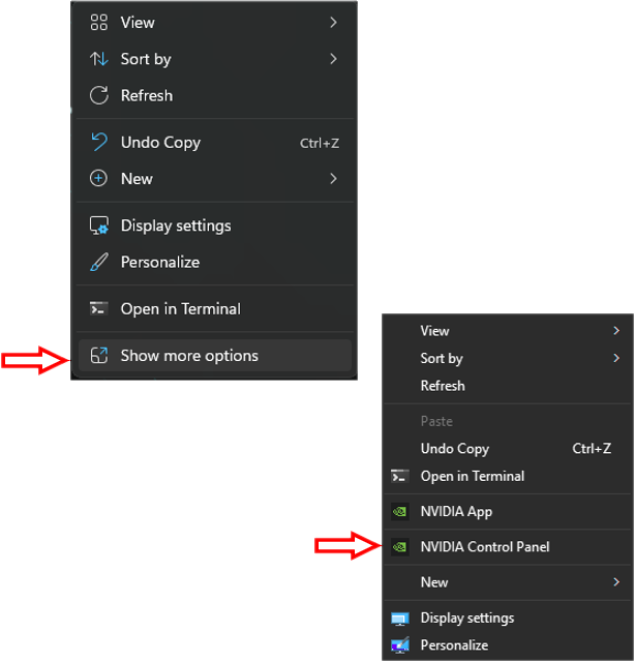
调整推荐的 3D 设置为提高稳定性,您必须在 NVIDIA 控制面板中调整设置。 步骤 1:打开 NVIDIA 控制面板
|
|
步骤 2:应用正确的配置确定您看到的是哪个版本的菜单,并应用相应的修复:
|
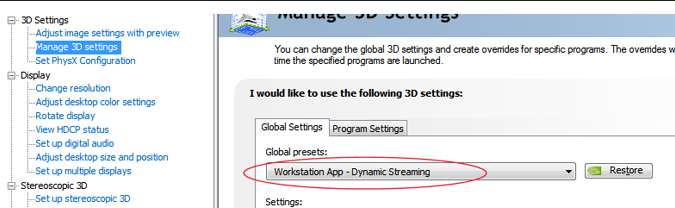
图 1
|
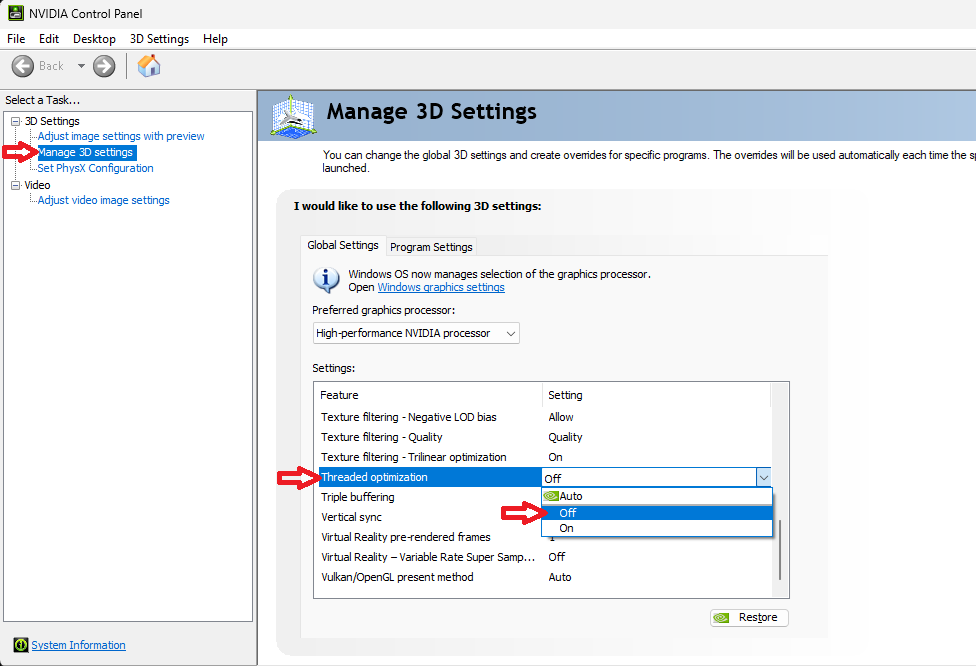
图 2
|
|