介绍

|
创建标准孔,定义其类型、直径和深度。将自动生成加工操作列表。 |
注意:
|
||
|
|
孔编辑器: 用于更改孔的类型或其值。 编辑元素 (Ctrl-H)对孔进行操作可修改 其位置 。 |
|
|
||

|
转换为孔 |
|

|
实体孔识别 |
|

|
径向孔 |
|
|
|
轴向孔 |
|
|
|
斜孔 |
|

创建标准孔
标准孔的创建分为 3 个阶段:
1. 标准孔定义
2. 可选: 创建收藏夹和自定义操作列表
3. 在设计中定位孔
1. 标准孔定义
对话框分为 3 个选项卡:
-
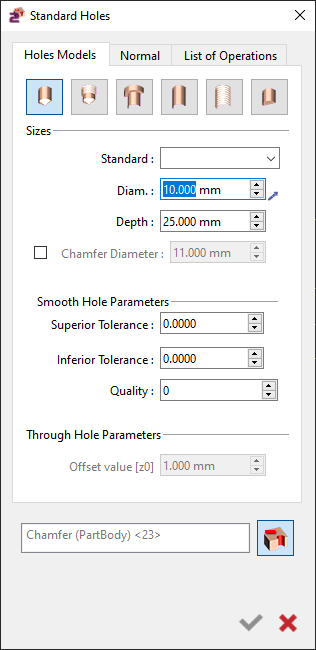
孔模型: 定义拓扑和尺寸
|
a. 在对话框区域选择孔的类型: |
||

|
盲孔 沉头孔 孔 |
|

|
盲孔 螺纹孔 孔 |
|

|
沉头通孔 孔 |
|

|
沉头通孔 螺纹通孔 |
|

|
平底沉头孔 孔 |
|

|
b. |
|
|
定义或不定义 倒角 孔的顶部。 倒角 |
||
|
直径 要定义倒角,请激活复选框 并输入直径值。 c. |

|
|
|
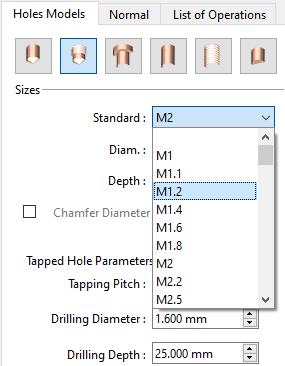
如果孔是标准化的,请填写 标准 字段(例如:M6)。 如果您需要定义一个标准化的孔,例如 M10,对于大多数模型,您可以在“标准”字段中访问一个下拉列表,其中包含各种模型。选择所需的模型,参数将自动更新。 |
||
|
d. |
|
|
|
设置补充参数 参数 |
||
|
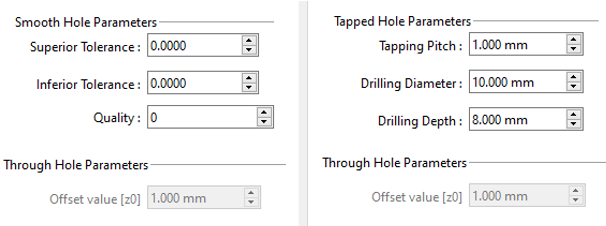
部分(名称随所选孔的类型而变化)下找到。 补充参数可在 此处可访问关于定义的孔类型的参数,例如攻丝螺距以及沉头孔操作的直径和深度。 标准.csv 对于螺纹孔和沉头孔,以及 对于标准化的孔,值会自动填充并来自 GO2cam 标准文件, Tol.csv 用于铰孔。 csv |
|
|
|
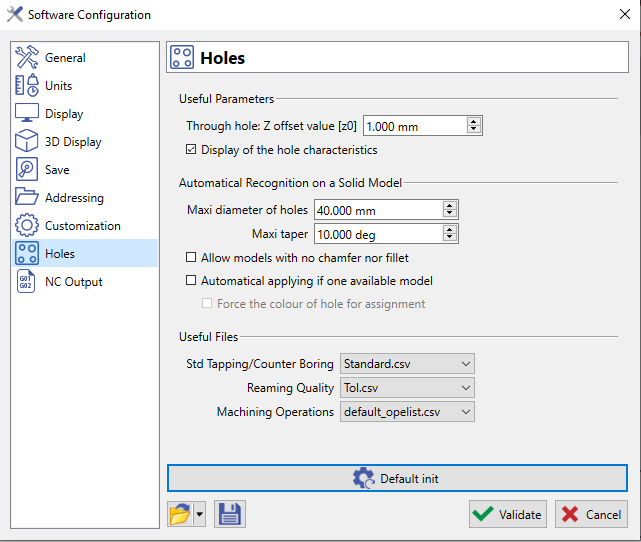
,并将其保存在目录 您可以定义自己的标准文件,格式为 GO2cam\Holenor 。然后在 工具/选项/孔 中声明它们。我们建议您以默认文件为基础来创建自己的文件,以遵守语法。 法线 |
|
|
-
选项卡:孔的方向 定义法线
|
孔的方向。 此页面用于 您可以给出 X、Y 和 Z 轴的矢量方向。默认情况下,位置为 X0 Y0 Z1,以在参考平面的 Z 方向上定位。 吸管可用于拾取实体面以自动恢复方向。 操作列表 |
|

-
操作列表
|
会自动关联到 一个 标准孔 ,具体取决于孔的类型和特性。 此列表为灰色,因为您无法修改它;它们在此阶段仅为信息。 注意:
GO2cam/Holeope
|
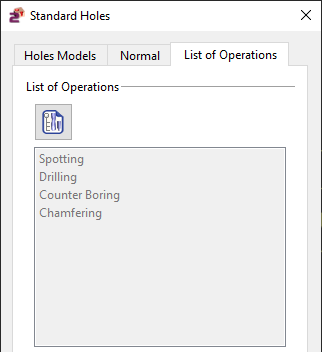
|
标准孔示例 2. 可选操作:
HMF
包中可用! 这两个选项仅在 收藏夹
a. b.
自定义操作列表 此命令提供了调整列表中的操作并修改其参数的方法。

|
管理和修改操作列表 3. 孔的位置 单击此处了解如何 |
如果需要,请输入与孔顶部对应的标高(Z 值)。
a.
定义孔的位置:单击一个点或在对话框区域输入其坐标。
自定义操作列表
加工:
转到
铣削
孔
,
菜单,然后选择
自动
并按照后续步骤操作。
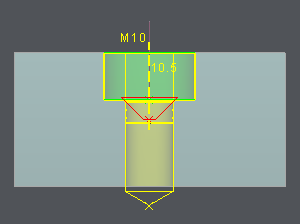
1. M10 螺钉的沉头孔
2. 可选操作:
沉头通孔
|
选中“倒角”复选框。 选择 孔 |
|
|
M10 |
|
|
选中“倒角”复选框。 在标准字段中:直径字段用于 钻孔直径 ;它会自动填充(10.5 毫米)。深度无关紧要,沉头孔始终穿过材料。 直径 |
|
|
(20.4 毫米)和 单击参数对话框;沉头孔 高度 (10.5 毫米)会自动定义, 倒角直径 (11.55 毫米)也是如此。 您可以根据需要修改这些值。 |
|
|
现在只需单击即可在屏幕上放置孔。
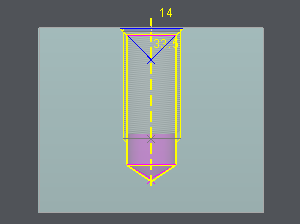
2. 盲螺纹孔 M14 |
|
盲螺纹孔
|
选中“倒角”复选框。 M14 孔 |
|
|
M10 |
|
|
选中“倒角”复选框。 攻丝直径 钻孔直径 ;它会自动填充(14 毫米)。输入一个值用于 攻丝 深度 (例如 27 毫米) 螺距 |
|
|
(2.0)、 在参数对话框下;攻丝 钻孔直径 (12 毫米)和 (15.40 毫米)会自动定义。最后, (11.55 毫米)也是如此。 钻孔深度 必须由用户定义。如果它与攻丝深度不符,对话框底部会显示错误消息。 现在只需单击屏幕上放置孔的位置。 管理操作列表 |
|
|
现在只需单击即可在屏幕上放置孔。
↑ 回到顶部 |
|