操作列表窗口
|
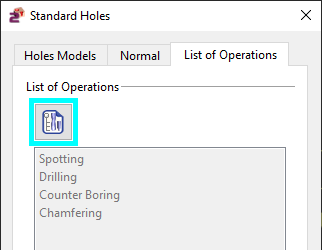
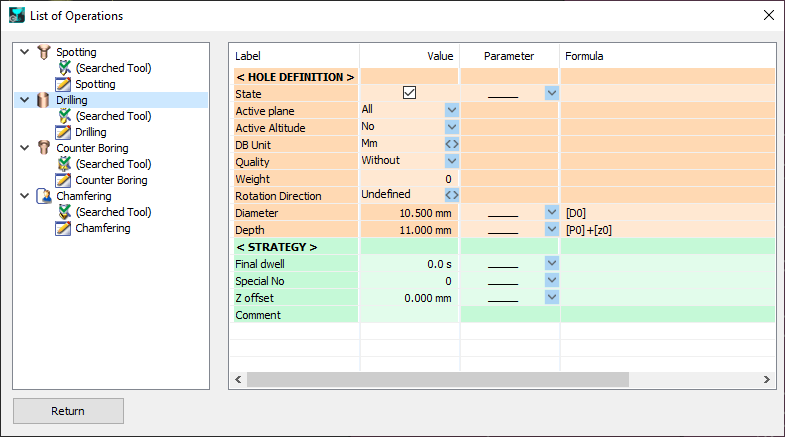
要访问操作列表进行修改,请单击“操作列表”选项卡中的图标 操作列表显示为一个树状结构,右侧有一个编辑器。 编辑器允许管理每个操作的参数。这些参数分为 3 类: 孔定义 , 刀具查找 和 策略 。灰色字段仅显示信息,其他字段可以通过定义公式进行修改。 |
|
|
“ 状态 ”复选框允许在孔创建中使用或不使用某个操作(无需删除它) 您可以通过单击 小箭头 . 自动保存任何添加或删除的循环到操作列表中。 |
|
|
当您访问该命令时,会收到一条消息。如果您选择“是”删除现有的 opelist,所有手动修改都将被重置,并提供 GO2cam 生成的默认 opelist。 |

|
修改
提供了许多修改此操作列表的功能,可通过在树中右键单击访问:
-
通过删除或添加一个或多个操作来修改操作列表
-
选择刀具的搜索模式:强制、搜索或参考
-
修改循环的技术
-
修改或调整技术参数
-
创建公式来定义参数值
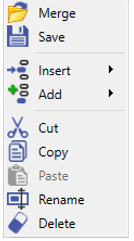
在树中右键单击可打开菜单:
|
操作: |
|
插入/添加> 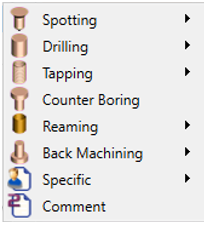
|
|
|
您可以 插入 或 添加 任何类型的操作:每种操作都有多种可用选项。
|
|||
|
刀具: |
|
||
|
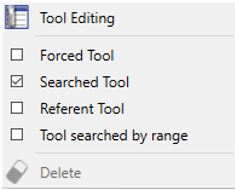
刀具编辑 允许打开刀具页面并通过修改尺寸参数来创建新刀具。
搜索模式 :您有 4 种可能性:
|
|||
|
策略: |
|
||
|
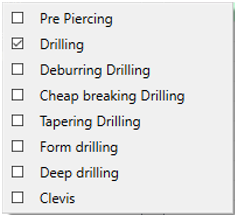
每种循环类型都有几种可能的策略。 这里对于钻孔,您可以在 8 种选项中进行选择。 |
|||

|
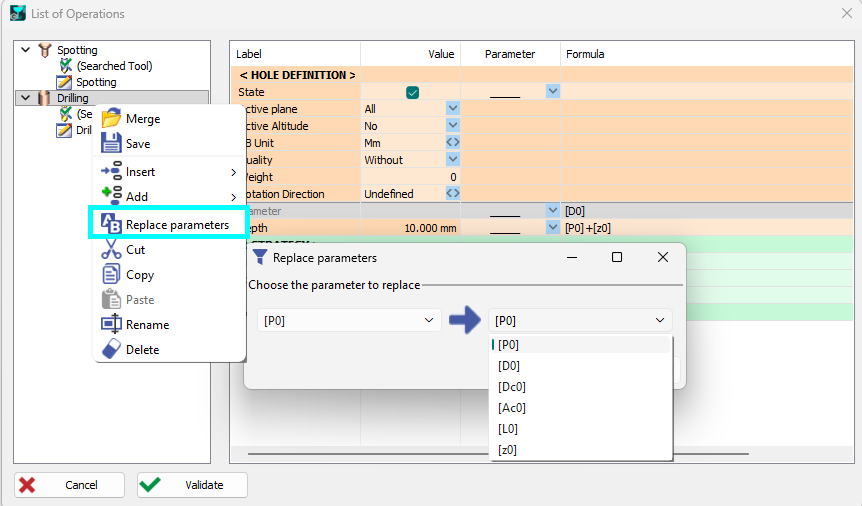
在用户孔中搜索和替换 对于操作列表,树状弹出菜单中提供了一个新功能,用于替换参数。 这可以快速地将孔模型中的所有公式参数更改为新选定的参数。 |
|
|
创建公式
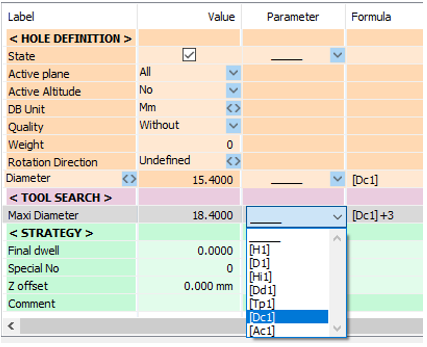
公式需要引用参数;某些参数会自动获得引用;例如,孔的直径称为 Dc1。
|
您可以为刀具搜索创建公式:单击“参数”字段,选择 [Dc1] ,它会出现在公式列中。单击“ ”字段并添加 +3 ;搜索的最大直径将是 18.4 毫米(15.4 毫米 + 3 毫米)。
You can check the list of operators by clicking: 公式运算符 |
|