介绍
一个 Opelist 是 操作列表 保存为文件,用于零件编程并在其他零件上重用。操作、策略、刀具和选择的顺序得以保留。
Opelist是 单个文件 ,扩展名为 *.OPL 或 *.OPE,存储在 Opelist 文件夹中。
Opelist 在铣削和车削中可用。在线切割 (Wire-cut EDM) 中,它们被称为 切削策略 ,并提供针对该技术的选项。请参阅关于 策略 的章节了解详情。
使用 Opelist 可以自动化加工过程;这可以是 部分自动化 (仅需要轮廓选择)或通过条件自动应用 Opelist 的完全自动化。
Opelist 菜单
创建、修改和管理 Opelist 所需的所有命令都集中在同名菜单中。

|
该 Opelist 现在拥有其专用的 功能区菜单 ,简化了标准策略的访问和管理。 
要访问您的 Opelist 参数,请单击管理。 |

|
创建 |
通过逐一插入操作来创建 Opelist。 |

|
从 GO2cam 文件创建 |
创建 Opelist 从 GO2cam 文件 (PCE) 目的是读取已加工零件的操作列表,并将此列表保存为 Opelist。 |

|
修改 |
修改现有的 Opelist。 |

|
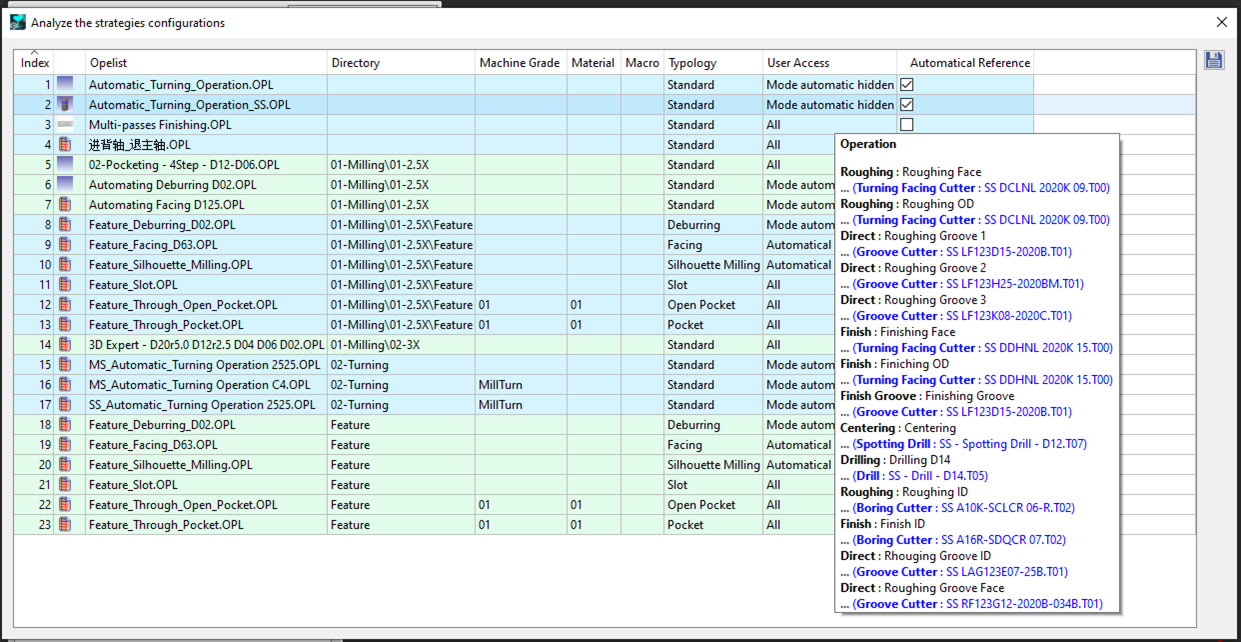
对于广泛的 Opelist 目录, 分析功能 会生成所有 Opelist 的分类编译。您可以按选择列标题进行组织,例如 目录 (文件夹位置)、 机床 , 材料等级 , 类型 等。 |
|

|
刀具更新 |
当 GO2cam 中的刀具被修改时,您可以将修改应用到您选择的一个或多个 Opelist 中。 |

|
总刀具更新 |
当 GO2cam 中的刀具被修改时,您可以将修改应用到所有 Opelist 中。 建议频繁对您的 Opelist 执行刀具更新/总刀具更新。否则可能导致在刀具名称末尾添加语法,从而将其定义为单独的刀具。这可能在 MTE 环境中导致更多问题。 点击此处 了解此问题的详细信息。 |

|
机床等级更新 |
您可以定义一个机床等级并将其应用于在资源管理器中选择的一个或多个 Opelist。无需编辑 Opelist 来修改它(它们)。 |

|
材料等级更新 |
您可以定义一个材料等级并将其应用于在资源管理器中选择的一个或多个 Opelist。无需编辑 Opelist 来修改它(它们)。 |

|
更新菜单 |
在创建或复制 Opelist 后,您可以更新 GO2cam 中的选择菜单。 |
|
|
机床和材料等级更新 自动扫描您现有的机床和材料,以动态生成和切换选择对话框中的整个等级类别。 现有的机床和材料等级列表可在对话框中通过 更多 图标访问。 |
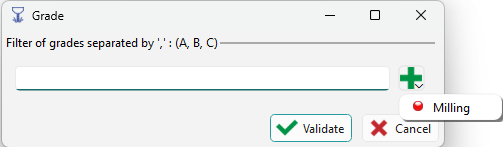
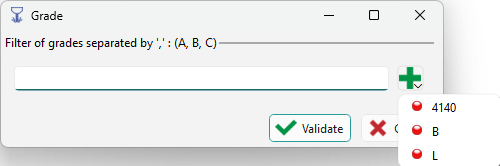
|
创建 Opelist
提供三种创建方法:
-
通过逐一插入操作来创建。(在 Opelist 菜单中可访问为 创建 )
-
从 .PCE 文件 创建 Opelist(在 Opelist 菜单中可访问为 从 GO2cam 文件创建 )
-
通过选择循环并右键单击以访问 Opelist 功能并导出,从加工树创建。
下面将详细介绍这些方法:
|
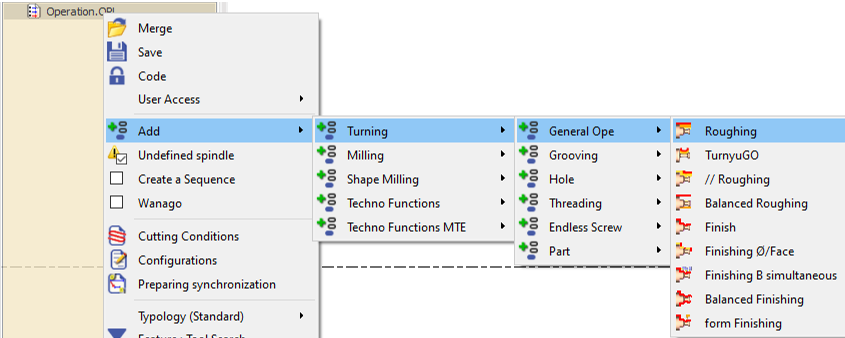
1/ 通过添加操作创建 在 Opelist 菜单中,选择 创建 。此操作将打开一个标记为 Operation.OPL 的空白 Opelist 管理器 树,显示为米黄色背景以示区分。 米黄色背景用于区分此视图与加工树。 要定义操作,请右键单击 Operation.OPL, 导航到 添加 。可用操作按加工环境分类,类似于加工菜单。除了加工循环,Techno 功能也可以在 Opelist 中定义。 选择所需的循环以将其包含在 Opelist 树中,根据需要重复以按首选顺序添加多个循环。 循环的轮廓必须是 用唯一编号索引 。如果多个循环共享相同的编号,请右键单击其中一个循环并选择“ 重置选择 ”以解决冲突。 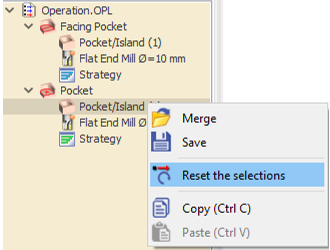
完成后,单击验证以保存 Opelist。根据需要分配一个合适的名称。 |

|
|
2/ 从 .PCE 文件创建 Opelist 在 Opelist 菜单中,选择 创建 从 GO2cam 文件。 系统会提示您选择一个 .PCE 文件。选择文件后,单击 打开 。.PCE 文件中包含的所有加工循环都将被提取并加载到 Opelist 树中,而无需在 GO2cam 中打开该文件。 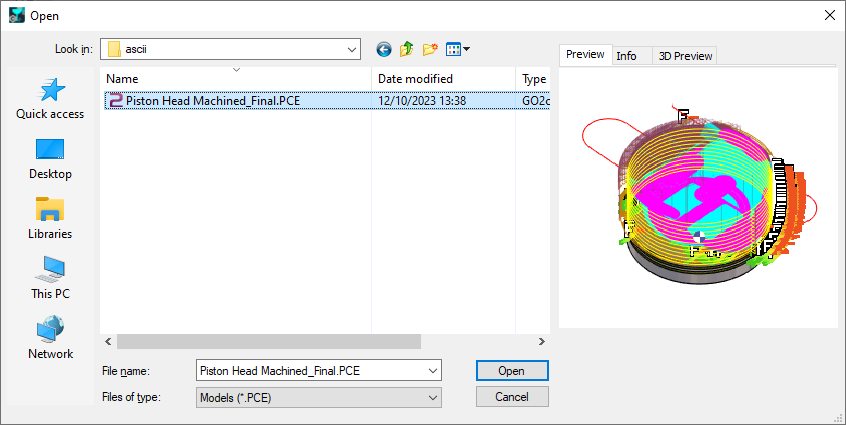
您可以立即单击验证以保存 Opelist,或者在保存前根据需要进行修改。 如果选择了不包含加工循环的 .PCE 文件,将显示错误消息: 操作列表中没有加工循环! |
|

|
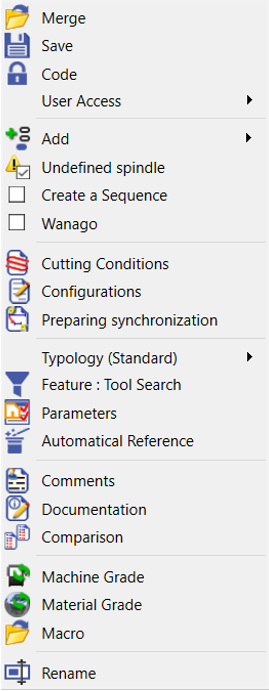
主选项: 右键单击“ Operation.OPL ”(Opelist 名称)行时,有几个选项可用:
确认 和 分配名称 到您的 Opelist。 分配的名称将显示在加工树中。 |
|
提示:如何修改 Opelist:
右键单击加工树中的任何操作,选择 Opelist 然后 编辑, 选择要修改的列表。
|
|
Create and standardize complex machining strategies by creating 5-axis expert Opelist. 单击此处访问 5 轴专家页面并观看视频。 |
分析
|
对于大型 Opelist 目录, 分析功能 允许您生成所有 Opelist 的分类列表。通过单击列标题(例如 目录 (文件夹位置)、 机床 , 材料等级 , 类型 等)轻松对列表进行排序。
|
|
|
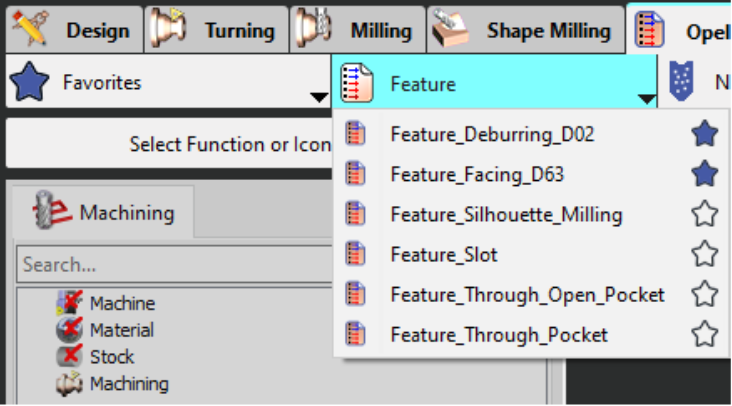
您可以为您的 Opelist 创建一个收藏夹列表。要创建收藏夹,只需单击星形图标,它将变为蓝色,并且菜单中将创建一个新的收藏夹选项卡,显示您的 Opelist 列表。 |
|
|
|
|