设计中的用户孔
|
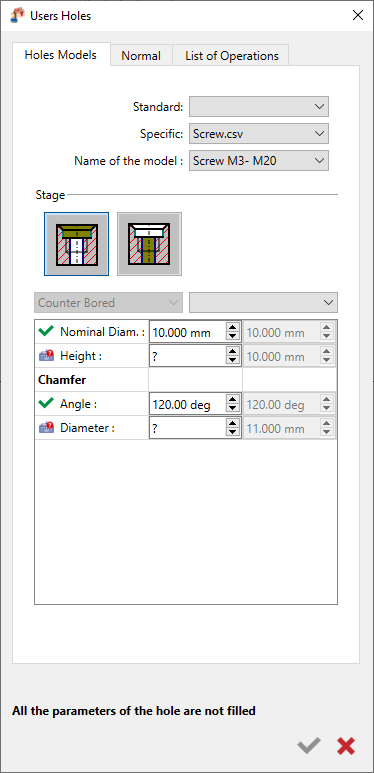
该 用户孔 命令允许在设计环境中定义孔,可以在线架或实体几何上操作。 启动命令会打开一个对话框,提供 3 个选项卡; 孔 模型 , 标准 和 操作列表 。 孔模型: 您将可以访问在 用户孔管理 命令中创建的标准或特定用户孔族,以及它们定义的模型。 所选模型中定义的孔阶段可在“阶段”下访问,其参数可在下方的表格中修改。灰色值是创建期间设置的参数。 标准: 如果勾选“沿相应轴重新定向孔”复选框,您只能选择 -1、0 或 1 的值。对于 X 和 Y,这将确定孔沿该轴旋转 45 度。对于 Z,默认值为 1。将值更改为 -1 可反转孔的方向。 操作列表: 孔模型的操作列表会自动生成。有关详细信息 点击此处 . 参数: 定义孔的每个阶段的参数列表以表格形式提供。最后一列是灰色的,因为它显示了孔的初始值。 中间列仅在创建阶段未定义任何值时可修改,否则也为灰色。 您必须确保所有参数都填有“?”,否则将无法生成孔,并会收到“孔的所有参数均未填写”的消息。 |
|
孔识别中的用户孔
孔识别功能:o 孔识别过程主要有两个目的:
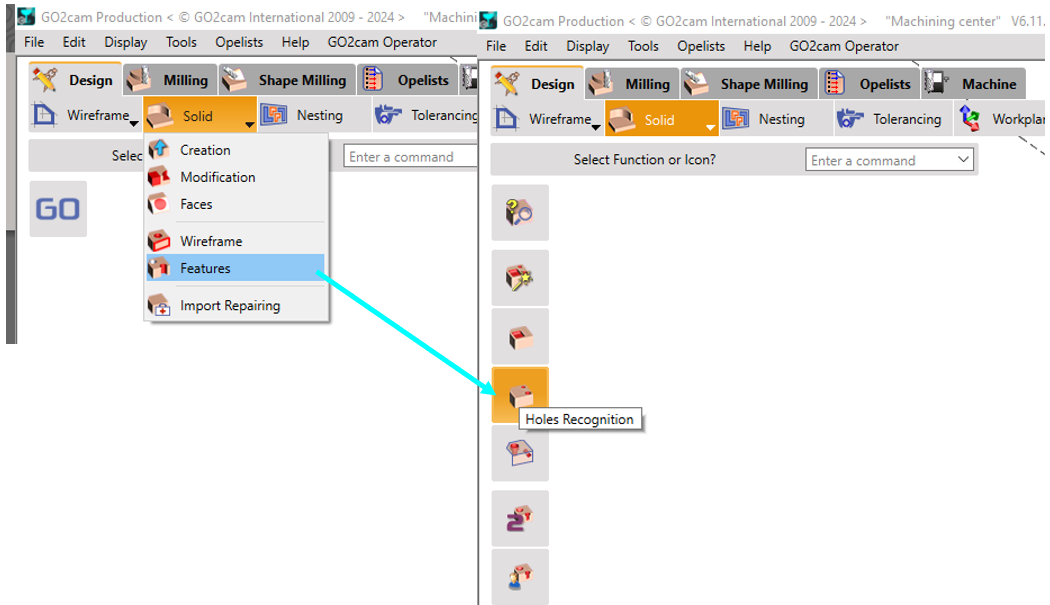
访问功能:o 要访问孔识别功能: 设计>实体>特征>孔识别 |
|

|
|
设置孔识别参数:
|
|
|
公差距离 |
|
|
角度 |
角度参数有助于识别面的方向:
|
|
孔的最大直径 |
|

|
将参数重置为默认值 |
|
长孔 |
此参数的默认值为 7.0
|
|
当将用户孔模型应用于识别的形状时,GO2cam 会检查孔的拓扑结构。它会在所有模型族(包括标准和特定模型)中搜索兼容的模型,并将它们呈现在一个列表中。用户可以选择最合适的模型并将其应用于显示的页面。建议避免选择具有不同拓扑结构的孔(例如,具有不同阶段数或盲孔与通孔)。如果只有一个兼容的用户孔模型,则会自动应用该模型,无需确认提示。在此行为之前,请确保在“工具/选项/孔”中验证了“如果只有一个可用模型则自动应用”选项。 该 “严格相同的形状” 选项允许您调整显示的模型的数量。当此选项 未选中 时,列表包括与孔形状匹配的模型,即使它们具有原始形状中不存在的圆角和倒角等附加特征。这提供了选择最适合您需求的模型的灵活性。 |
|
|
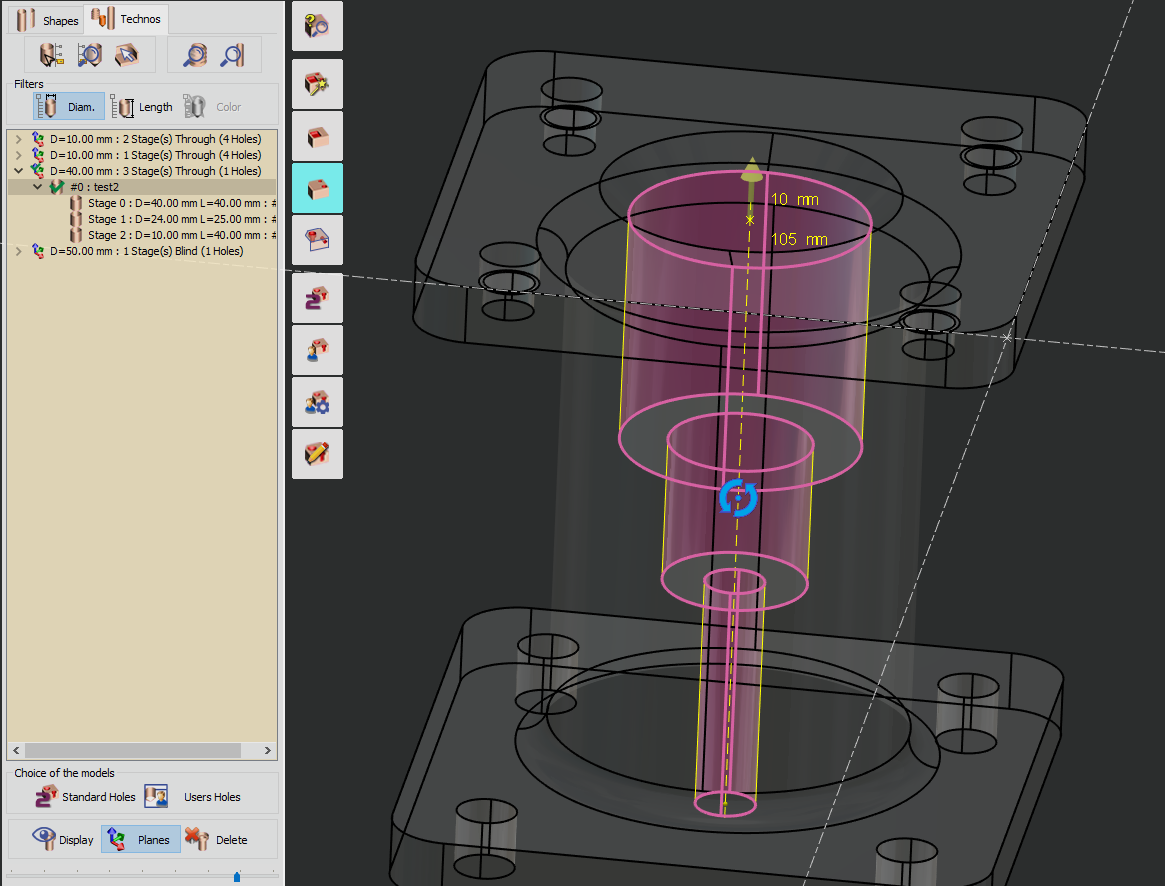
显示孔 - 应用模型到选定形状时,您可以在列表中选择显示或隐藏创建的孔。 |
|
|
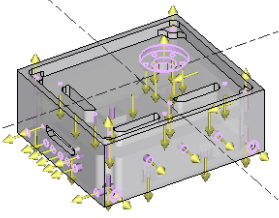
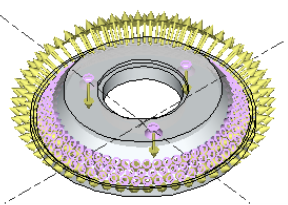
平面创建 - 应用标准或用户定义的孔时,如果不存在与识别方向对应的现有平面,则会生成一个几何平面。为了帮助您做出决定,请考虑以下场景: |
|
|
平行六面体零件 :如果您的零件是平行六面体形状,建议勾选此框。在这种情况下,只会创建几个平面,对应于零件的面。 |
|
|
旋转零件 :对于具有旋转对称性的零件(例如圆柱形或锥形),请避免创建额外的平面。每个孔都有其自己独特的平面。这种方法可以防止生成数百个不必要的平面。在旋转工作台上加工时,将每个孔引用到其特定的加工平面对于优化快速孔运动至关重要。 |
|
|
删除功能 - 此功能允许您取消最近的创建操作。 |
|
|
|
|
|
|
|
贯穿所有 |
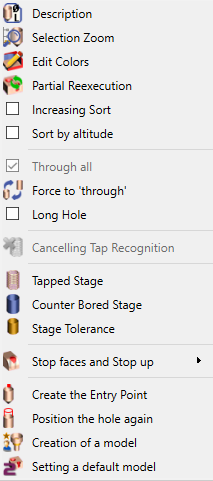
对于 GO2cam,如果一个孔穿过一个型腔或被另一个孔切割,则认为它是一个通孔。我们可以在“形状联合”表中将共轴孔的部分连接在一起。 在这里,您告知 GO2cam 该孔正在 贯穿所有 材料,这意味着直到毛坯,无论其形状如何,也无论孔的长度如何。使用此选项时,请注意毛坯的定义。 |

|
强制为“通孔” |
当一个孔被识别为盲孔时,我们可以强制其类型,使其被视为 贯穿 。在这种情况下,我们可以将其设置为“ 通孔 ”再次使用相同的功能。 您可以手动为孔赋予“ “长孔 长孔 |
|
|
”的概念,即使它不符合孔识别启动时定义的比例。 |
|
|
|
取消攻丝识别 |
当零件以 CAD 格式读取时 fte ,孔特征会在 GO2cam 中直接识别。使用此功能,您可以手动取消此识别,并将攻丝孔转换为光滑孔。 |

|
攻丝阶段 |
您可以为光滑孔指定质量: 攻丝,沉头孔 或 铰孔 . 对于每种可能性,都会打开一个对话框,您需要在其中根据所选孔阶段的类型填写特定参数。 |

|
沉头孔阶段 |
|

|
阶段公差 |
|

|
创建模型 |
此功能对 GO2cam 用户非常重要。 通过单击“ 创建模型 ”,您可以创建一个新的用户孔模型 基于所选孔的形状和尺寸 。此外,此新模型会自动分配给用于创建它的形状。 所有数据都会为创建恢复(通孔或盲孔、阶段数、倒角和其他尺寸),您只需调整这些值并为此模型定义操作列表。此功能使您能够 增强 非常快速地扩展您的用户孔模型库。 本文档的整个章节都专门介绍用户模型创建,请阅读下一页。 |

|
设置默认模型 |
在这里,您不创建模型,而是根据所选孔的形状和尺寸直接应用默认模型。 |
在 识别孔 之后,您可以继续进行 铣削编辑器 。在那里,您可以选择以 自动模式 或 手动模式 .
-
加工孔。 自动
-
软件将根据预定义的规则和参数处理加工过程。它将有效地钻孔,无需手动干预。 手动孔