This chapter provides the explanations on starting with the 5X Expert module:
-
GO2cam 中的工作流程、选择和编程过程以及要遵循的一般规则。
-
通用 5 轴循环;此模式包含加工任何 5 轴零件所需的所有工具集。
-
其他更具体循环的概述
在常见问题解答部分也可以找到关于此模块用法的各种技巧。 点击链接 前往页面。
|
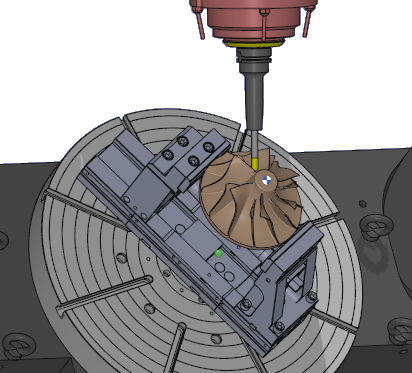
5轴专家菜单提供了额外且更强大的工具来处理非常复杂的零件加工。一个常见的例子是图像中所示的叶轮。 但是,这些工具并非 GO2cam 专有,因此工作流程略有不同。 GO2cam 的计算基于实体模型。因此,即使选择了某个面进行加工,软件也会识别该面与实体零件的关联。 5轴专家模块作为一个基于曲面的计算引擎运行。选择一个面时,仅识别该曲面,而相关的实体曲面在过程中未指定之前保持未定义状态。 |
|
|
|
这在 GO2cam 的一般工作流程中引入了一些变化,并且需要遵循一些特定规则: |
||
|
1/ 始终在参考平面中编程刀具路径。刀具的方向在 5 轴策略对话框中定义。 |
||
|
2/ 编程步骤与标准循环的 3 个步骤相似,但必须遵循顺序。 |
||

|
选择 待加工的面 。选择并非在此结束:大多数刀具路径模式需要 引导曲线或曲面 ,这些必须在加工循环的“曲面路径”选项卡中选择。 |
|

|
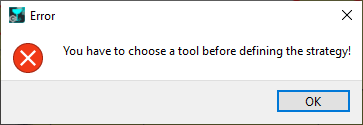
刀具(或刀具族)的选择必须在 之前 选择加工循环之前完成。 |
|

|
选择加工操作。随后定义各种策略参数以控制刀具路径,例如曲面路径、刀轴控制等。 |
|

|
计算循环。由于计算此类刀具路径所需的复杂性和计算能力,建议以迭代方式进行策略更改。例如,首先应用并计算曲面路径的设置以确认刀具路径形状,然后继续更改设置以控制刀具角度并进行计算,依此类推。 |
|
|
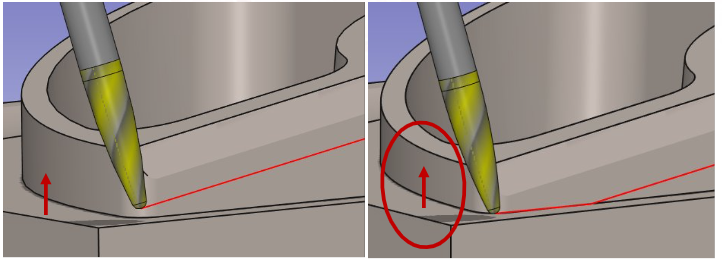
实体面的持久性 刀具路径计算现在包含所有面和曲面的实时更新。用于过切检查的实体或面的修改会自动触发刀具路径重新计算。下面的示例演示了右侧较高的底面如何导致调整刀具路径。 “曲线公差”选项现在控制 Parasolid 曲面网格化。 |
|
|
|
Create and standardize complex machining strategies by creating 5-axis expert Opelist. |
|

|

.