Several interesting information about the use of libraries of cycles:
-
库和‘技术文件’
-
如何自定义标题行。
本页提供的信息适用于铣削、车削和线切割加工

|
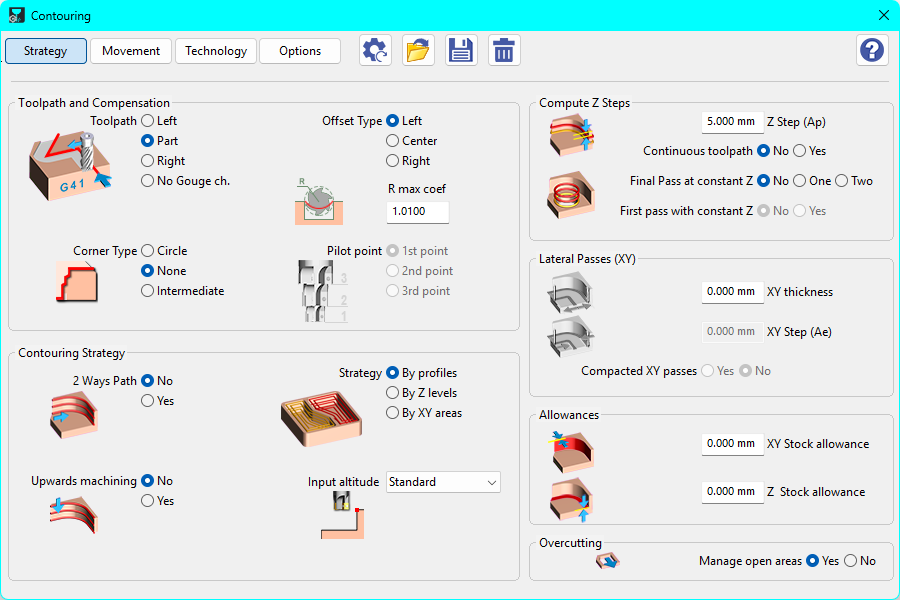
策略对话框现已扩大,字体和图标/图像更大,以获得更好的视觉理解。 |
|
1. 库和‘技术’文件
使用库
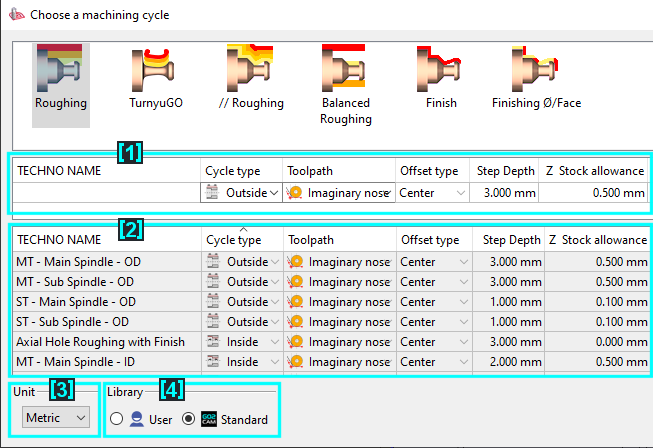
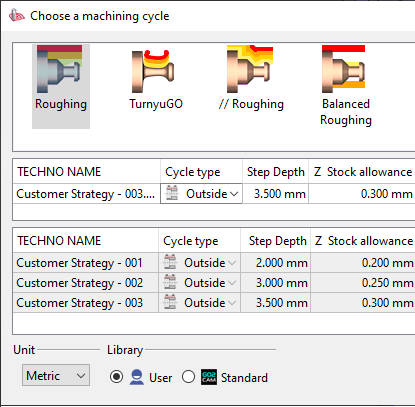
当您进入循环库并选择一种操作类型时,对话框如下:
|
|
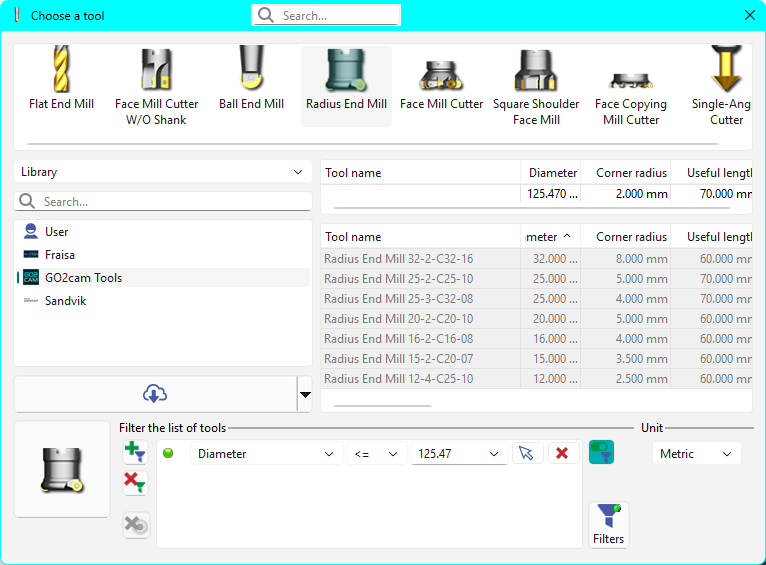
刀具和循环库的元素以灰色显示,背景为较浅的灰色。 |
|

|
当前选择 :如果此处没有名称,则表示应用了 默认设置 。您可以修改行中给出的选项和值,以将其应用于当前选择。 如果您从列表中选择一个‘技术’文件 [2] ,则该文件将显示在 [1] 区域中,并带有其自身的设置和值。 |

|
技术文件列表 :技术文件是自定义的循环,根据用户的设置和偏好定义。您可以定义任意数量的技术文件。请阅读下面的内容,了解如何创建它们。 |

|
单位 :在公制和英制之间选择刀具单位。 从 V610 版本开始,您可以在 GO2cam 中使用数值系统(例如英制)进行工作,但能够使用在其他系统中定义的刀具(例如公制)进行编程。 |

|
库 :如果您选择‘ 标准 ’,则可以看到 GO2cam 提供的技术文件。如果您选择‘ 用户 ’,则只显示您创建的技术文件。 |
创建技术文件
GO2cam 为每种可用的加工循环提供少量技术文件。当库选项设置为‘标准’时,技术文件会显示在列表中。
当然,您也可以创建自己的技术文件。这是自定义加工流程和专业知识的第一个层次。
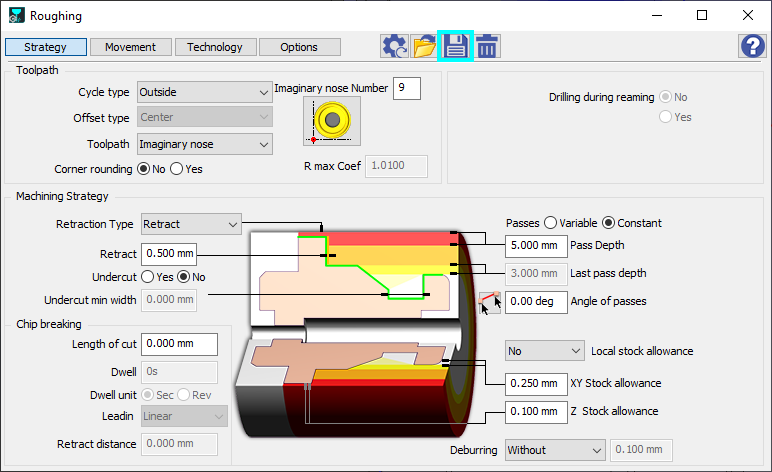
这一步非常简单:进入策略页面,在四个不同页面上按您希望的方式定义设置:策略、移动、技术和选项。完成后,只需单击对话框顶部的 软盘图标 图标,然后 为您的技术文件命名 。定义后,如果库设置为‘用户’,则技术文件会出现在列表中。每次选择此类型的循环时,您都会找到此技术文件。您可以创建任意数量的文件,并为其命名,以便轻松识别。
|
|
2. 如何自定义标题行
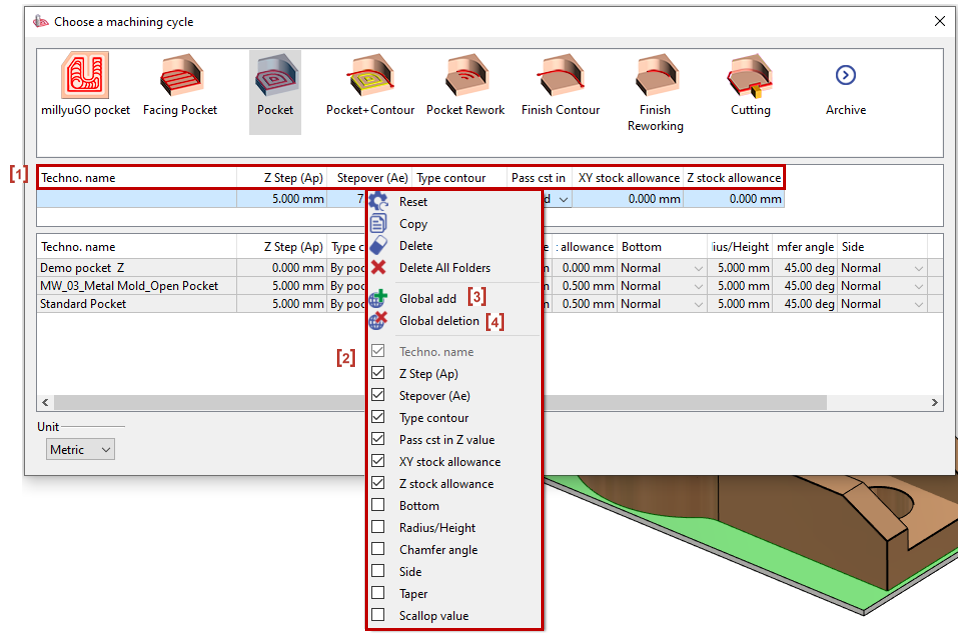
您可以自定义标题行以 简便 简化加工循环中的参数编辑。
|
|
所有车削和铣削循环在库列中都有更长的可自定义参数列表。 |
|
移除标题行
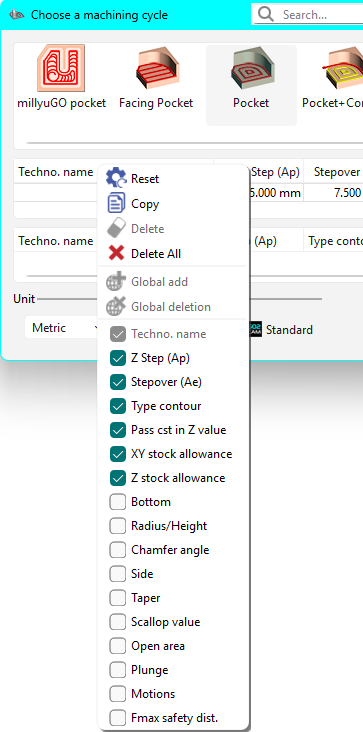
当在标题行上执行 右键单击 时 [1] , a list of parameters [2] will appear.
取消勾选 参数旁边的复选框,它将从表中 移除 该列。
全局添加
此选项允许用户 添加一个 参数列 到所有循环表(millyuGO pocket、Facing Pocket、Pocket 等)。
在参数列上执行 右键单击 。
Left-click on Global add [3] .
全局删除
此选项允许用户 移除一个 参数列 从所有循环表(millyuGO pocket、Facing Pocket、Pocket 等)。
在参数列上执行 右键单击 。
Left-click on Global Deletion [4] .
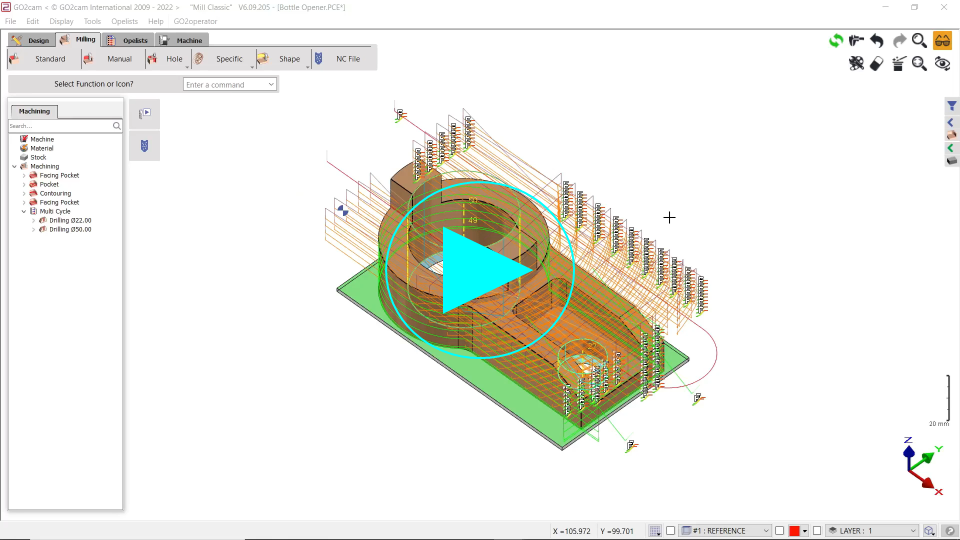
移动标题行
此选项允许用户 移动一个 参数列 在标题行中,根据其重要性。
单击并拖动 列到右侧或左侧。
|
|
