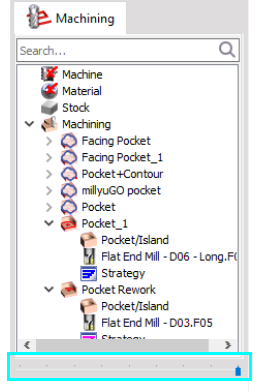
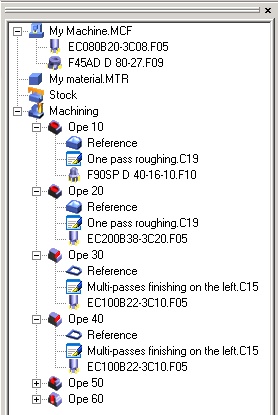
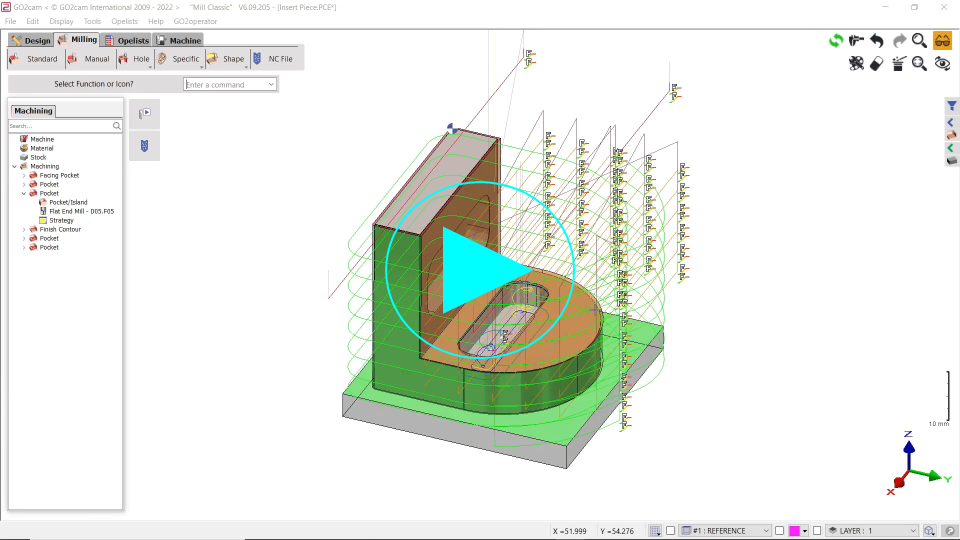
介绍

加工历程树是一个非常完整的工具,具有 5 个主要功能:

  • 定义和选择一个 机床

  • 定义和选择一个 材料

  • 编辑 修改 已定义的工序

  • 移动 工序, 复制 已使用的参考点

  • 访问许多补充的 加工功能

使用加工历程树的主要规则

一般用法

  • 该树主要像 Windows 资源管理器一样工作(例如,可以使用“DEL”键)

  • 双击 某一行是编辑相应的函数

  • 图标 显示行的状态;

例如: 如果没有加载机床,图标将是红色的 划掉 .

折叠/展开加工历程树中的循环

快捷键可以折叠和展开加工历程树中显示的数据的详细信息。

  • 对于单个循环:您可以使用“ - ”或“ / ”键折叠循环,并使用“ + ”键或“ * ”键展开循环。

  • 对于多个数据,例如操作列表、文件夹和整个加工列表:

    • - ”键折叠分支,并使用“ + ”键展开它,同时尊重其中包含的元素是关闭还是打开。

    • / ”键折叠分支,并使用“ * ”键展开它,并同时展开所有包含的元素。

让我们来看这种情况:

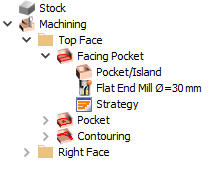
“顶面”文件夹包含 3 个循环,其中 1 个已展开:

Machining Tree-Collapse1.png

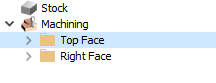
按下“ - ”或“ / ”键折叠文件夹:

Machining Tree-Collapse2.png

然后,按下“ + ”键将其展开,就像之前一样……

Machining Tree-Collapse1.png

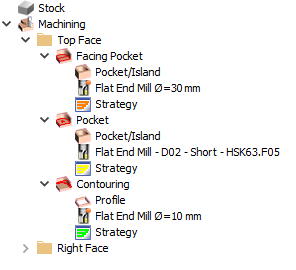
……而按下“ * ”键会展开文件夹及其内部的所有循环:

Machining Tree-Collapse3.png

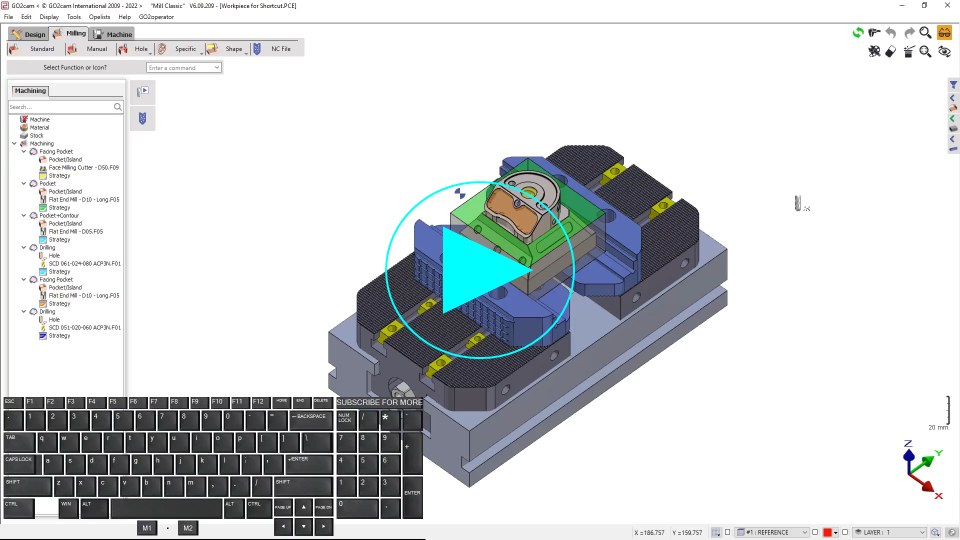
▶️ 您可以观看有关折叠和展开加工历程树快捷键的视频:

Expand and Collapse Cycles in Machining tree.png

透明度

树的透明度可以在树的底部动态调整。

它不再是开/关选项,您可以通过光标选择“ 强度 ”的透明度。

  • 因此,“工具”>“选项”>“显示”中的透明度选项已被移除。

  • “树在左侧 - 是或否”选项也已从“工具”>“选项”>“显示”中移除。

image-20240129-070057.png

拖放使用

拖放 可用:

  • 在工序上将其移动到另一个位置。

  • + Ctrl 键 :在工序上将其复制到另一个位置

  • + Ctrl 键 :在参考点、策略和刀具上将其复制到另一个循环。

这些操作是手动的,这意味着您需要告诉 GO2cam

重新计算工序:单击 更新 .

您也可以在 编辑 一个 现有的 循环时执行拖放操作。

要编辑您正在使用的刀具:

  • 开始 双击 您希望编辑的循环。

  • 接下来,打开刀具对话框。

  • 然后,只需将所需的刀具从另一个 现有的 循环拖放到此处即可进行编辑。

当您通过拖放移动元素时,文本是透明的,并且光标关联的图标会提供一些信息:

元素被移动

元素被复制(Ctrl 键)

移动是不可能的

▶️ 您可以观看关于刀具拖放应用的视频:

Tool Selection by dragging and dropping.png

Wizard 也可以用于复制策略和设置:请阅读 Wizard 页面。

右键单击使用

右键单击 某一行会打开一个弹出菜单,根据行提供不同的功能:

  • 机床

    • 注意: 如果已定义固定刀具,它们将显示在加工历程树中,您可以 拖放 它们(+ Ctrl 键)将它们复制到循环中。

  • 材料

  • 毛坯

  • 加工

    • 工序

    • 参考点: 编辑参考点或复制它

    • 策略: 访问循环页面和复制功能

    • 刀具: 编辑刀具或复制它。

同时在多个循环中复制刀具

  • 现在,您可以将一个刀具替换为特定循环集中的另一个刀具(以前只能针对一个循环或所有循环进行)。

    为此,首先将所有循环收集到 一个文件夹 。然后,您有两个选择:

    • 选择刀具并按住 Ctrl 键将其拖到文件夹上。

    • 使用 Ctrl + C 复制 并将其粘贴到文件夹中。

Copy tool in multiple cycle.png

▶️ 您可以观看关于加工历程树中复制/粘贴的视频:

Copy Paste operations in Machining Tree.png