介绍
机床文件是将后处理器与机床相关的参数关联起来。 即使您只有一个后处理器,您也可以创建多个机床文件,为您的机床车间的每台机床创建一个。
然而,定义机床文件 并不是生成 ISO 代码的强制要求。
创建/加载机床文件
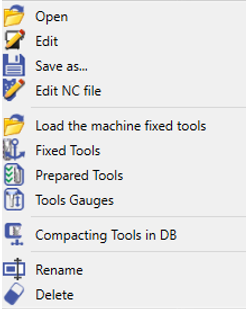
要创建或加载 一个现有的机床文件,请在加工树的 右键单击 “ 机床 ”行上:
|
打开 |
您可以通过 Windows 资源管理器加载机床文件( Mac 文件夹) |
|
|
编辑 |
您可以打开机床文件来创建或修改机床 |
|
|
另存为... |
您将所有完成的调整注册为机床 |
|
|
编辑 NC 文件 |
您可以打开一个已计算好的 NC 文件( ISO 文件夹) |
|
|
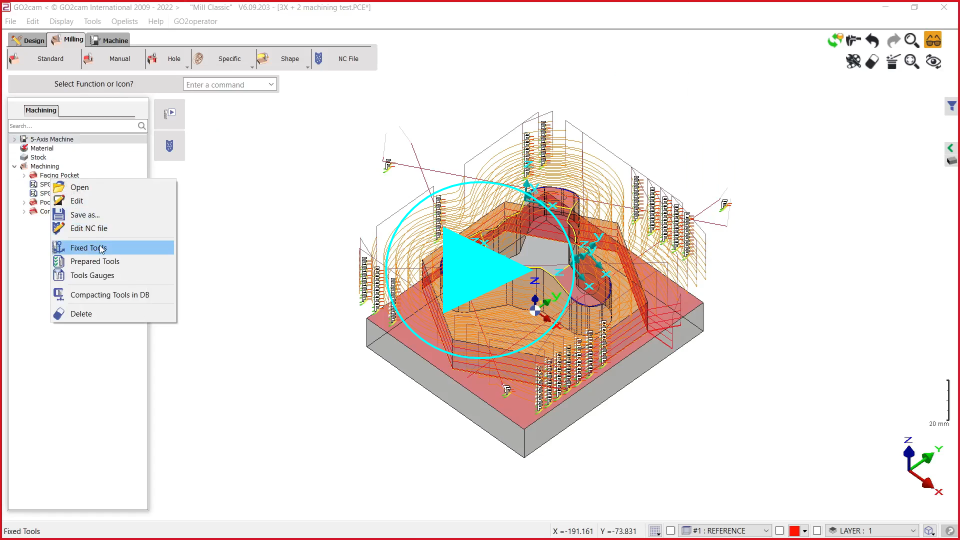
固定刀具 / 准备刀具 / 刀具量规 (仅铣削和车削) |
您可以直接在特定选项卡中打开机床文件。 如果定义了固定刀具,它们将显示在加工树中,您可以将它们拖放以复制到循环中。 |
|
|
在数据库中压缩刀具 |
|
|
|
重命名 |
您可以重命名机床文件,如果您执行“另存为...”,并且存在同名链接文件,那么 这些文件也将被复制 在新的指定名称下(图像、XML 等)。 |
|
|
删除 |
取消选择的机床 |
创建机床文件
|
|
|
|
|
|

编辑
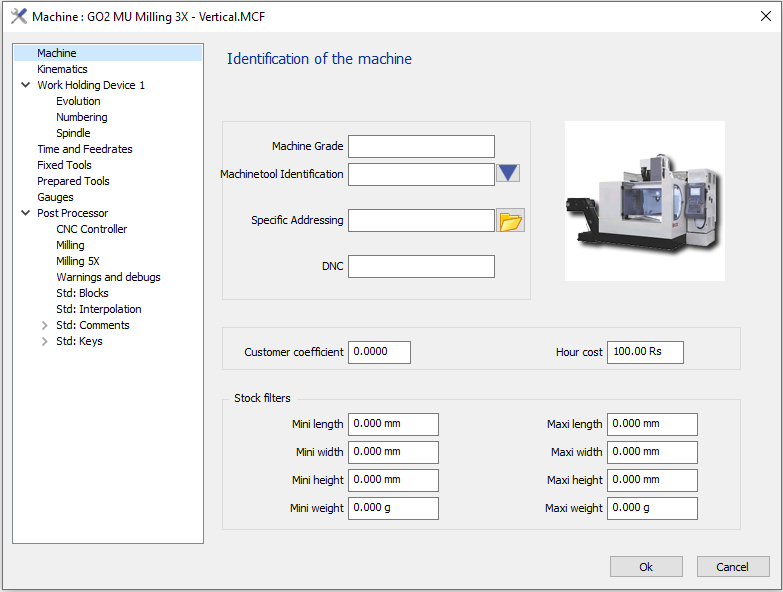
如果您创建的是铣削中心、车削中心或 EDM 机床,机床文件会有所不同。
选择的示例是铣削页面。使用方法对于三种技术都是相同的:
-
从标准文件夹(或特定文件夹)中选择后处理器,单击文件夹按钮,然后在 Windows 资源管理器中选择后处理器
-
您可以在多个 页面中定义一些特定参数。
-
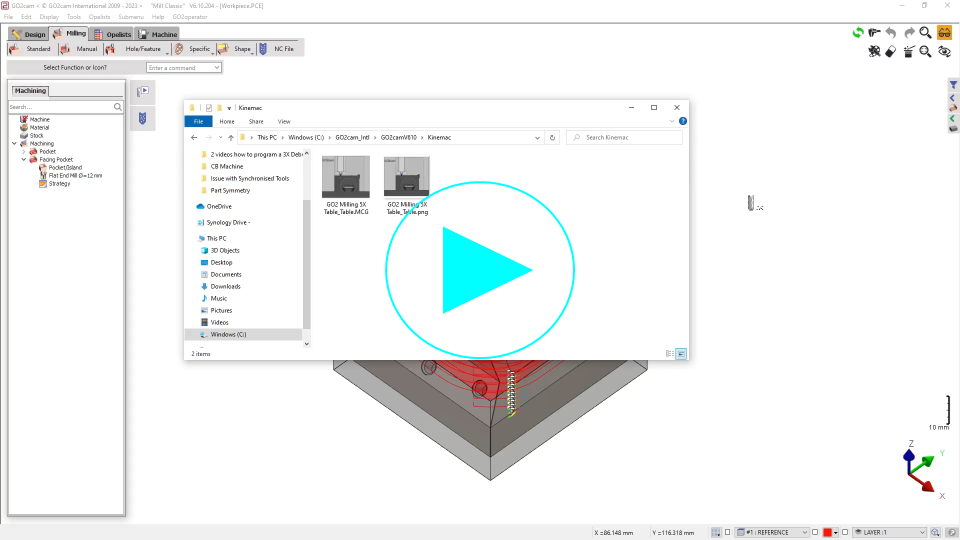
例如,在 运动链 页面中,您可以选择一个运动链机床 .MCG 文件。
即使没有 .MCG 机床文件,您仍然可以创建机床文件。但是您无法在 MTE 环境中进行模拟。

|
通过唯一 ID 下载和加载机床运动链此功能通过消除手动文件传输的需要,简化了您接收和设置机床配置的方式。现在,您可以使用由您的 VAR 提供的 唯一 ID ,直接同步数据到您的软件中,而无需处理附件。 如何加载您的机床要开始,请确保您已从您的 VAR 处收到特定的 ID 号码。
|
|

|
|

-
在 工件夹具 1 页面中,我们可以通过选择几种型号(AB、BA、CA 型号等)来定义旋转轴运动链。根据您选择的型号,您可以为每个轴设置最小和最大角度。
-
修改完成后单击“确定”。要保存您的机床,请在加工树中右键单击“机床”,选择“另存为...”。您的机床文件将保存在 Mac 文件夹中。
您可以以相同的方式创建多个机床。
现在,您可以在打开 GO2cam 时加载所需的机床,但您也可以在 工具 \ 选项 \ 加工 .
|
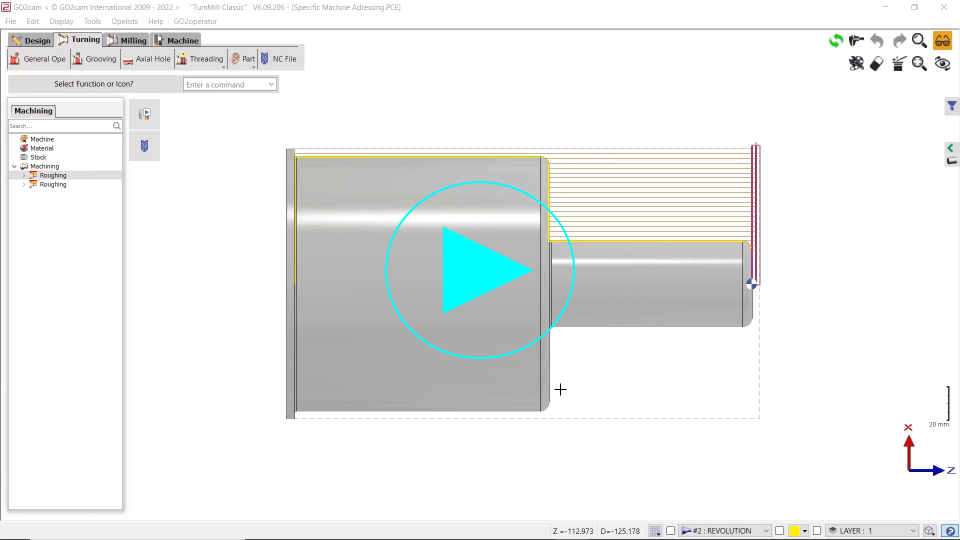
|
刀具管理
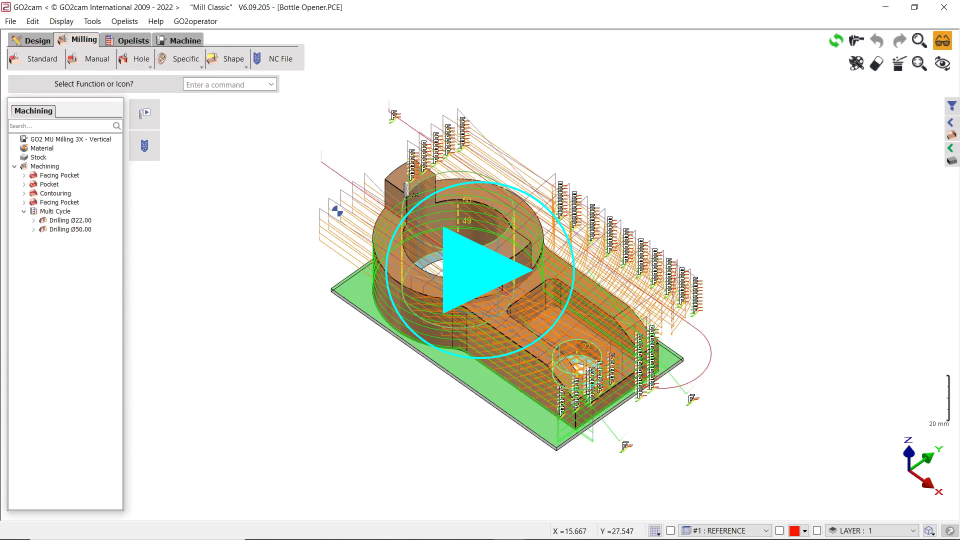
您可以通过加工树中的直接访问来定义固定刀具和准备刀具,并定义它们的长度量规。您还可以更改机床文件中的刀具编号。这样做将允许用户在刀具库中看到修改后的编号。
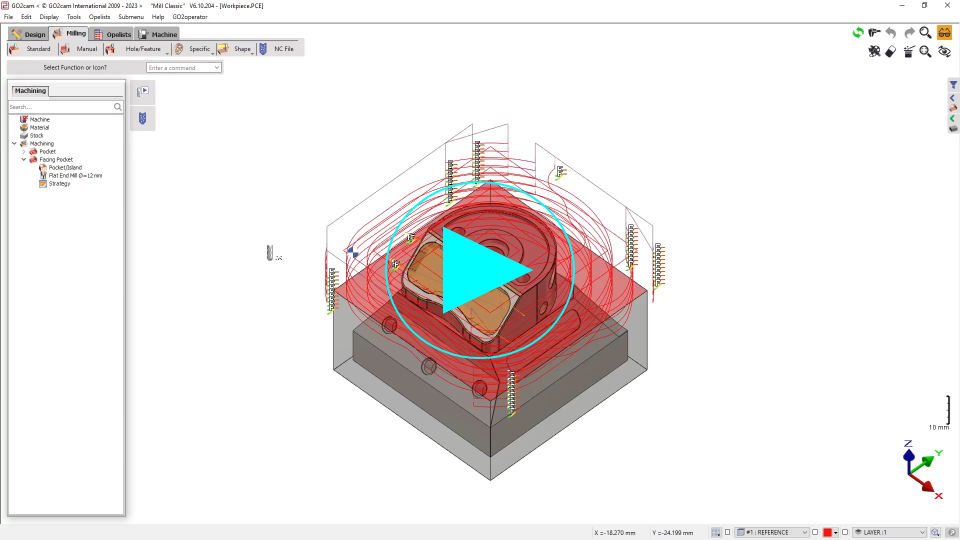
您将在下方找到两个视频,分别演示刀具的直接访问以及刀具的编号。
|
机床文件中的刀具 |
刀具编号 |
|
|
|