简介

30594-20260225-130330.png

用户孔管理 命令支持创建新的用户孔模型。

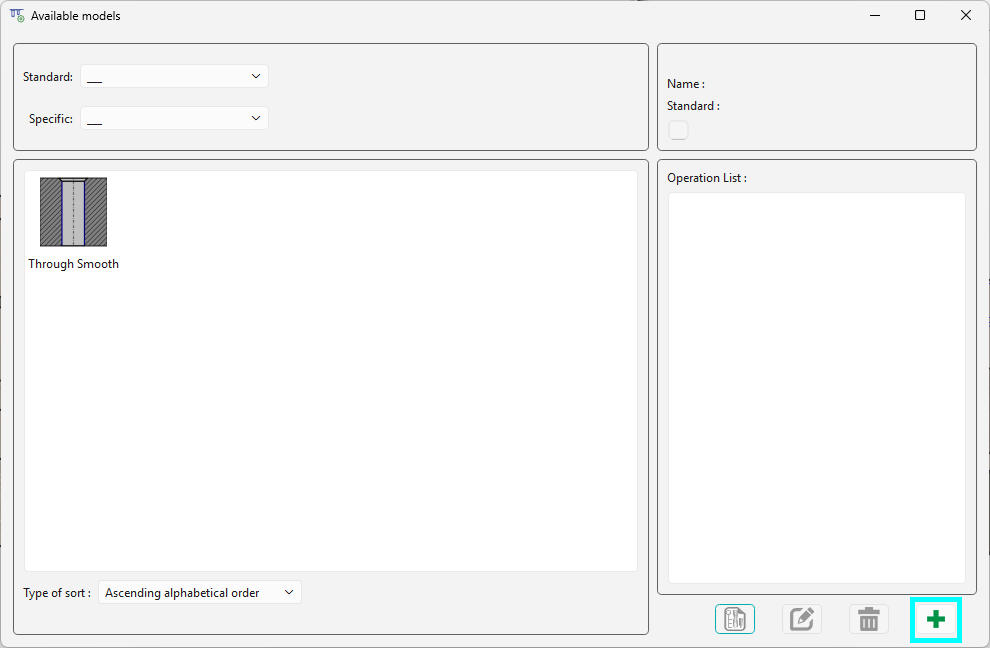
启动命令后,将打开一个窗口,屏幕上将显示所有现有模型。您可以选择标准族和特定族。

要创建 新模型 ,请单击右下角的绿色加号图标。

模型创建分为 3 个阶段:

  1. 定义孔的 通用形状 孔的

  2. 定义孔的 尺寸参数 分阶段定义孔的

  3. 定义孔的 操作列表 .

Creation of User hole-20260309-104426.png
New611.png
  • 用户孔将出现一个新界面。

  • 操作列表和参数的编辑是分开的。

  • 对话框的大小可以调整,以获得更好的模型可见性。

  • 从特征或转换为孔/孔分配命令启动时,界面显示方式不同。

模型创建

User Holes Creation Dialog-20260309-120141.png
New611.png
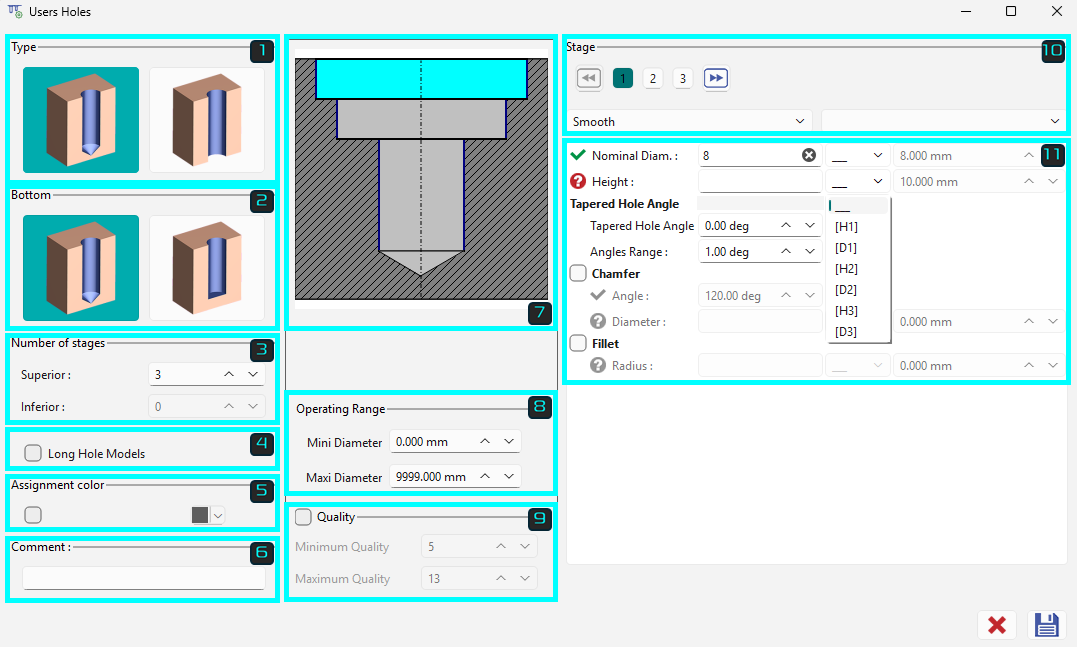
  • 所有参数都集中在一个对话框窗口中。

  • 仅显示相关参数;不可编辑的参数不再显示为灰色。

  • 倒角和圆角可以直接从右侧面板创建。

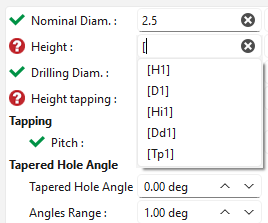
  • 公式输入辅助:输入“[`”将显示可用参数的下拉列表。

  • 用户孔命令指示器:在创建用户孔期间,红色/绿色气泡指示缺少参数或已完成参数的阶段。

management and creation user holes play.png

1. 孔的通用形状

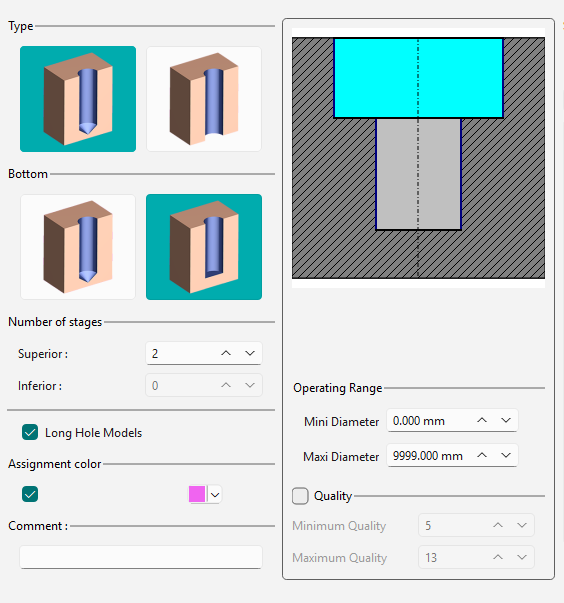
对话框的左半部分收集了孔的 通用特性 。这些信息将影响在应用过程中搜索合适模型的搜索,因此定义好这些参数非常重要。

下面是这些参数的说明。

image-20260309-123611.png
image-20260309-121227.png

孔类型:

image-20260309-121943.png

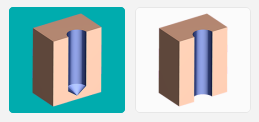
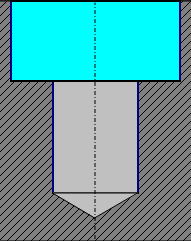
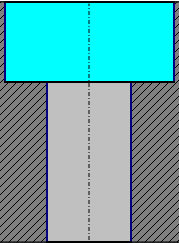
首先,选择类型: 盲孔(左) 通孔(右)。

image-20260309-122034.png
盲孔
image-20260309-122148.png
通孔
image-20260309-122221.png

底部类型:

image-20260309-122612.png

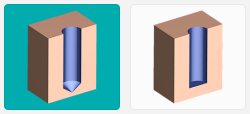
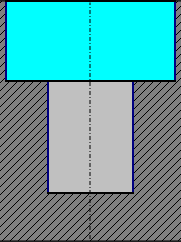
仅用于盲孔,选择 锥形(左) 平底(右) 底部。

image-20260309-122034.png
锥形
image-20260309-122833.png
平底
image-20260309-122941.png

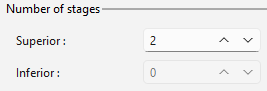
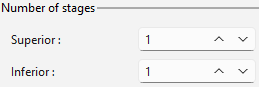
定义阶段数

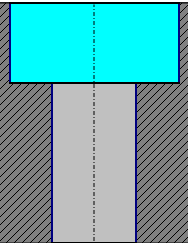
上级阶段 指孔上方的层级。

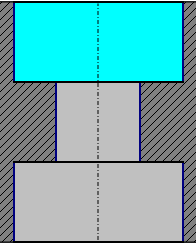
下级阶段 对应孔下方的层级。

需要考虑的两个重要点:

  1. 处理 盲孔 时, 不可行 定义“ 下级 ”阶段。

  2. 对于 下级 阶段,加工使用 背加工 循环。这种方法避免了在同一轴线上出现两个方向相反的孔。

image-20260309-123822.png image-20260309-123856.png
image-20260309-124031.png image-20260309-123957.png
image-20260309-124119.png

长孔模型:孔识别的排序标准。

选择此选项,您授权 GO2cam 在识别过程中将此模型用于分类为“长”的孔。

提醒: 在识别过程中,您可以通过指定长度与直径的比率来建立识别长孔的标准。此比率的默认值为 7,这意味着如果孔的长度超过其直径的七倍,则该孔将被归类为长孔。

image-20260309-125314.png

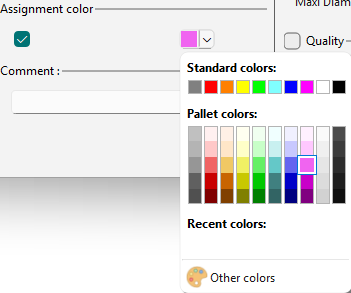
分配颜色

孔模型被分配特定的颜色,以便它们专门应用于实体上相同颜色的面上。

image-20260309-125403.png
image-20260309-125657.png

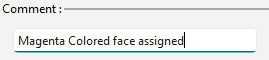
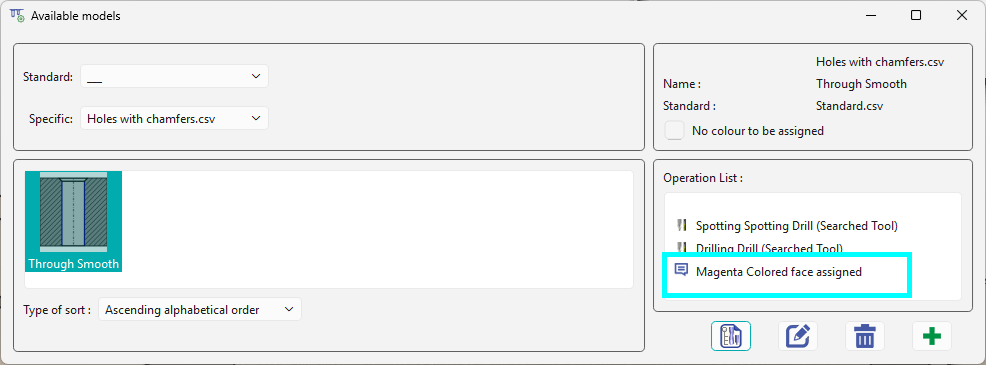
在字段中输入任何注释。这将在可用模型对话框中显示所选用户孔模型。

image-20260309-125938.png

Colored face hole model-20260309-125844.png
image-20260310-123134.png

图形辅助

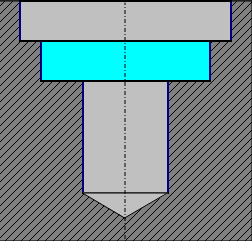
正在创建的用户孔的特征显示在对话框的中间。形状会随着孔参数的定义动态调整。

正在定义尺寸参数的当前阶段以青色突出显示。

image-20260310-123240.png
image-20260310-123701.png

image-20260310-123854.png

在孔视图下方,有两个关于模型在实体识别中使用的标准:

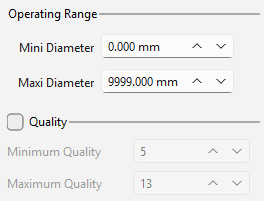
  • 最小/最大 直径 :您为每个直径值范围定义此模型可用于哪些范围。

  • 最小/最大质量 :定义模型的质量范围。

image-20260310-123918.png

2. 定义尺寸参数

确定孔的形状后,继续下一步。

模型类型: 在此关键时刻,用户必须决定要创建的模型类型:

  • 一个 强制模型 (通过手动或标准输入):此模型类型可以立即在几何图形中使用,无需填写任何参数,但也意味着您已经为同一种形式构建了具有各种值的多个孔模型。在实体识别中,除了在实体上识别出的具有相同形式的形状外,值也必须匹配。

  • 一个 自由模型 允许您通过形式生成单个模型;但是,在几何图形中使用它需要您为每次创建填写数据。然而,在实体识别中,即使模型的形式是唯一的相似之处,该模型也可以被使用。

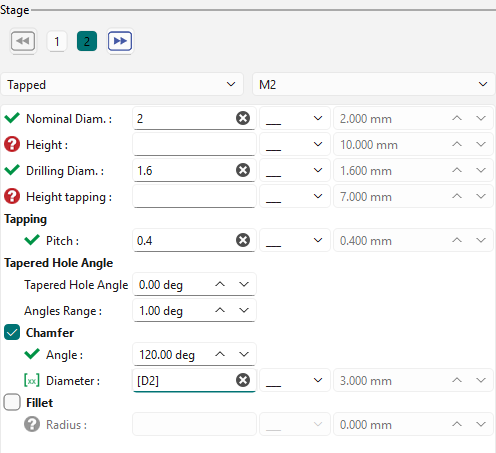
对话框的右侧完全用于阶段的尺寸定义。

image-20260310-124725.png

image-20260310-125204.png

阶段质量

可以通过单击数字或使用前进/后退图标来更改阶段。

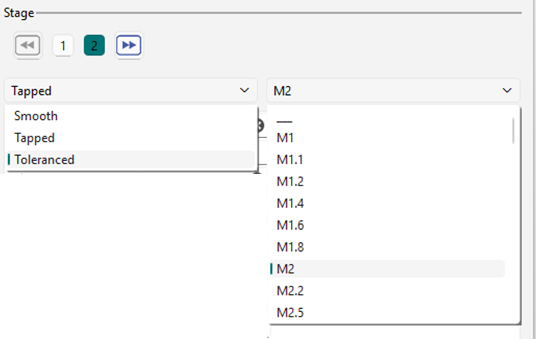
每个阶段可以有三种不同的质量: 光滑 , 沉头孔 ,和 螺纹孔 。如果孔需要铰孔,则属于“光滑”类别。

如果是 攻丝 沉头孔 孔,您可以访问“ 标准值 ”字段。输入“ Mx ”所需的值,相应的标准值将自动填充下方的字段。

image-20260310-125139.png

image-20260310-125855.png

此对话框在所有类型的孔中保持一致。如果未选择某个选项,则该选项不可用。

首先,您需要指定阶段的 直径(们) 高度(们) 。接下来,定义 攻丝螺距 .

最后,您将获得与阶段技术选项相关的参数:

  • 倒角

  • 圆角

  • 端部倒角。”

image-20260310-130542.png

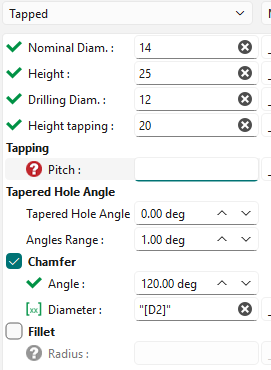
一个图标系统用于识别每个参数的状态:

image-20240404-111249.png

参数已验证

image-20240404-111257.png

必须输入值

image-20240404-111322.png

必须输入公式(或值)

倒角和圆角

在此上下文中,GO2CAM 提供创建倒角或圆角的选项,具体取决于技术可行性。您可以选择相应的选项,方法是勾选相应的框。

New611.png

公式输入辅助:

输入“[`”将显示可用参数的下拉列表,从而方便在孔模型中实现公式。

image-20260326-074716.png

3. 定义操作列表

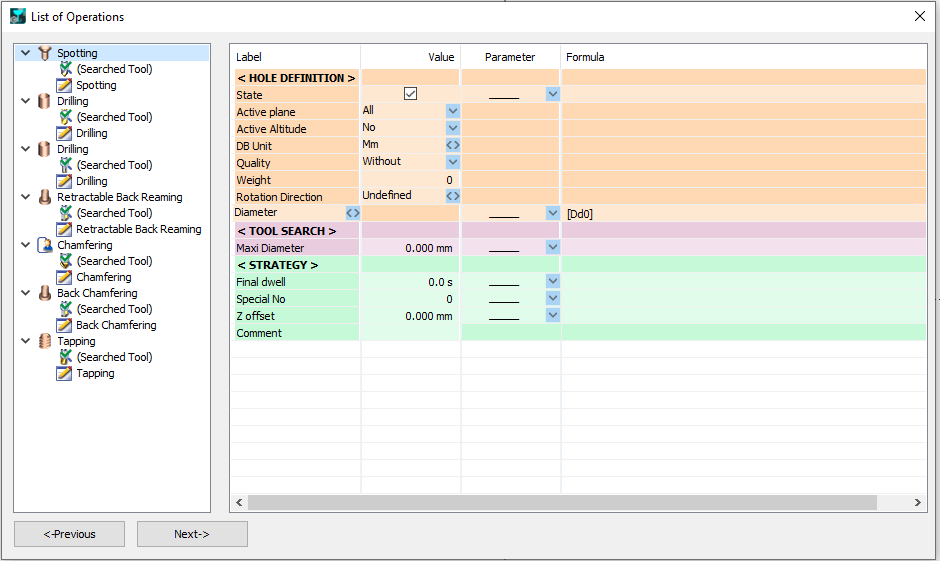
确定阶段后,单击“ 下一步 ”以访问可以定义操作列表的页面。无论定义了什么孔模型,GO2CAM 都会生成一个默认的操作列表,您可以 验证 修改 .

有关操作列表的更多信息: 管理和修改操作列表 .

image-20240403-121211.png

New611.png

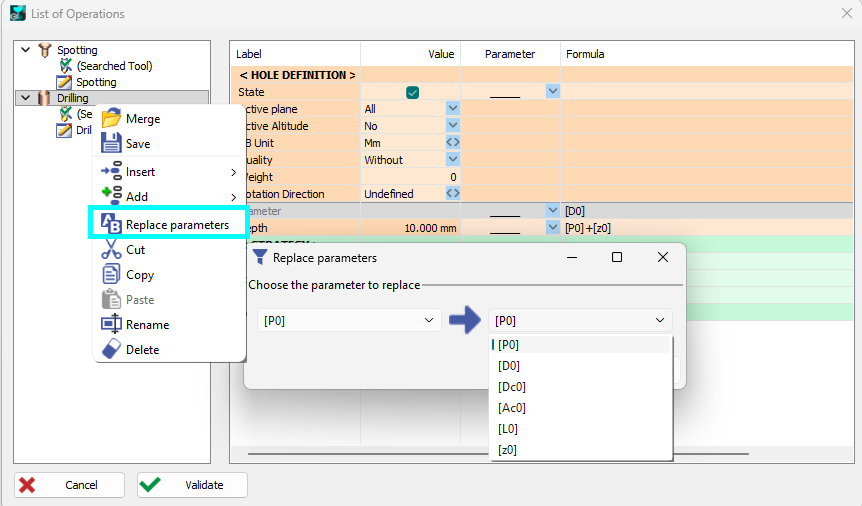
在用户孔中搜索和替换

对于操作列表,树状弹出菜单中提供了一个新功能,用于替换参数。

Users Holes - List of operations - Replace parameters-20260226-114821.png

4. 保存模型

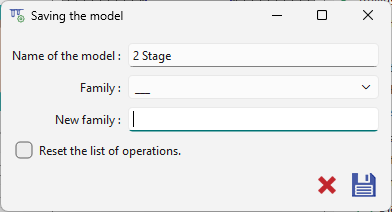
完成所有必要步骤后, 请记住保存模型 。为其提供描述性名称,并选择一个族类别,这将帮助您在需要应用模型时轻松组织和查找它们。

此时会创建 新族

只需在“

image-20260310-131217.png
New611.png

字段中输入新名称。修改已编辑模型时,用户可以通过复选框重置操作列表。

修改模型

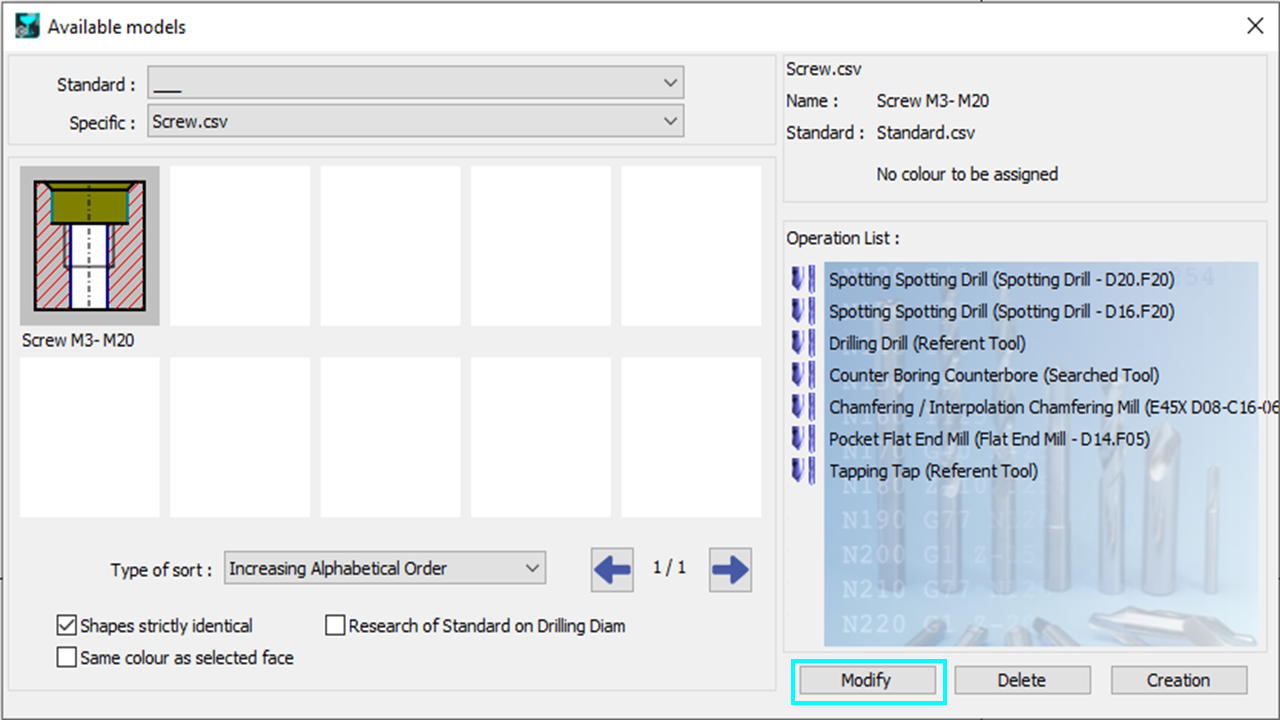
从用户模型库中选择一个模型,然后单击 修改 .

Modification og a model.png

。访问与模型关联的操作列表时,您可以访问所有要使用的循环和刀具。初始创建期间可用的功能也可用于修改目的:

  • 禁用循环和/或刀具。

  • 更改循环类型并切换刀具。

  • 插入或添加新操作,删除现有操作。

  • 修改尺寸参数。

  • 定义约束参数或指定循环执行条件的公式。

此外,通过单击对话框左下角的 “上一步” ,您可以访问定义尺寸和拓扑参数的页面。

使用模型修改主要有两个原因:

  1. 调整 :当模型具有多个定义的阶段和公式时,它很少能在第一次尝试时就正确。修改和微调模型的能力对于获得所需结果至关重要。

  2. 新模型的基础 :每个现有模型都可以作为创建新模型的基础。使用“修改”功能,您可以访问所有类型的参数——拓扑、尺寸和技术参数——只需提供名称即可创建新模型。

在 GO2cam 中修改模型拓扑时, 关联的操作列表将被重置 。这是因为现有操作可能不再与新模型配置兼容。通过执行此初始化,GO2CAM 有助于防止严重错误,并确保模型与其更新的拓扑保持一致。