
|
此功能是加工前的准备步骤。穿丝点包含有用的加工信息,如毛坯和微毛坯值以及刀路间的退刀距离。其创建与轮廓分析相关联,并且如果您需要加工的轮廓很多,则通过选择框可以非常快速地完成。 |
|
在过滤器对话框中,有一个名为“穿丝点”的特定实体。 它允许将穿丝点与几何点区分开。 |

|
介绍
您可以通过以下 3 种方式让 GO2cam 定义穿丝:

|
Auto threading on profiles [1] |

|
Manual threading point [2] |

|
Inclined threading [3] |
从 V6.10 开始,自动穿丝、手动穿丝和倾斜穿丝这三个指令已合并到一个单一的对话框窗口中,并包含相关参数。
注意:穿丝点会被挖槽循环考虑,该循环会自动将其视为预钻孔以避免。
导入期间的穿丝点检测

|
GO2cam 可以自动检测小的、实心的圆柱形组件作为穿丝点,并将其转换为穿丝点。这在导入过程中通过专用对话框可用。 通过框底部的“穿丝”按钮可以访问该对话框。
|
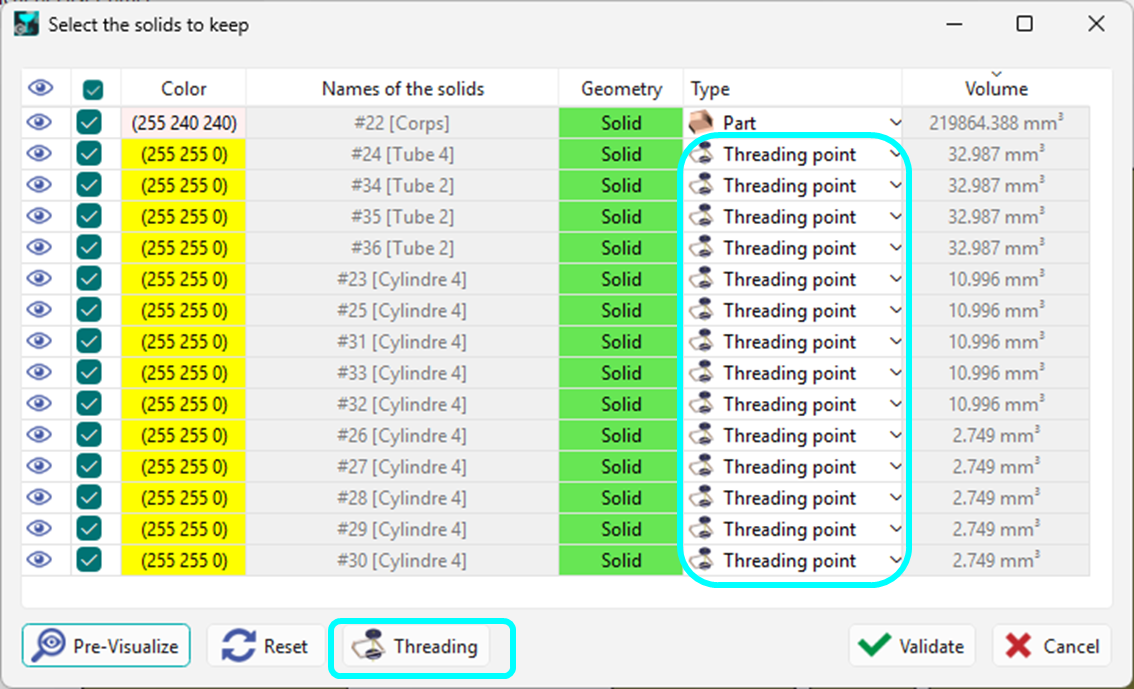
|
|
必须激活“激活穿丝点检测”复选框才能实现检测算法。 还可以定义直径范围来限制检测范围。 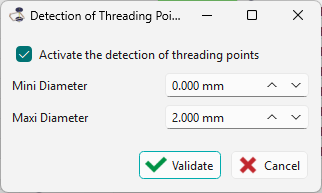
|
观看下方视频,了解导入过程中穿丝点检测算法的演示。
|
1. 轮廓上的自动穿丝
在形状很多的情况下,自动穿丝非常有用。
通过自动穿丝,如果 CAD 模型中已创建了点,GO2cam 会将其识别为穿丝位置。
创建穿丝点
-
穿丝点的定义
-
几何创建
1. 穿丝点的定义
前两个参数定义了穿丝点的位置和尺寸。最后三个参数是穿丝点中包含的技术信息。
|
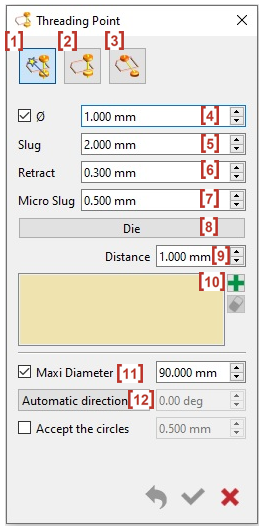
Select the function: Auto threadings on profiles [1] Enter the 直径 [4] of the threading point and the 偏移距离 [9] (图像中的 1) relative to the shape. 选择 模具 或 冲头 来指定穿丝点在形状内部或外部的位置。 [8] 穿丝点沿轮廓的 最长元素 自动创建。当然,您也可以通过框选择来自动创建多个轮廓的穿丝点。 [10] As for the 最大直径 [11] , it is used in case of machining of circle. 穿丝点位于圆心,或者它通过“距离”值更靠近轮廓。 You can define the angle direction [12] 到“ 自动方向 ”, “ 仅强制圆形 ”或“ 强制所有形状 ”. |
偶数次刀路(2、4、6 次等): 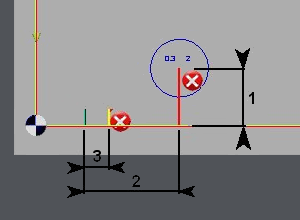
奇数次刀路(1、3、5 次等): 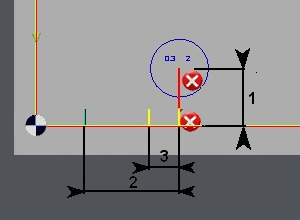
|
|
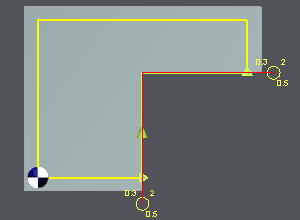
毛坯 [5] 和微毛坯 [7] : 的定义 毛坯(2) 在夜间和白天策略中。 当您编程进行 部分 刀路时,此距离是剩余的材料。在夜间策略中,该值可以更大,以确保零件的刚性和加工质量,因为您还可以定义一个 微毛坯(3) 来固定零件。 所有部分刀路都可以根据此毛坯值在夜间完成。然后会在策略中自动编程一个停止点。 最后在早上完成精加工刀路。 |
|
|
微毛坯的位置根据刀路数量而变化( 奇数 或 偶数 数量)。 The machining strategies enable to manage this case. Please read the chapter 刀路类型 . |
2. 几何创建
执行一个 选择框 围绕所有要分析的轮廓,右键单击并选择 确认选择 或仅选择您想要的轮廓。
GO2cam 创建点, 如果可能 沿轮廓的最长元素,并垂直于其中点。
|
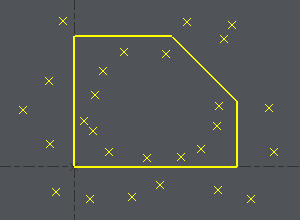
示例 1 :草图上没有点,GO2cam 分析轮廓并根据您输入的参数创建穿丝点。 屏幕底部会显示一条消息,确认点的创建。有时创建不可行,您会在此消息框中收到通知。此处,4 毫米的偏移量对于两个太小的形状是不可行的。您需要更改偏移值或手动创建点。 |
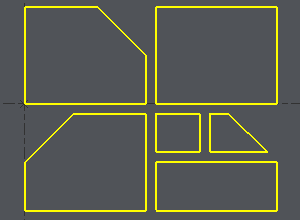
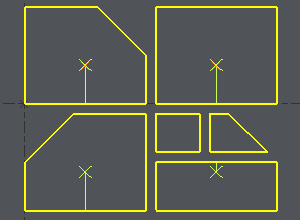

|
|
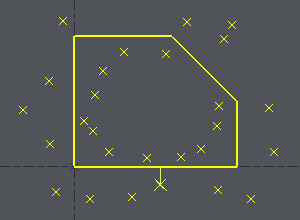
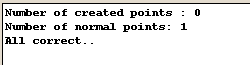
示例 2 :草图上有许多点,GO2cam 分析轮廓并创建穿丝点,根据您输入的参数恢复最佳点。 屏幕底部会显示一条消息,确认穿丝点符合您的要求。 |
|
|
|

2. 手动穿丝
手动穿丝通常用于加工 开放轮廓 ,其中需要创建两个点,或者在自动穿丝未被识别的 4 轴加工中。
定义手动穿丝点
|
位置和尺寸 : 通过输入其 坐标 坐标或在屏幕上单击一个点来指定点的位置。 如果需要(勾选框),请输入穿丝点的 直径 。大多数情况下,手动穿丝点位于材料外部,因此无需创建直径以供以后加工。 |
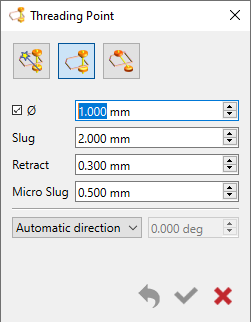
|
|
技术参数:
|
|
|
加工中的选择: 在加工选择中,使用 进刀 和 退刀 图标来声明穿丝点。 |

|
3. 倾斜穿丝
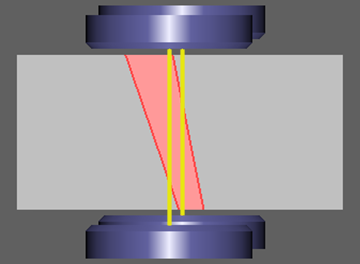
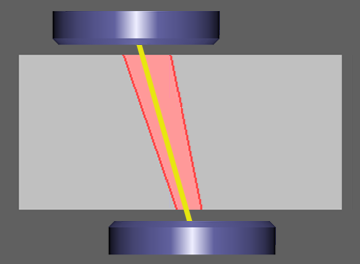
如果待加工形状 不允许创建垂直穿丝 .
倾斜角度的创建通过一个 由 2 个点定义的向量
注意: 技术参数的定义方式与其他穿丝点相同:请阅读自动或手动穿丝部分。
|
|
|
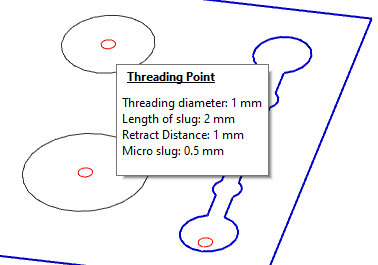
创建穿丝点时,将鼠标悬停在穿丝点上时,信息会显示在气球中。 显示不会干扰其他元素 |
|
|
我们更改了穿丝点的显示公差,因此显示对于非常小的直径现在是正确的。 |