To start with, the geometry by itself has to be designed either on wireframe or in solid geometry. The specific geometry commands developed for Wire-Cut EDM are applied on standard geometry.
有 4 个菜单专门用于线切割专用指令:

|
线切割绘图 |
设计/线框的子菜单,用于创建轮廓和齿轮。 |

|
EDM 几何 |
专用几何指令,用于实体操作、锥度和四轴几何的创建。 |

|
螺纹 |
创建不同类型的螺纹点。 |

|
附加 |
访问排版和 STTM(瑞士走心机刀具制造商)的选项 |
线切割绘图
工具栏中的指令列表:
|
|
Alpha Loop |
在角度处创建轮廓,以在冲压件加工过程中保持锐边。 |

|
Omega Loop |
在角度处创建轮廓,以在模具加工过程中打断角度。 |

|
根据 ISO (NF E 23-001 至 005) 和 AGMA (美国) 标准创建平行渐开线圆齿轮。
|
|

|
|
根据 ISO (NF E 23-001 至 005) 和 AGMA (美国) 标准创建直边渐开线圆齿轮。 有两种齿形是可能的:轴和轮毂。 |

|
“专用 EDM”菜单已重命名为“机械设计”并集成到其他模块中。此菜单可通过线框 > 机械设计访问,现在包含上述命令。 |
|
|
EDM 几何
工具栏中的指令列表:

|
|
该指令仅在 实体 上工作:它允许通过单击一个平面来 恢复穿过 到相对面的所有形状。识别模具和冲头,以及所有形状:圆柱体、恒定和渐开线锥度、四轴形状。创建一个树来可视化和分析形状,它还提供了一些命令,例如自动螺纹。
|
|

|
|
此全新指令允许通过单击实体面来为直线切割和锥度创建轮廓。单击起始面和结束面,然后单击起始点。 将创建一个轮廓,该轮廓将在稍后创建螺纹点时识别。 |

|
使用此指令创建几何图形:
当然,您可以在一个形状上组合所有这些可能性。 |
|

|
此指令允许通过单击实体面来创建加工轮廓。单击起始面和结束面,然后单击起始点。 将创建一个新实体“双轮廓”,该实体将在稍后创建螺纹点时识别。 |
|

|
对于四轴加工,在实体或线框几何上工作,如果顶部和底部轮廓的元素数量不同,您可以轻松定义一些 同步点。 |
|

|
对于某些机床,锥度的编程只能在四轴加工中进行。 在这种情况下,您首先使用上述命令创建 锥度 。 在此之后,使用命令 四轴几何 自动生成加工所需的顶部和底部轮廓,在任何需要的 Z 高度。 |
|

|
轮廓定义 |
使用 轮廓定义 指令来检查几何轮廓是否正确。 |

|
轮廓取消 |
一旦您创建了锥度、同步点等,这些信息就与轮廓相关联。通过取消轮廓,您就取消了锥度和同步点。 |
操作实体 非常容易,这得益于实体上的直线/锥度和实体上的四轴命令。自动导入线切割实体命令也是该领域的一项重大改进。 点击这里 for more info.
|
|

螺纹
创建 螺纹点 是绝对必要的。
工具栏中的指令列表:
|
|
|
||
|
|

|
轮廓上的自动螺纹 |
您可以让 GO2cam 定义 自动螺纹 (在形状很多的情况下很有用)。使用自动螺纹,如果 CAD 模型中已创建点,GO2cam 会将其识别为螺纹位置。 |
|
|
|
螺纹点 |
您可以选择 手动 螺纹的位置。 |
|
|

|
倾斜螺纹 |
可以通过 2 个点创建螺纹,为螺纹提供倾斜角度 |

|
设置 多段点 允许将几何图形分成几个区域,独立加工每个区域,确保多个固定点。此方法尤其用于加工大型零件或深孔零件。 |
||
|
|
轮廓取消 |
一旦您创建了螺纹点,就会创建一个轮廓。之后,如果您删除螺纹点,轮廓仍然存在,您可以使用此命令取消它。 |
|

|
螺纹点被转换为孔(带镗孔+钻孔或仅钻孔),它们可以轻松地在铣削中加工。 |
||
附加
排版
排版是一个可选模块,它允许 优化多个形状的定位 在毛坯中。它在线切割中可用,位于菜单 设计/附加/排版。
瑞士走心机刀具制造商 (STTM)
|
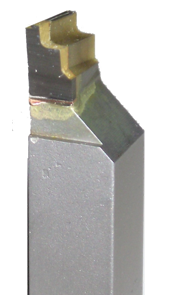
STTM 模块允许 制造车削成型刀具 ,尤其是瑞士走心机车削。此模块是线切割的一个选项。STTM 是设计中的一个特殊菜单,称为“ 瑞士加工” . 仅 10 分钟 对于此类形状的刀具路径编程是必需的,为用户节省了大量时间!
|
|