介绍

|
在轮廓的元素上定义锥度,它们可以是恒定的或变化的,我们可以在尖锐的角度上添加圆角。此功能在线切割和铣削中均可用。 |
注意:
-
锥度不是几何体,而是分配给轮廓的信息。
-
一旦这些信息完成,您就需要使用线切割锥度加工循环或锥度铣削循环来定义刀具路径。
-
或者您也可以使用“4轴几何图形”功能从锥度创建几何图形,以4轴模式进行加工(或使用创建的实体上的形状循环)。
|
|

创建锥度
1. 定义轮廓:
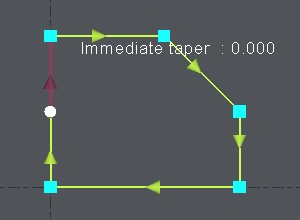
起点是白色,第一个元素是深红色。 |
|
2. 对话框:
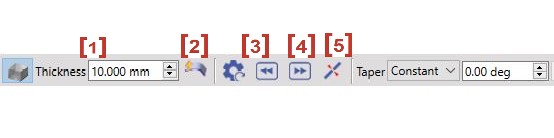
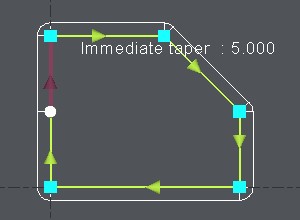
如果需要,您现在可以 逐个更改锥度值 :点击要修改的元素,或使用按钮 [3] and [4] to select the previous or the next element. |
|
|
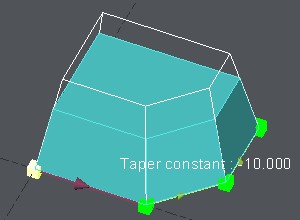
关于锥度值的说明: 您也可以点击一个锥形面 实体 以 直接读取值 锥度的。 首先单击“吸管”图标,然后单击实体面:将自动读取锥度值并构建锥度。 |
|
3. 变化锥度:
|
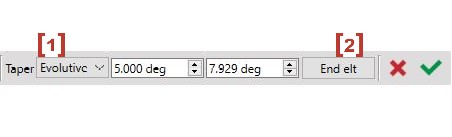
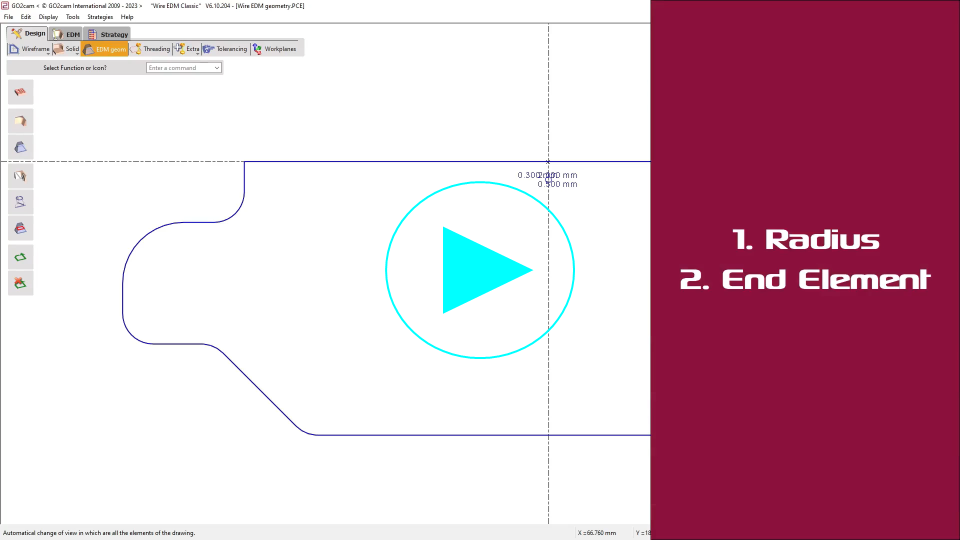
在单个元素上: Click on the element, choose [1] and type in the starting value and the ending value of the evolutive taper.
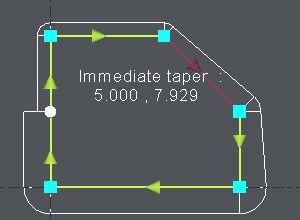
在多个元素上: Click on the first element, choose [1] and type in the starting value and the ending value of the evolutive taper. Then click on End elt [2] and click on the last element. 右侧的示例显示了一个变化锥度,在 2 元素从 5° 到 10° ,GO2cam 会逐个计算并显示锥度,这里第一个元素从 5° 到 7.929° ,下一个元素从 7.929° 到 10° . |
|
4. 圆锥角:
|
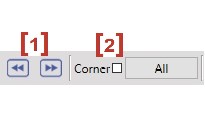
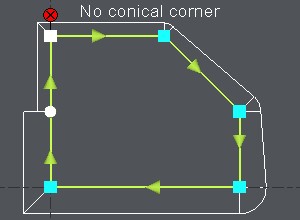
默认情况下,一旦定义了第一个锥度,GO2cam 会在尖锐的角度上自动生成圆锥角。当然,您可以更改它:
关于圆角的说明: 您也可以在锥度切削循环的策略页面中定义自动圆角。在这种情况下,它们是针对整个轮廓定义的。这与您在此锥度函数中定义的圆角无关。
|
|
5. 确认:
|
选择 另一个轮廓 来定义锥度,或 退出 该功能,再次单击“轮廓锥度”功能。 您也可以使用...退出该功能 Esc 键 或在 GO2cam 中选择另一个菜单或功能。
在您在加工编辑器中进行选择之前,锥度不会显示出来。
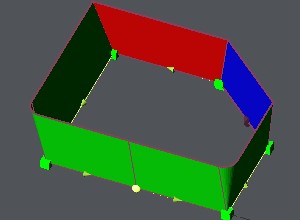
该 显示 锥度的显示已大大修改。 可视化是 3D 的,并带有颜色约定:
在冲模模式下,绿色和红色逻辑上是颠倒的。 模具/冲模模式的选择是在对话区域使用按钮完成的。
您还可以选择显示彩色面
透明度
或不显示,使用图标:
|
|

|
|