简介
通用加工特征 (GMF) 是一个可选模块,它能够自动计算和生成足够的刀具路径来加工一个实体 棱柱体 零件。
|
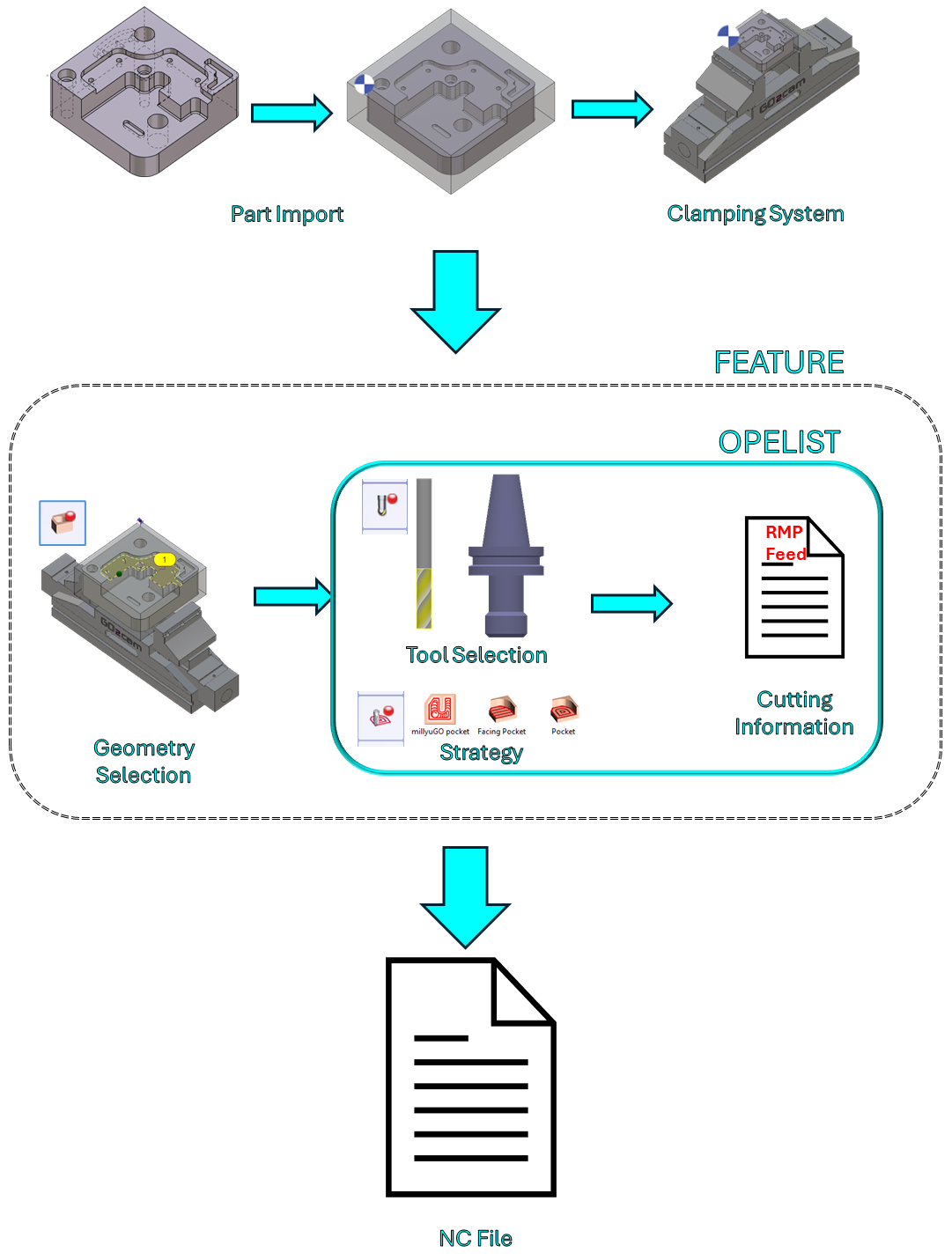
右侧显示了 GO2cam 上的典型工艺流程。它可以总结为如下步骤:
其中,第二步是最耗时的。 Opelist 整合了一些操作,例如刀具和策略的选择以及切削信息的定义。这有助于减少工作流程中所需的手动操作。 引入 铣削特征 进一步减少了零件加工所需的手动操作。 此 自动特征 选项几乎是一个 一键式应用程序 ,启动后将执行以下操作:
仅 棱柱体 拓扑结构会被自动识别和加工!
|
|
使用特征

|
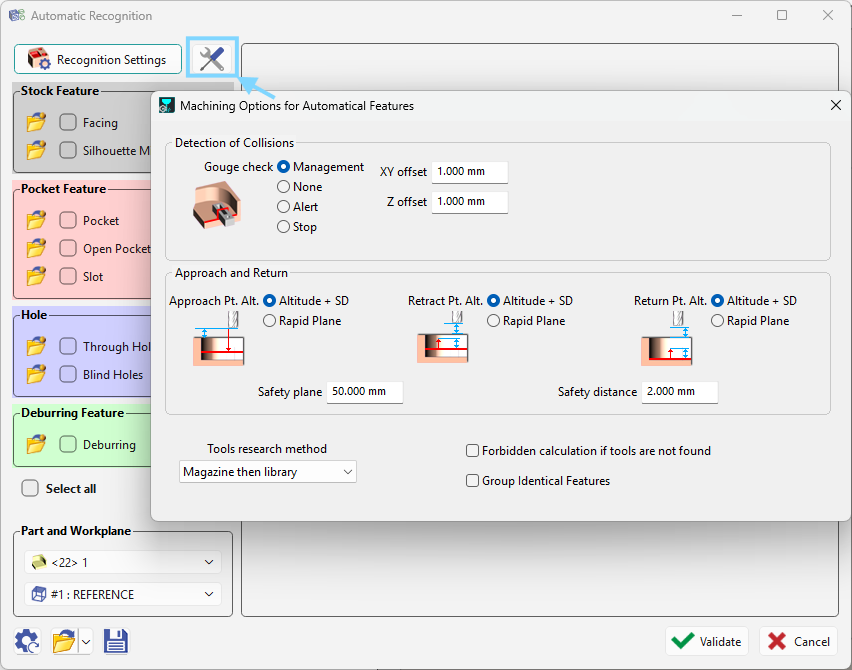
现在包含了一个新的专用对话框来管理加工选项,从而可以更直接地控制特征设置的配置和管理。 特征对话框 特征 |
|

|
在“设计”选项卡下的“实体”菜单中可用。 命令 自动识别 |
|

|
从左侧子菜单中选择图标 选择屏幕左侧子菜单中的图标 以启动自动识别窗口。 如果设计环境中没有进行特征识别,也可以直接在“铣削”选项卡下的“孔/特征”子菜单中启动此窗口,然后选择“自动”。您将收到一条错误消息。 铣削 选项卡下的 孔/特征 并选择 自动 。您将收到一条错误消息。 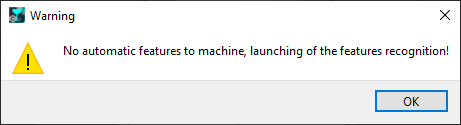
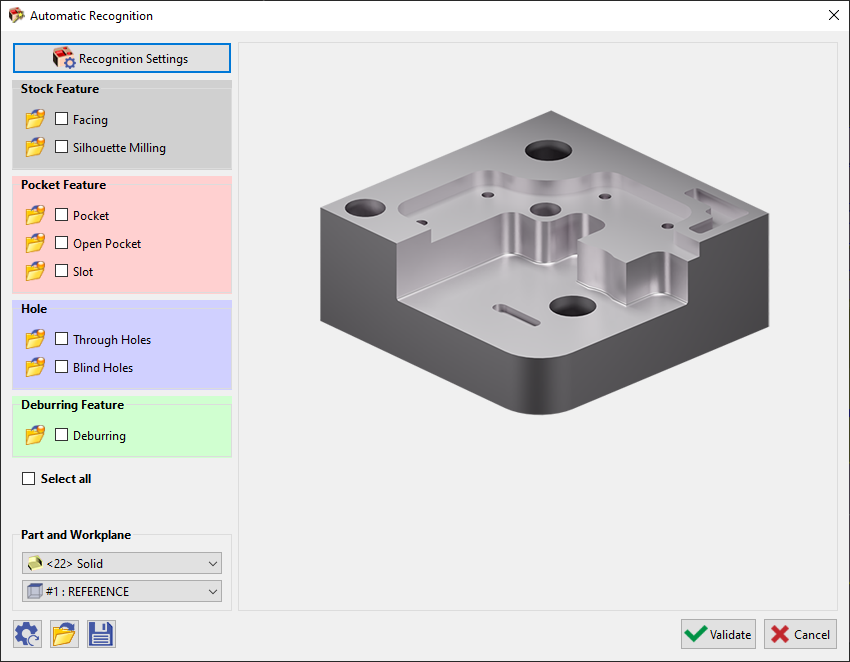
点击“确定”后,将启动自动识别窗口。 特征基于多种计算:
|
|
|
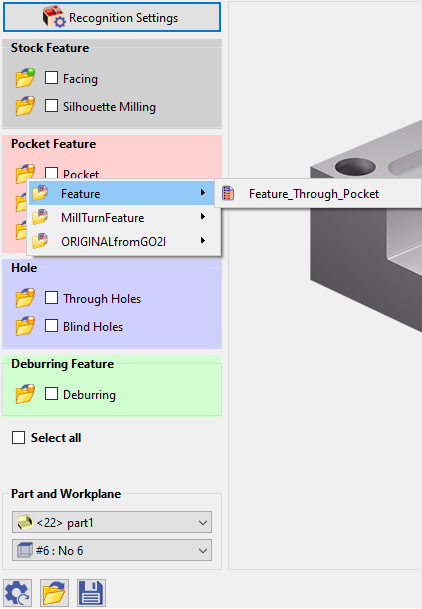
这些特征与 预定义的 Opelist 相关。这由 橙色 bubble on the folder icons. 如果以这种方式单击相应特征的文件夹图标,您可以从其他 Opelist 列表中进行选择,前提是它们在应用特征之前已正确定义。如果您 手动选择 Opelist 在此模式下,气泡将变为 绿色 in color. 您可以勾选框 单独 所需特征或 全选。 然后单击 验证 以运行该过程。 所选特征的列表将与自动选择的刀具和策略一起提供。只需单击“计算”即可运行加工计算。(如果在设计环境中已完成特征识别,在铣削选项卡下的“孔/特征”下选择“自动”,您将直接进入此窗口) 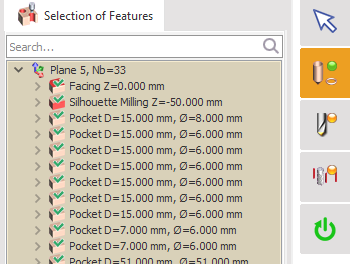
|
|
|
|
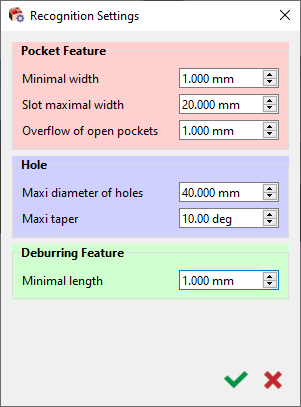
识别设置窗口: 此识别设置窗口从 V6.11 开始添加。它允许设置一些初步的参数值,用于识别 型腔特征 和 孔 . 您可以定义将特征识别为型腔的最小宽度 类似地,槽的最大宽度,超出此值的将被识别为型腔。 另一个有趣的方面是,您现在可以定义一个 溢出 用于 贯通型腔 ,确保型腔深度被完全加工。 您还可以设置将特征识别为孔的最大直径和锥角。 还可以设置最小长度以应用去毛刺。 |
|
|
|
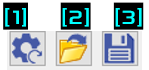
中的配置 识别设置 和主 选择屏幕左侧子菜单中的图标 窗口可以 重置 通过点击 [1] . 这些配置也可以 保存 [3] 和 重新加载 [2] 以应用于另一个零件。 |
|
|
|
此视频通过一个简单的例子介绍了铣削特征识别的原理。 
|
此视频演示了在复杂零件上应用铣削特征识别。 
|