

|


|
加工模拟是CAD/CAM编程中的一个重要步骤。 它能够控制和验证加工过程,检测编程错误,并检查与机床环境和刀架可能发生的碰撞。 |
介绍
访问
模拟有多种方式可用:
|
|
|
|
|
|
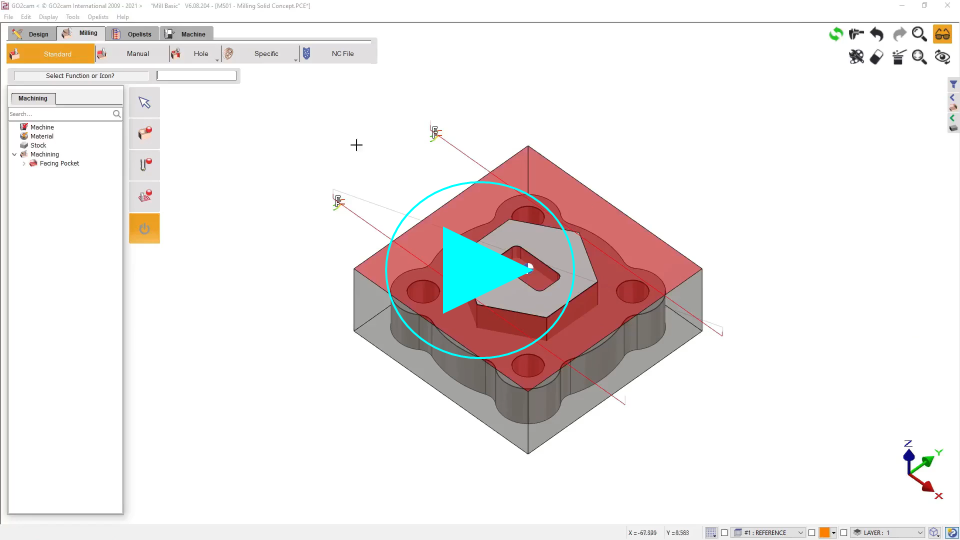
跳转到循环引入一项新功能,允许您即时运行特定循环的模拟,而无需计算前面的操作。此功能在加工树中对每个铣削和车削操作都可用,位于 模拟 > 跳转到循环 选项下。 |
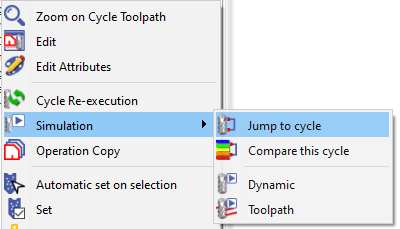
|
|
|
如果启用了“毛坯压缩”选项(在工具 > 铣削 > 选项中),则“跳转到循环”选项不可用。 |
||

模拟类型
运行模拟命令时,可以通过组合框使用几种模拟类型:
-
动态 模式:此模拟包含材料去除。
-
刀路 模式:专有的内部模拟,无材料去除。
-
更快的3D 模式(仅限铣削):专用于3轴铣削循环的特殊选项。此模拟速度更快,获得的结果比完成的刀路更重要。警告,此模拟仅适用于在参考平面上完成的循环。
动态和更快的3D模拟来自同一个组件,由 MachineWorks Ltd .
如何运行模拟
有两种方法可以启动模拟:
|

|
单击“播放”图标将连续运行模拟。 |
|

|
单击此图标启动 逐步 模式。您也可以按键盘上的空格键。 |
模拟选项

|
坐标 :单击此按钮可显示模拟刀路的点坐标。 还提供了其他一些有趣的信息:
|
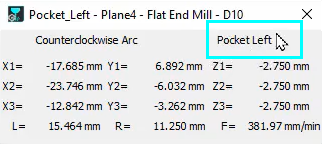
|
||
|
||||

|
坐标对话框现在更易于阅读,具有粗体文本和清晰的图标,用于显示关键详细信息。
|
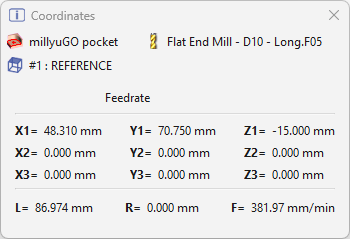
|
||

|
选项 :显示、碰撞检测和精度、图像创建等的调整。 |
|||
|
在动态模拟中:
|
||||

|
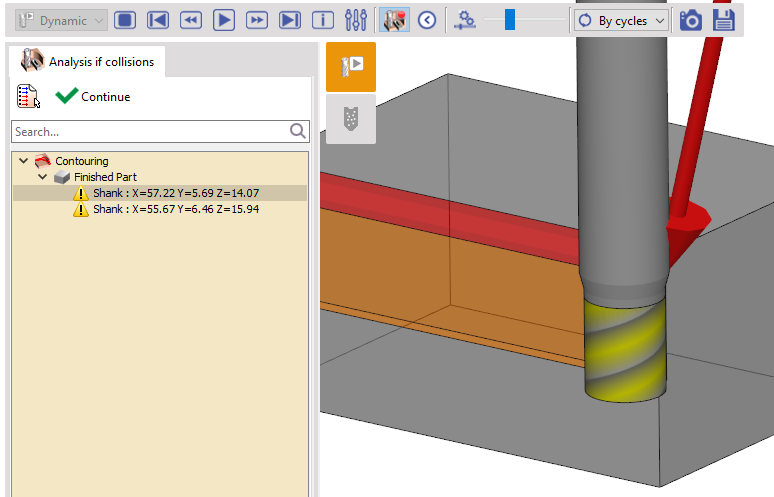
碰撞分析 (仅在动态和更快的3D中可用)。 如果在选项对话框中启用了选项,则会检测并显示碰撞树。图标会添加一个气球来显示状态:
单击图标时,会打开碰撞树。在这里,我们会收到有关碰撞元素的通知:成品或毛坯与刀具(切削零件)、刀柄或刀架发生碰撞。还会提供碰撞点的坐标。屏幕上,红色箭头显示碰撞位置,接触点在毛坯中以红色显示。 |
|
||

|

|
显示/隐藏可用于每种可用模拟的不同附加功能。 |
||

|
控制 模拟速度 使用光标。单击此图标可重置为默认速度。 |
|||
|
选项 |
提供了不同的 刀路可视化 模式;刀路的颜色在“选项”对话框中定义。 |
|||
|
在“刀路”模拟中:
|
在“动态”模拟中:
|
|||

|
创建 图像 在任何时候的模拟。图像保存在 IMG 目录中。提供四种文件格式:*.BMP、*.JPG、*.PNG、*.TIF(仅在动态和更快的3D中可用)。 |
|||

|
创建STL文件: 在某个时间点创建毛坯并导出为*.STL文件格式。文件保存在 Ascii 目录中(仅在动态和更快的3D中可用)。 |
|||
关于模拟的一些说明
|
|
|
|
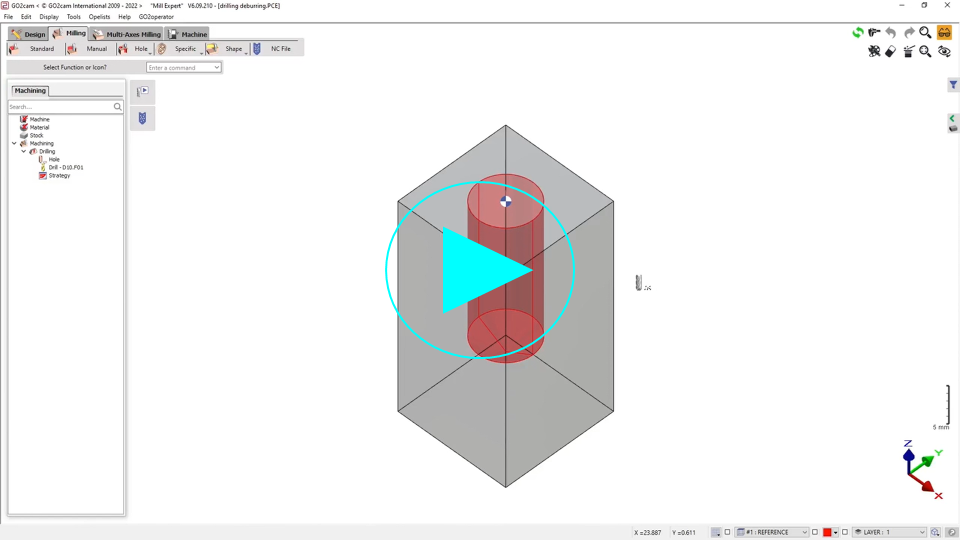
启动逐步模式时,速度自动设置为默认值;现在,如果光标值低于默认值, 在逐步运行时,我们保持慢速。 此新行为使得能够模拟展开平面上的刀路,例如在复合车床上加工的包裹槽。以前,模拟总是太快了! |
|

|
|

|

线切割模拟 :
在动态模式下,模拟不精确,仅提供信息:
-
毛坯中的轨迹不是根据电线直径和电火花计算的,
-
未提供电线位置:我们模拟的是电线中心。这就是为什么我们用一个 紫色箭头 .
-
在模拟结束时,会显示材料去除;要确定加工类型(模具或冲头),您首先需要在选项对话框中选择正确的设置。