介绍

|

|
本页介绍如何定义和分配工件原点。它还描述了如何为原点指定自定义语法。 |
1. 程序原点
|
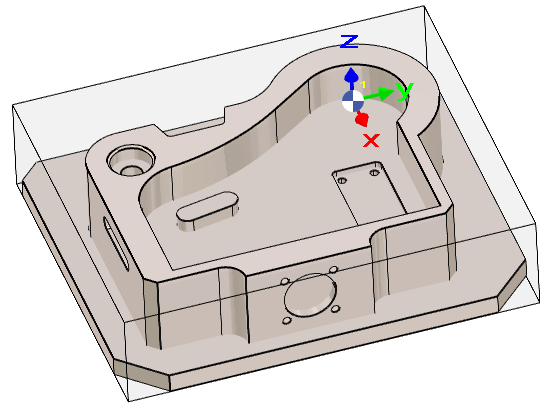
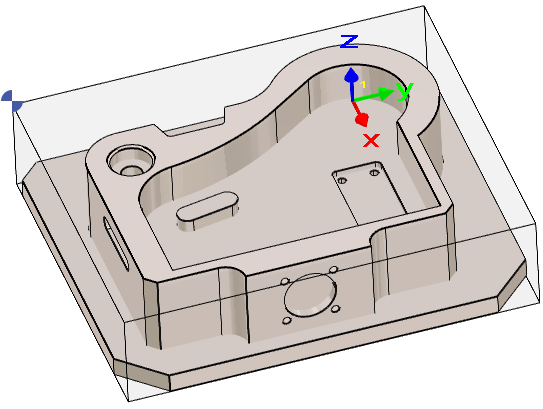
默认情况下,程序原点是参考平面的原点。 当访问 铣床加工 菜单时,程序原点将使用专用符号在屏幕上显示。 但是,可能需要修改所有操作的原点。在这种情况下,不应使用 移动 命令来实现此目的。 在加工树中,在毛坯行上,单击 单独原点 并单击新点。
必须加载机床文件 才能访问原点更改。这是因为原点的设置是在机床文件中完成的。 |
|
|
在线切割中,也可以使用 单独原点 命令重新定义程序原点。
它将创建一个新原点,但仍保留 Z0,仅修改 X 和 Y 位置!
2. 多个原点
|
定义原点的机制与 MTE 模块统一,在两个环境之间提供了统一的工作流程。当项目需要多个原点用于不同的加工设置时,这尤其有用。过程如下:
|
|
|
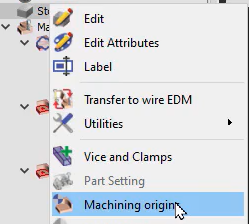
要访问该命令,请在加工树中右键单击 毛坯 并选择 加工原点 . |
|
|
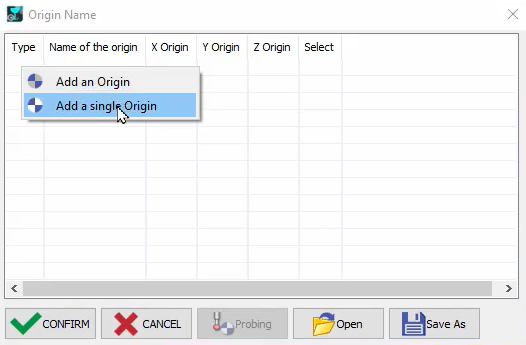
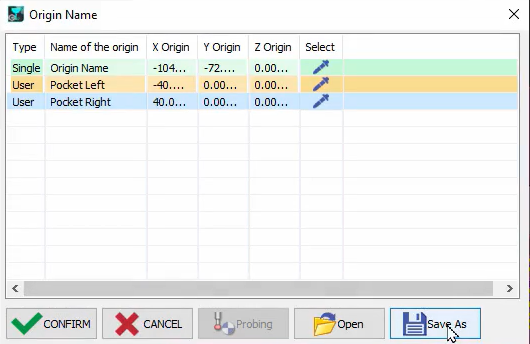
In the pop-up table, right click 在空白单元格上,然后选择 添加原点 或 添加单独原点。
|
|
|
使用行上的选择吸管,然后在实体上选择一个点来定义原点。 使用相同的原理,可以在零件上定义多个原点,并且可以通过双击来重命名原点名称。 配置可以保存以供将来使用,然后单击 确认 来验证原点。 |
|

|
选择加工循环后,相应的原点标记会更改颜色以方便识别。 现在也可以在过滤器选项中过滤掉多个原点标记。 |

|
|
所有原点现在都可见,过滤器对话框中已添加新的原点过滤器,并且选定的循环(以紫色显示)现在以相同的颜色显示其原点,以获得更清晰的可视化效果。 |
3. 原点分配
在原点表中创建原点后,必须将它们分配给操作。有两种可用方法,具体取决于配置是与 MTE 一起使用还是单独使用。
|
|
在循环选择过程中,可以在对话框栏中访问文件中定义的原点。因此,每个循环的原点可以在此时直接定义。 |
|

无 MTE 的过程
|
有必要打开加工列表,然后选择 加工平面 (下拉列表中的加工平面)。 选择 行 需要更改原点的循环,然后 单击 在 原点更改 按钮以访问所有已定义原点的下拉列表。选择适合循环的原点,然后简单地关闭窗口。
当 MTE 模块处于活动状态时, 原点更改 按钮不可用。请参阅下面提供的信息。 |

|
带 MTE 的过程
|
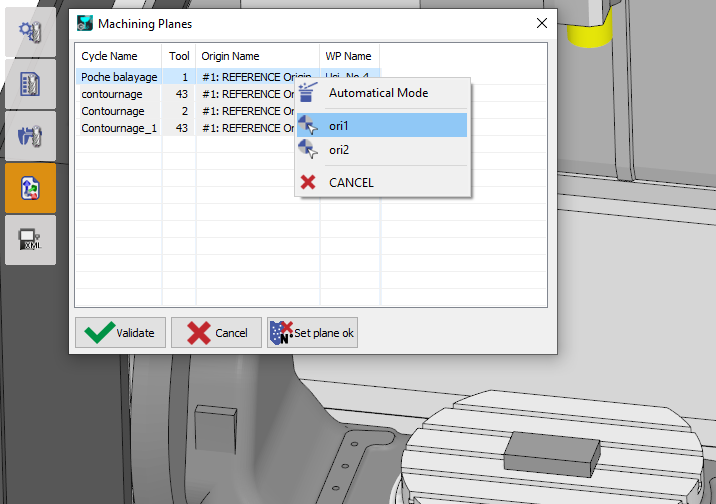
分配在刀具菜单的“加工平面”命令中完成。 右键单击操作行并选择所需的原点。 |
|
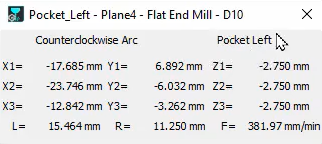
在模拟中,每个循环的特定原点将在屏幕上显示,并且原点的标签也将显示在坐标对话框中,坐标将考虑当前原点的位置。
NC 文件将根据定义的原点进行计算。
4. 具有特定语法的原点(G55、G56 等)
|
可以创建具有标准后处理器理解和应用的特定语法的原点。 为此,在 加工原点 命令中,在 G 代码前输入原点名称,并在后面加上下划线。例如: $ 符号,并在后面加上下划线 _ 例如 $G55.2_ 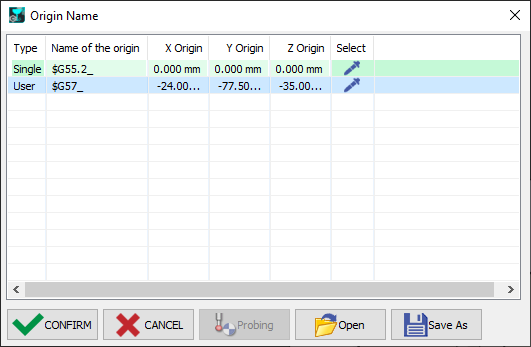
另外,请确保在操作列表中为每个循环正确定义了原点名称: 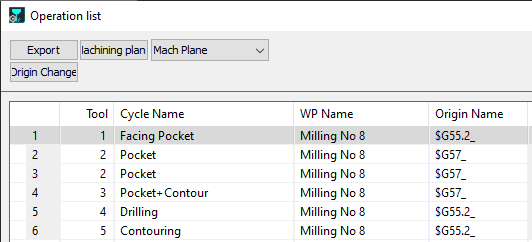
这样,后处理器就能识别这些新的原点名称,并在生成的 G 代码文件中实现它们。 下图显示了 G 代码文件中原点名称的差异。 |
|
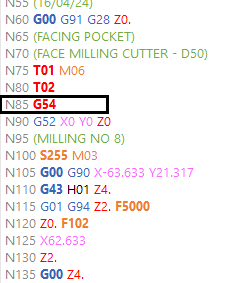
标准原点
|
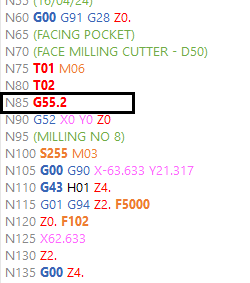
具有语法的已定义新原点名称
|
|

|
|
