介绍
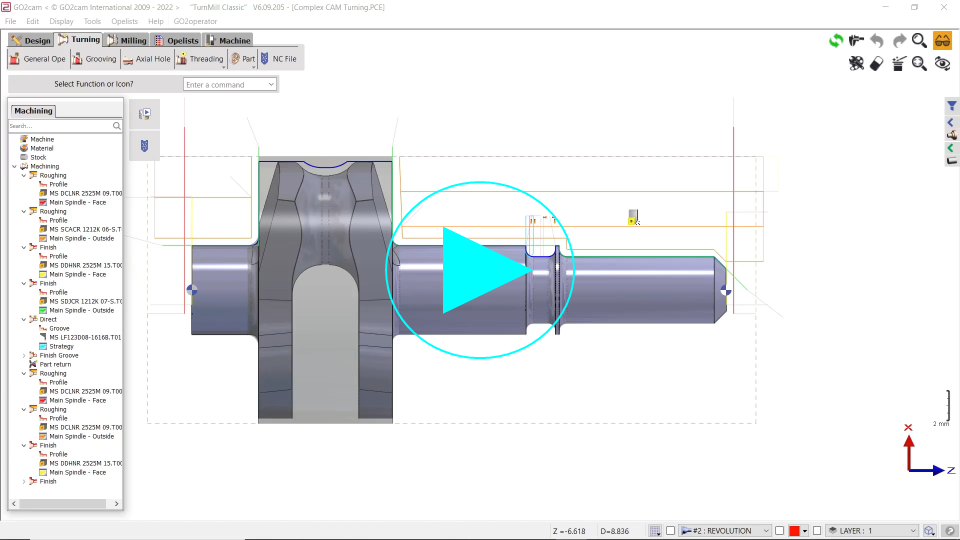
关于毛坯有3种可用功能:编辑、补充创建、显示。
当您从设计模式切换到加工模式时,毛坯会自动创建。
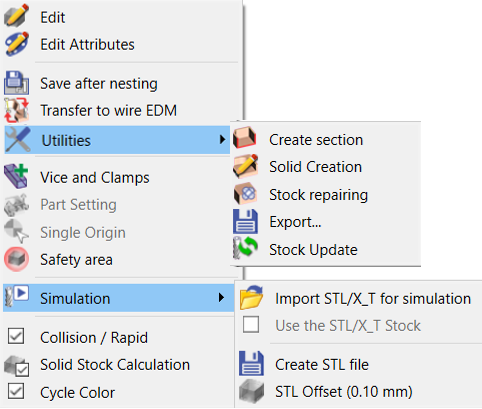
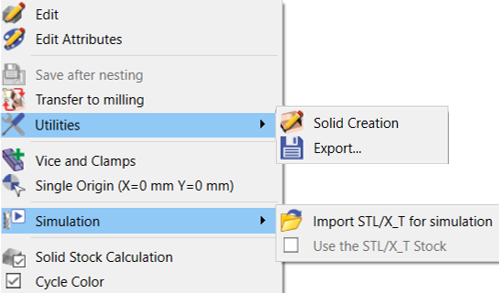
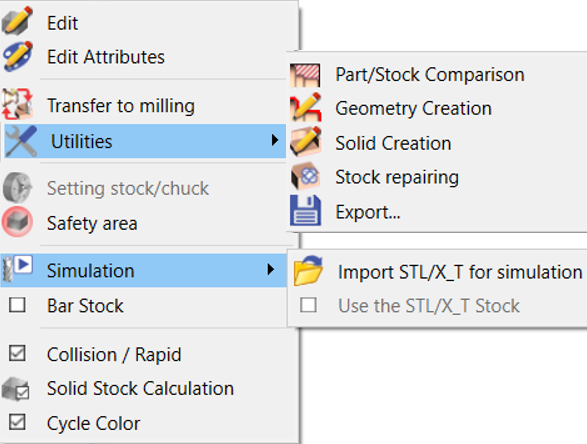
要访问毛坯的补充功能, 右键单击 在 毛坯 加工树的行上:
|
铣削对话框 |
|
|
线切割对话框 |
|
|
车削对话框 |
|
选项
通用选项
|
编辑 |
您可以更改毛坯的尺寸和形状。 |
|
编辑属性 |
更改颜色、图层等。 |
|
标记 |
为毛坯元素命名。 |
|
实用工具> 实体创建 |
创建对应当前毛坯的实体。 |
|
实用工具> 毛坯修复 |
在计算毛坯时,如果发现错误,屏幕底部会显示一条消息,并建议修复毛坯。您可以使用此功能修复原始毛坯,然后重新运行计算。 |
|
实用工具> 导出… |
在某个时间点的毛坯将导出为 X_T 或 STEP 格式文件。 |
|
Simulation> 导入 STL/X_T 毛坯用于仿真 |
您可以导入一个 STL 或 X_T 文件,该文件仅在仿真期间使用。此选项的目的是能够使用形状毛坯进行逼真的仿真,并保留矩形毛坯以实现更简单、更快速的毛坯计算。 |
|
Simulation> 使用 STL/X_T 毛坯 |
加载 STL 或 X_T 文件后,您可以选择是否使用此文件毛坯进行仿真。此选项很有用,因为使用 STL 或 X_T 毛坯进行仿真可能需要更长的计算时间,而且 STL 或 X_T 对于所有类型的加工都不是必需的。 |
|
碰撞/快速移动 |
管理毛坯与快速路径之间的碰撞(计算可能较慢)。 |
|
取消选中以节省计算时间。不再计算毛坯。如果某个操作时间过长,您也可以逐个循环取消选中该功能。 (您也可以在菜单中选中该选项 “毛坯压实” 在菜单中 工具 \ 选项 \ 加工 ) |
|
|
循环颜色 |
毛坯的面可以采用程序循环的颜色。 |
仅铣削
|
传输到线切割
|
能够将零件从铣削环境传输到线切割(当然需要许可证)。 几何图形、毛坯和铣削操作将保留在此新文件中;请考虑将文件另存为新名称。 仅传输实体几何图形!

|
|
实用工具> 创建截面 |
您可以随时创建当前毛坯在 2D 几何图形中的截面。 |
|
实用工具> 毛坯更新 |
能够更新毛坯,而无需重新计算所有循环刀路。 |
|
加载并定位用于夹持工件的符号。 |
|
|
如果已加载机床文件,则可用:通过手动操作更改设置面。 |
|
|
加工原点创建表。 |
|
|
单 独原点 |
如果已加载机床文件,则可用:更改整个零件的原点,创建与之关联的平面,该平面在机床文件中被设置为参考平面。您可以使用此命令创建它,也可以在表中创建。 加工原点 . |