介绍

|
此命令允许选择一个夹持元件并将其放置在当前工件上。夹持元件可以是虎钳、夹具和任何支撑部件。 |
您的元件可以在称为“夹持装置/刀架”的环境中定义。您可以设计它们或导入实体。有关此创建过程的更多信息: 创建部件。
1. 导入虎钳
|
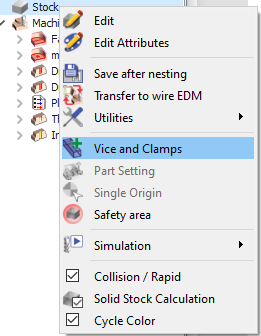
要导入虎钳并放置它,请按照以下步骤操作: 在加工树中, 右键单击“毛坯”行 和 选择“虎钳和夹具”。 |
|
|
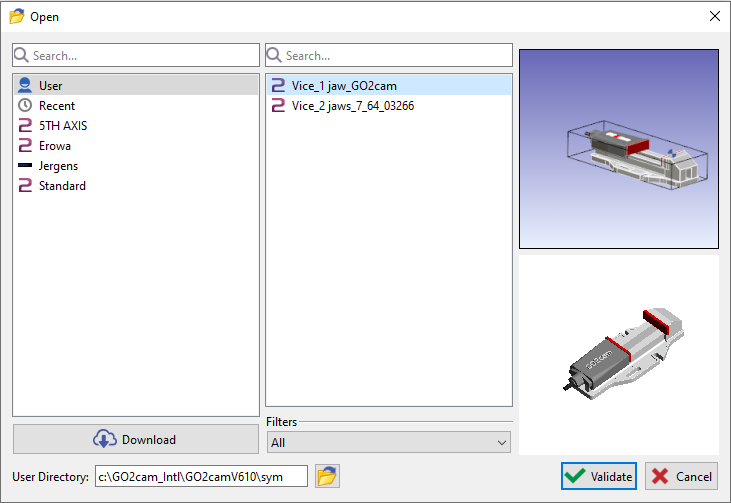
从列表中选择虎钳并确认。
您可以从多个库中选择元件:
|
|
|
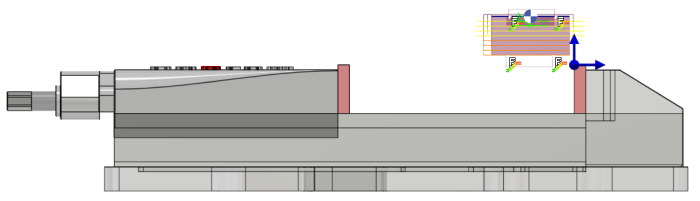
根据需要调整虎钳位置,如果需要,并 单击 在“绿勾”上确认。 |

|
|
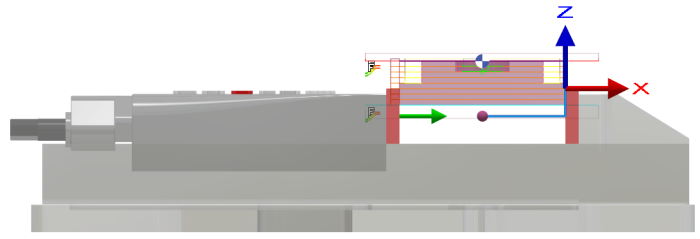
如果需要旋转或平移虎钳以固定工件,您可以进一步调整虎钳。 您可以使用 X、Y、Z 轴或在相应字段中输入值来平移虎钳。 单击“绿勾”确认。 |

|
2. 具有多个夹紧位置的虎钳
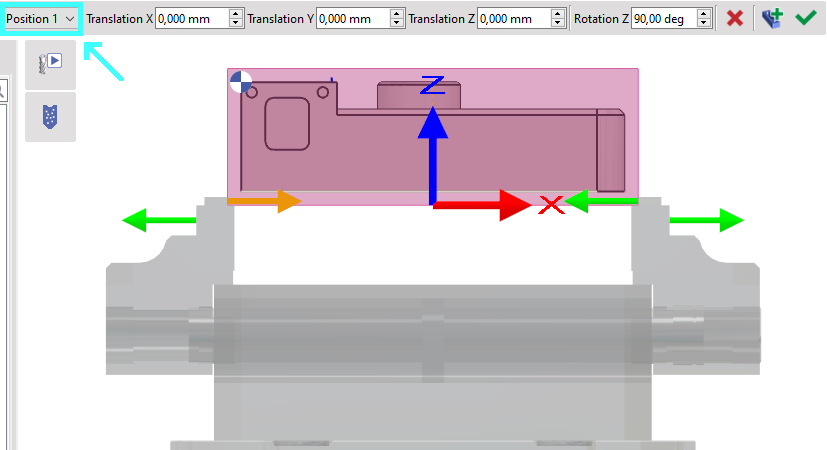
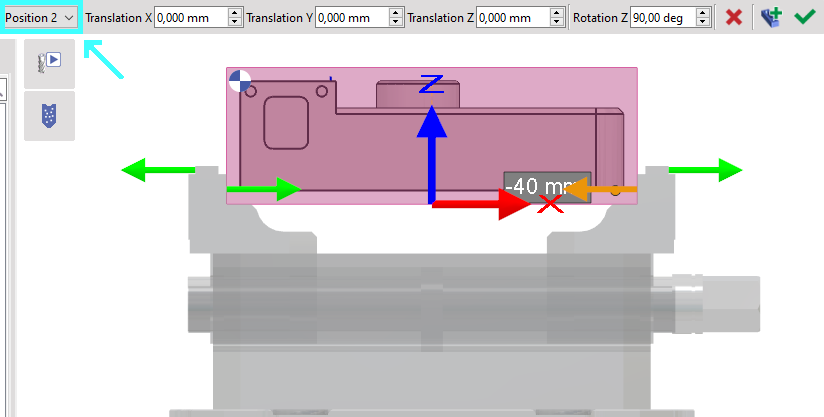
有些虎钳具有多个夹持工件的位置。在这种情况下,对话区域中会出现一个新字段,允许选择位置。
|
此处选择了位置 1。工件太大,卡爪超出了其空间。 |
我们切换到位置 2,可以看到效果好多了。 请注意,Z 向位置由虎钳创建期间定义的轴系直接给出。 |
|
|
|
|

3. 特殊情况:工件翻转
|
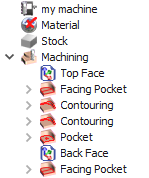
您必须将 虎钳 关联到 工件 设置 “顶面”和“底面”。 |
|
|
|
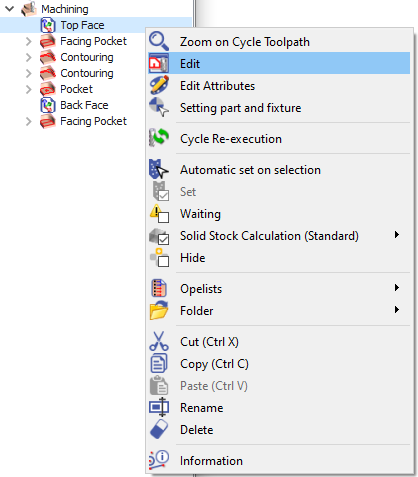
要将虎钳关联到顶面: 右键单击“顶面”并编辑 |
|
|
|
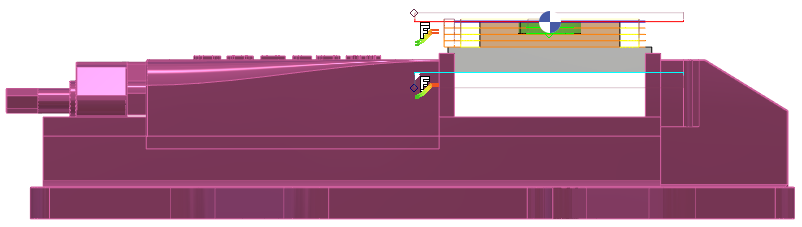
单击“与设置关联的符号”并选择虎钳。 单击 两次 在“绿勾”上确认选择并验证。 单击更新和全部。 |

|
|
|
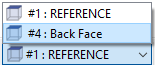
将平面从“参考”更改为“底面” |
|
|
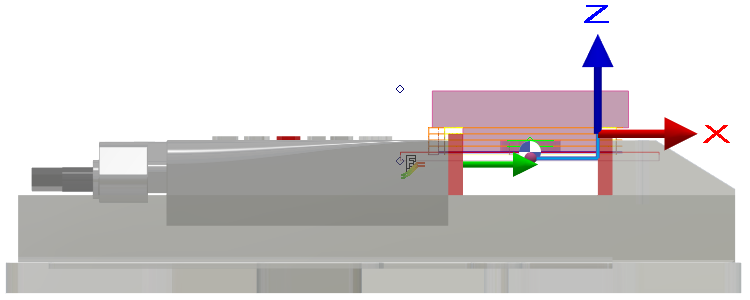
重复导入虎钳并将其与工件底面对齐的步骤。 |
|
|
|
要将虎钳关联到底面: 右键单击“底面”并编辑 |
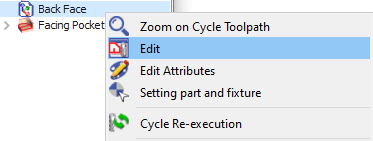
|
|
|
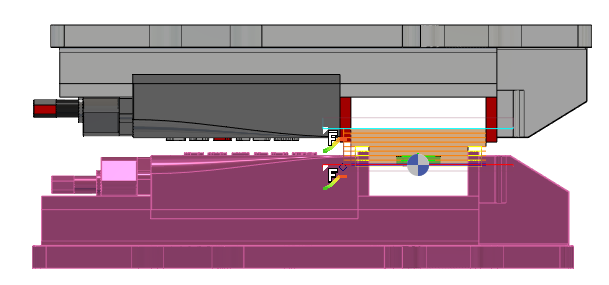
单击“ 与设置关联的符号 ”并选择虎钳。 单击 两次 在“绿勾”上确认选择并验证。 单击更新和全部。 |
|
|


|
|