|
允许手动编程部件/机床轴的特定运动。 |
说明
|
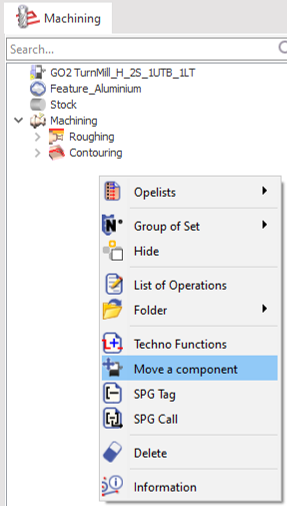
该功能可通过右键单击加工历程树中的任意位置直接通过弹出菜单访问。 将激活一个功能区,如下所示: 
该功能也可通过“Techno Functions”(技术功能)访问,通过右键单击可调出。功能区类似,但包含技术功能列表—在此情况下选择“ 移动部件 ”。 
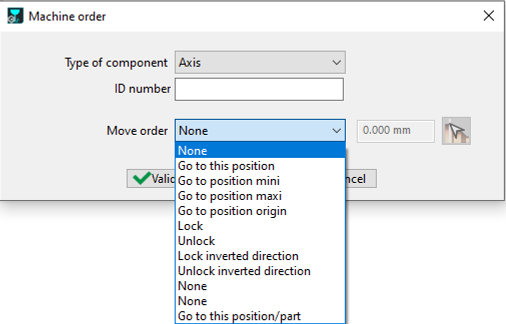
通过在左侧第一个字段中键入来标记/命名功能。 要定义该功能的操作,请单击功能区中蓝色圆圈内的图标(创建用于机床部件仿真的指令)。这将打开“Machine order”(机床指令)对话框,该对话框有助于定义运动参数。 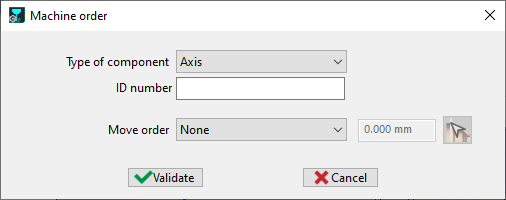
|
|
对话框
在对话框中必须设置三个参数来定义“Move component”(移动部件)功能。下面将讨论这些参数:

|
|
|

|
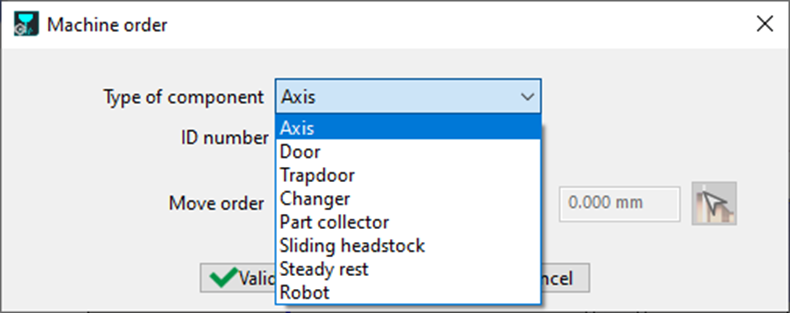
部件类型 提供了一个下拉列表,其中包含机床的不同部件,包括不可编程的部件,如门,可以选择它们来编程运动。 |
|
|
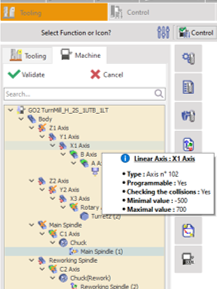
ID 号 在经销商处理的机床创建和定义阶段,为每个轴定义了 ID 号。 GO2cam 设置的推荐标签原则如下: Z 轴 ID = x01 X 轴 ID = x02 Y 轴 ID = x03 x 是通道/转塔 ID 在 MTE Tooling(MTE 刀具)的“machine”(机床)子选项卡下,用户可以通过将鼠标悬停在轴上来检查轴标签。标签在信息气泡中显示为 类型 . |
|
|
移动指令 这些是已定义部件将执行的操作。操作列表在下拉列表中给出,对于某些操作,可以提供移动值。 |
|
|
|
|


将“Move Component”(移动部件)用作 Opelist
|
特殊情况:停放转塔 在我们要将车床的转塔停放在两个极端位置以避免切屑损坏风险和碰撞风险的情况下,“move a component”(移动部件)功能在定义这些运动方面很有用。 Opelist 用于对 3 个轴的运动进行分组,确保可重复使用,而无需为所有 3 个轴重新定义“Move a component”(移动部件)功能。
|
|