介绍
定义: 您可以访问许多关于操作的补充功能。
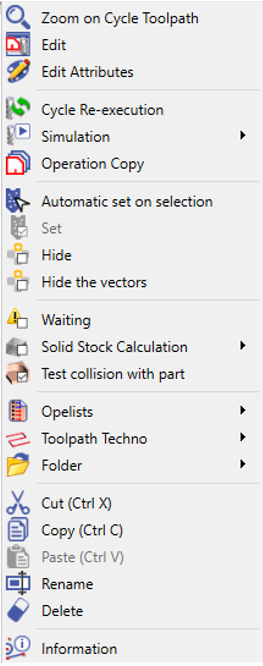
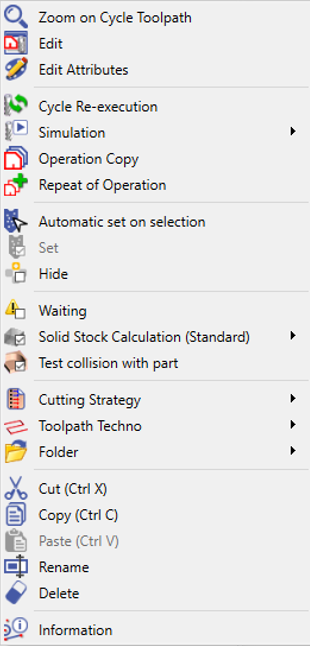
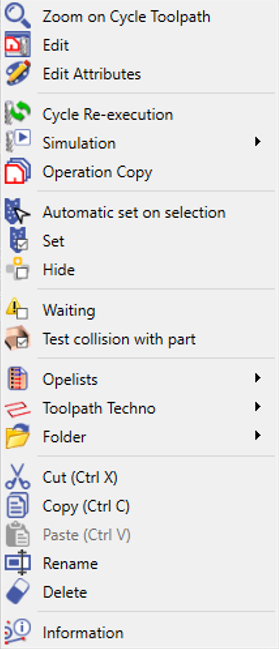
要访问这些功能, 右键单击 在 任意操作 加工历程树的行上:
|
铣削对话框 |
线切割对话框 |
车削对话框 |
|
|
|
功能
|
循环刀路缩放 |
缩放以便轻松定位大型零件中的循环。 |
|
编辑 (编辑加工) |
您可以更改参考、策略文件或刀具。 如果选择树中的多个循环,则可以单击 编辑加工 并编辑多个循环的某些公共参数。 |
|
编辑属性 |
更改刀具路径的颜色、粗细等。 |
|
循环重执行 |
仅在修改后计算循环的刀具路径 |
|
在 仿真 子菜单中,您可以从选择的特定循环开始刀具路径仿真。此功能允许更灵活、更精确地分析您的加工过程。在子菜单中,您可以访问以下选项: |
|
|
操作复制 |
允许您复制特定运动的操作:平移、旋转、镜像等。 对于中的操作 展开平面 ,复制是被允许的,但 结果将是错误的 ! 我们建议您在展开平面中投影多个几何图形或复制几何图形,然后选择多个轮廓上的刀具路径,以避免刀具路径复制。 |
|
操作重复(仅限线切割) |
重复操作 n 次,更改设置、偏移等。 |
|
此选项自动为选定的循环分配一个设置编号。 |
|
|
设置在操作列表中可用(您无法通过弹出窗口更改它)。它是一个分配编号,用于将循环分组。显示的图标表示该循环已分配设置;如果没有设置,则该行变暗。 |
|
|
隐藏 |
您可以使刀具路径可见或不可见。您也可以按鼠标的第三个按钮(滚轮)来隐藏一个循环。 |
|
隐藏向量 |
对于 4 轴和 5 轴联动循环:可以通过选中此选项来隐藏刀具方向向量。 |
|
等待 |
2 种情况: 1- 您可以选中复选框将循环置于待定状态,并在需要计算时取消选中它(例如,在晚上)。您还可以使用选项 “延迟执行” 在菜单中 工具 \ 选项 \ 加工 2- GO2cam 无法正确计算刀具路径,并自动将循环置于等待状态。循环未被删除,以便您修改错误之处。 循环的图标被警告信号覆盖
|
|
取消选中以节省计算时间。仅当前操作不在毛坯上计算。您还可以取消选中毛坯行中所有循环的功能。 |
|
|
对于动态仿真:通过取消选中复选框,您可以关闭仿真中的过切检查。 |
|
|
刀具路径技术信息 |
参见上面的特定表格 |
|
操作列表和切削策略的创建和修改...请阅读相应章节 |
|
|
刀具夹 |
您还可以隐藏刀具夹内容、设置等待状态等。 |
|
|
|
注意: 刀具夹可以输出到 NC 程序文件和操作列表的自定义设置中。 |
|
|
剪切 / 复制 / 粘贴 |
移动和复制操作。 |
|
重命名 |
为循环命名 |
|
删除 |
删除循环 |
|
信息 |
关于循环的杂项信息,包括加工时间。 |
刀具路径技术信息
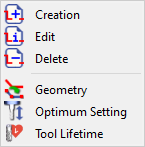
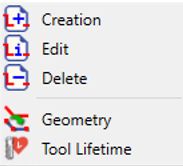
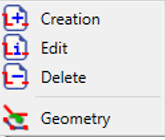
刀具路径技术信息 打开另一个弹出菜单;这些技术功能是直接 链接 到循环:
|
铣削 |
车削 |
线切割 |
|
|
|