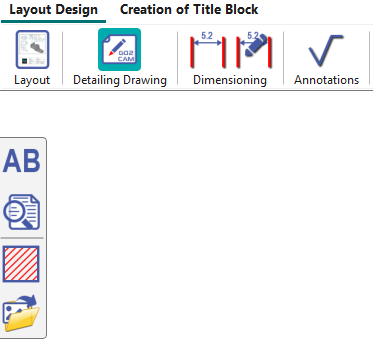
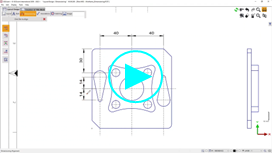
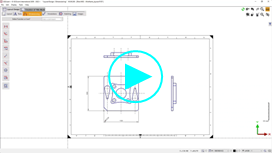
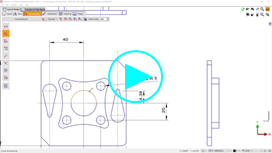
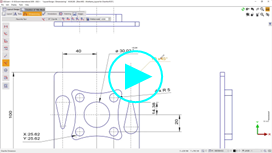
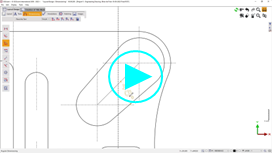
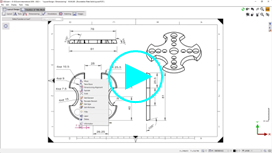
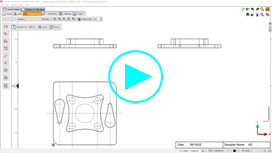
此环境专用于零件的绘图和尺寸标注。命令分为两个菜单:

  • 工程图 : 此菜单用于定义当前零件的布局。

  • 图框及标题栏创建 : 用于创建和定义图框及标题栏的菜单。

New611.png
  • 新的功能区,带有新的和修改过的图标,以匹配新的用户界面。

  • 在图框及标题栏创建菜单中添加了操作。

  • 来自先前菜单布局的文本、剖面线和图像已集中到一个新的单一菜单下 设计 .

image-20260112-113546.png

展示

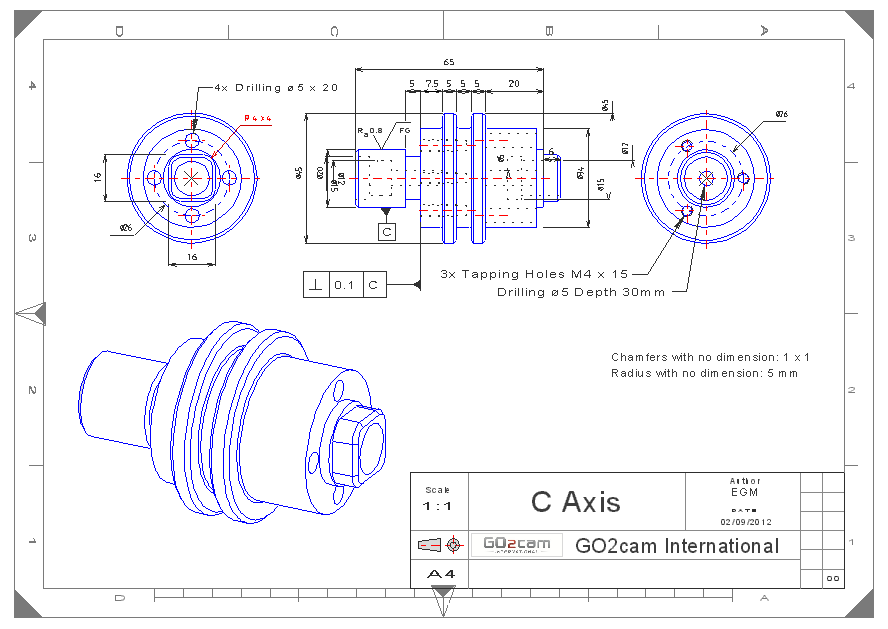
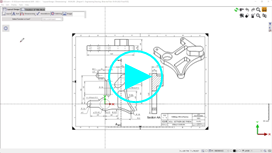
下面是一个在GO2cam中定义的工程图,包含工程图模块的一些功能:

  • 文本 (例如“无尺寸倒角:1 x 1”)

  • 尺寸 (线性尺寸和轴向尺寸)

  • 注解 (例如“ 4x 钻孔 d5 x 20 ’)

  • 公差 (形状、方向、位置和跳动公差)

  • 图像 (导入徽标)

  • 图框及标题栏 (创建和设置)

线架几何图形的工程图

在此视频中:

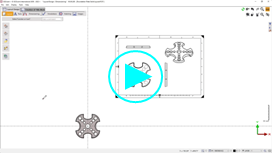
  • 通过打开现有的标准图框,在A3页面上定义页面设置。

  • 使用 整体尺寸标注 命令。

1 Page setup and overall dimension-20240826-112504.png

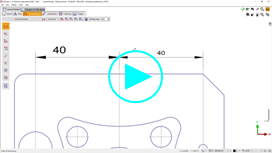
线性尺寸标注

  • 在线架图纸上放置尺寸,

  • 修改小数点后的小数位数,

  • 定义尺寸相对于直线方向是垂直还是平行。

2 Linear Dimensions-20240826-112607.png

圆形尺寸标注

  • 在线架图纸上放置尺寸,

  • 标注半径或直径,

  • 在尺寸前添加前缀,

  • 修改箭头样式

  • 添加公差

3 Circular dimension-20240826-112650.png

点尺寸标注

使用此命令时,首先需要显示尺寸标注的原点,该点将作为0,0。

第二个视频详细介绍了某些选项:

  • 显示多个坐标或仅显示一个,

  • 显示轴字母或不显示。

4 Point Dimension-20240826-112744.png
点尺寸标注

5 Point dimension options-20240826-112841.png
点尺寸标注 - 选项

倒角尺寸标注

定义倒角尺寸的两种方式。

6 Chamfer dimension-20240826-112940.png

角度尺寸标注

7 Angular dimension-20240826-113102.png

尺寸标注对齐

该过程需要首先选择一个尺寸作为对齐的参考。

在弹出菜单中可以找到此命令的快捷方式。

此视频展示了如何在GO2cam的工程图中对齐各种尺寸。

8 Dimension Alignment-20240826-113155.png

尺寸标注的弹出菜单提供了几个有趣的选项:

  • 移动,

  • 文本移动,

  • 尺寸标注对齐,

  • 炸开,

  • 缩放。

9 pop up-20240826-113527.png

孔的尺寸标注

此视频展示了如何修改带螺纹孔的尺寸,以及如何在尺寸中包含公差值。

10 Hole dimension-20240826-113645.png

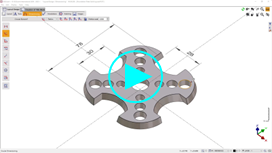
实体几何图形的工程图

实体的工程图创建:

  • 加载标准图框,

  • 使用命令 实体工程图 ,该命令根据您在列表中选择的内容自动创建多个工程图视图,

  • 在线架视图上设置多个尺寸:线性、圆形和角度。

11 Creation of layout for solid-20240826-113737.png

实体的直接尺寸标注

此视频展示了如何通过直接单击实体的边来插入尺寸。

12 Direct dimensioning of a solid-20240826-113821.png

局部视图

Detail view with change of scale-20241127-111758.png

补充选项

将工程图打印为PDF

我们向您展示如何使用命令从GO2cam中设计的工程图生成PDF文件, 打印 .

13 Print layout to pdf-20240826-113914.png

保存用户偏好设置

您可以创建自己的 自定义样式 用于尺寸标注,保存它们并在需要时使用。

14 Saving user preferences-20240826-114009.png

图框及标题栏的创建和使用

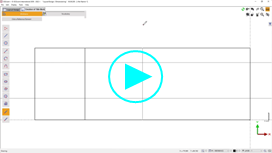
图框创建

15 Title box creation-20240826-114059.png

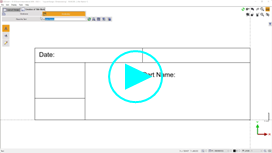
文本创建

16 text creation-20240826-114148.png

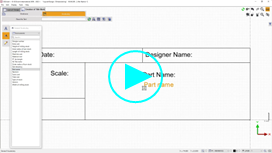
问题创建

17 Question creation-20240826-114230.png

图像插入

图像可以被 拖放 并转换为 多面体 .

18 Image insert-20240826-114311.png

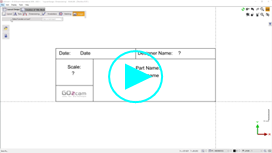
已创建图框及标题栏的使用

19 Use of created title block-20240826-114356.png

如何填写图框

20 How to fill the title block-20240826-114450.png