|
此可选模块为用户提供了创建自定义车间文档模型和模板的工具集。 |
模块的功能如下,使过程非常 简单 和 动态 :
-
线架设计功能
-
轻松创建和定位 3D窗口 显示:零件、循环、刀具和实体布局,
-
通用 和 技术词汇 来自分类列表,
-
固定文本 和 用户问题,
-
图像,
-
值表。
用户车间文档还包括一个 文档管理器 ,用于定义文档的多个页面、布局和格式。
模板也可以创建并重复用于未来的文档。
用户界面
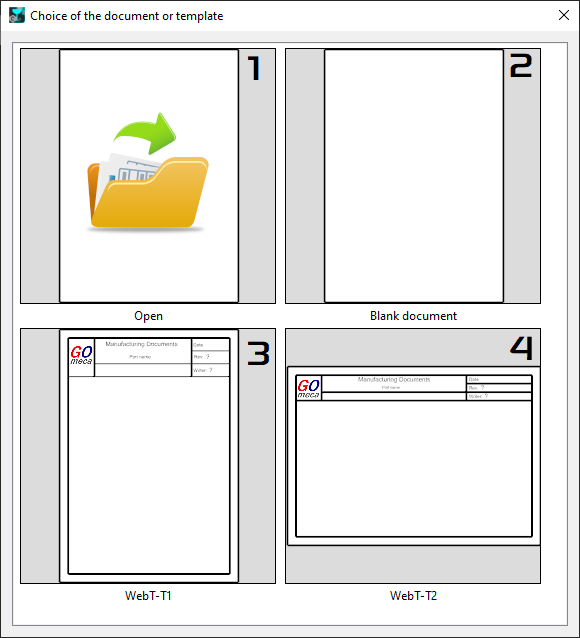
演示进入模块后,用户会看到打开页面: 1 打开 现有文档 ,修改它并保存。 2 从 空白文档 创建文档/模板,填写页面并保存。 3 & 4 从现有 模板 创建文档/模板,填写页面并保存。
创建文档 是将在 GO2cam 中填写的最终工作表:文件扩展名为 *.DMOD 并且它们保存在目录 模型 .
详细信息将侧重于从头开始创建文档。 为此,请单击 空白文档 . |
|
|
|
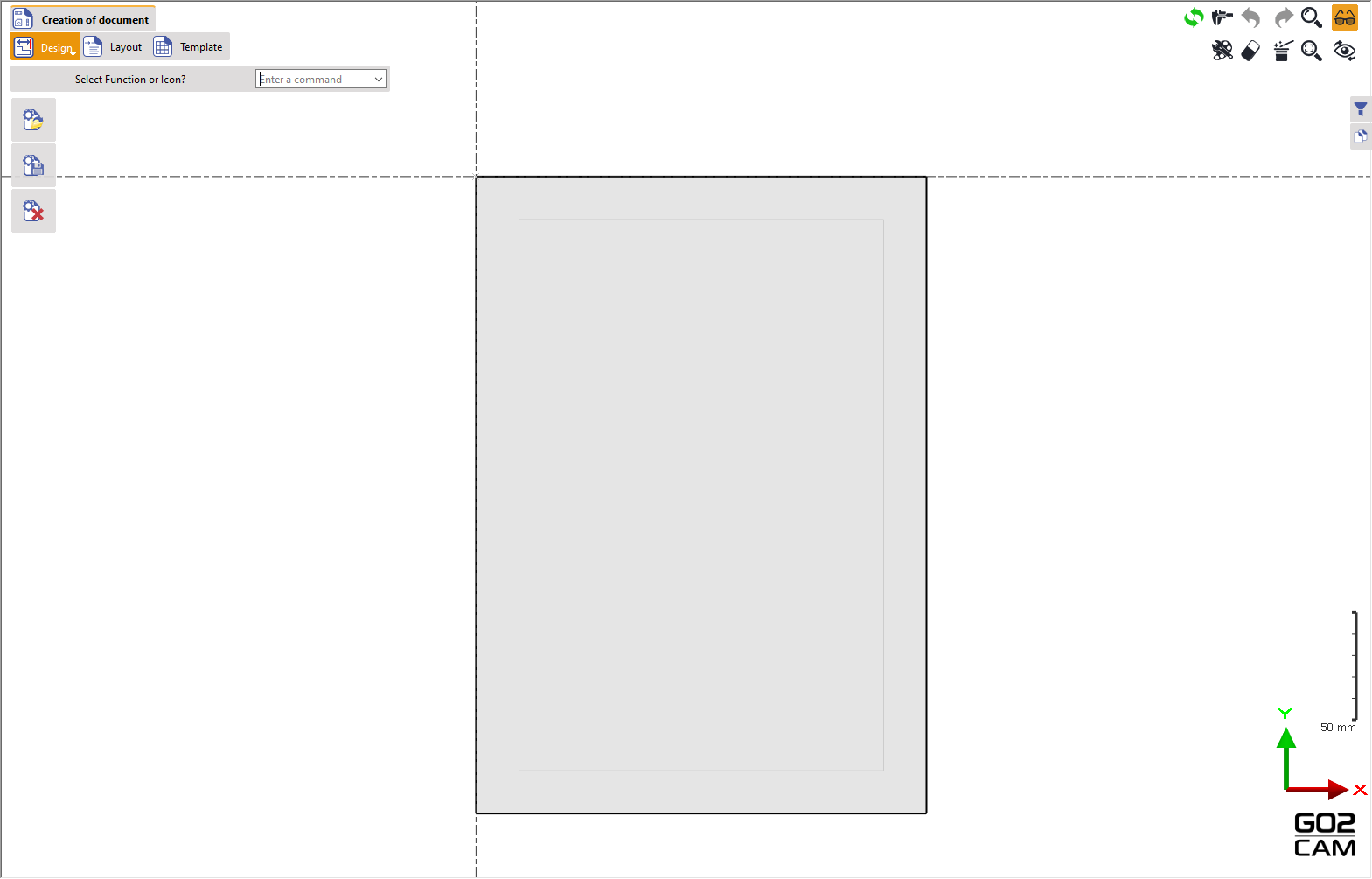
程序界面如图右所示,页面设置在中间,默认格式为 A4。 |
|
|
|
从 v6.11 开始,如果背景设置为白色,页面将显示为浅灰色,并带有黑色轮廓。 |
||
|
边距可见为深灰色。 创建文档所需的所有工具都可以在菜单中找到 文档创建 . |
||
|
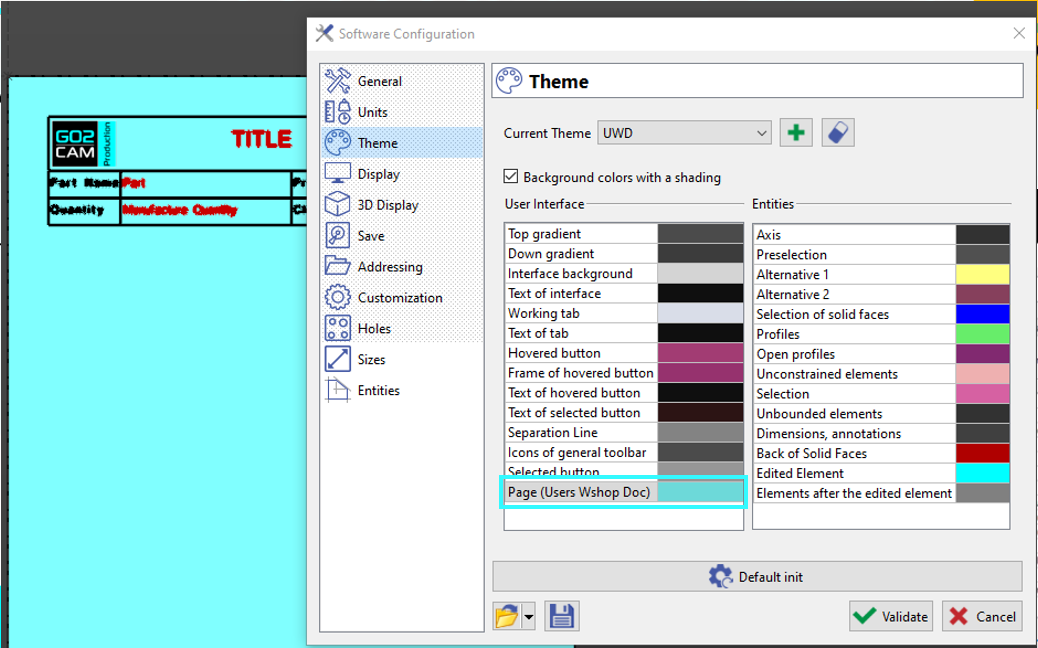
可以通过转到 工具>主题>页面(用户车间文档)。 |
|
|
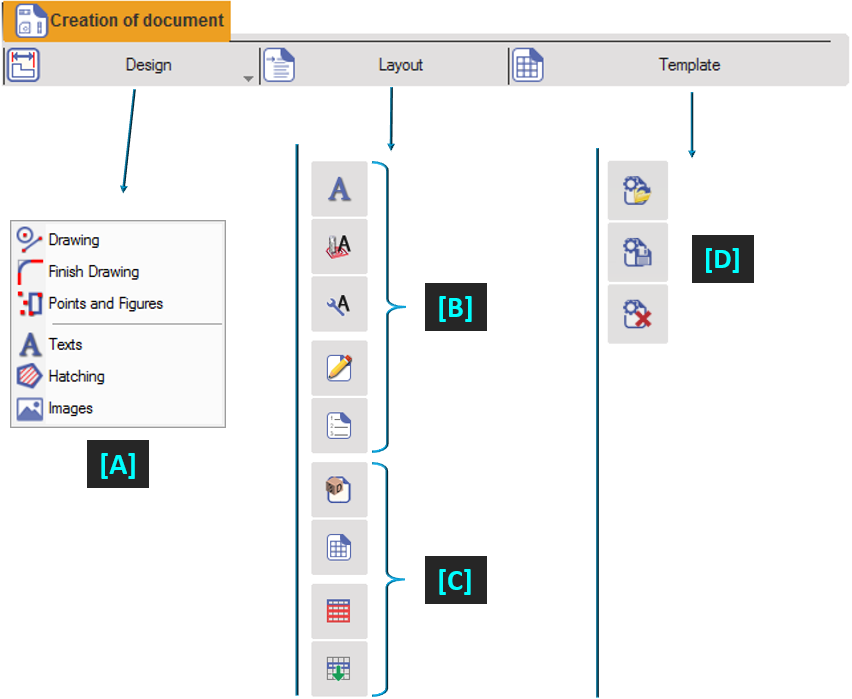
菜单用户界面提供 3 个菜单:设计、布局和模板。 |
||
|

|
设计 : 此菜单是 选择主要线架命令 ,分为 2 个主要子菜单 创建 , 绘图完成 。其他子菜单用于 文本 命令, 填充 以及导入和定位 图像 . |
|
|


|
布局: 此菜单用于创建页面内容: 文本、词汇和用户问题的部分, 3D 窗口、表格和重复项。 |
|

|
模板: 模板是文档所有页面中使用的元素页面:框架、文档名称、版本、公司徽标等。当您从模板创建文档时,每个创建的页面都使用此模板。 模板的创建和注册不是通过菜单完成的 文件 专用于文档。菜单中有特定的命令和对话框 模板 : |
|
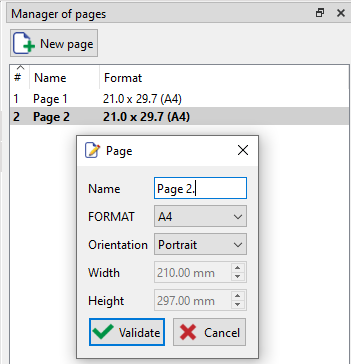
文档管理器进入模块时,显示栏为您提供 过滤器对话框 以及一个新对话框: 文档管理器 。(通常在右侧) 右键单击页面名称并选择编辑以访问页面设置的更多选项。 功能:
管理器中当前页面显示为粗体。
|

|
|

布局菜单

|
文本 |
创建文档中将固定的文本:标题、标题等。 |
||

|
技术词汇 |
这些词汇是从刀具和循环页面获取的数据和值。它们根据刀具和策略页面按预定义类别排序。 |
||

|
通用词汇 |
按五个类别排序的加工和系统词汇:机器、材料、加工、环境和系统。 |
||

|
用户问题 |
这些文本是 GO2cam 无法猜测的特定用户问题:公司名称、作者名称、文档修订等。当您填写文档时,一个表格会询问您这些问题的答案。 |
||

|
用户问题排序 |
您可以更改表格中问题的顺序,也可以更改问题本身。 |
||

|
3D窗口 |
|
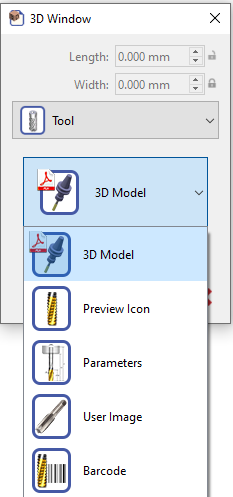
可以创建四种类型的窗口: 零件 (如果需要,显示带有毛坯和工件夹具的 3D 显示), 循环 (刀具路径的截图), 刀具 (3D 显示或图标或刀具页面图像或自定义照片)和 实体布局 .
|
|

|
条形码 已添加到 刀具 类型下。条形码以条形的形式导出到文档中。 |
|||

|
创建表格 |
创建表格以插入词汇。通过两个点定义它,并给出行数和列数。您可以使用网格创建表格(按住 Ctrl 键)。 |
|
|

|
表格准备 |
事先,创建带有标题的表格,并将词汇放在一行中;然后您可以使用 表格准备 一键填充整个表格! |
||

|
重复 |
避免多次选择的元素重复功能:文本、词汇、用户问题、3D 窗口和表格。 |
||

模板
模板 是仅用于创建文档的工作表。文件保存在安装目录的 模板 文件夹中,扩展名为 *.TMOD。
有三个选项可用于管理模板;只需转到 模板 菜单:

|
打开模板 |

|
保存模板 |

|
删除模板 |
|
模板的定义与文档的定义类似。 使用 设计 和 布局 菜单来定义模板。 从模板菜单保存页面以将其定义为模板。 您可以在模板中定义任意数量的具有不同格式的页面,它将充当库。当您打开它来创建文档时,将只显示默认的第一个页面。创建具有不同格式的另一个页面,如果格式在模板库中可用,它将生成该页面。否则,将生成一个完全空白的页面。 您不能定义两个或多个具有相同格式的页面。软件只会考虑第一个。 |
|
文档
|
文档模型可以完全从头开始创建,方法是使用 空白 文档 选项或从 模板 。如果打开窗口中有可用模板,只需单击它即可开始该过程。 使用设计和布局菜单按需定义页面。您可以根据需要为模型添加任意数量的页面。 布局菜单包含一些非常强大的工具,可以简化创建过程,例如词汇、3D 窗口和表格准备。 通用和技术词汇 具有可以放置在页面任何位置的标签,并且信息将在应用程序步骤中自动从软件/系统绘制。 3D窗口 将在文档中自动生成图像。 表格准备 通过仅从第一行插入的数据自动填充表格,消除了重复任务。
|

|