介绍
-
独立安装的产品。
-
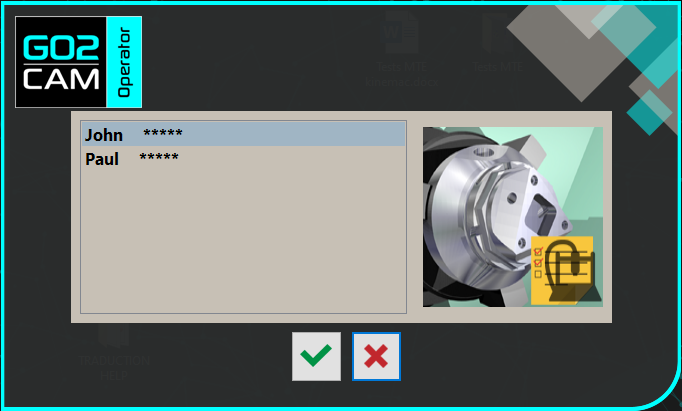
运行后,需要选择一个操作员和密码来启动特定的配置。
-
如果加载了1个机床文件和1个后处理器,则可以读取GO2cam文件(*.PCE)。
-
操作员列表可以定义不同的修改权限。
-
GO2cam 操作员允许修改由负责人预先确定的刀具/策略参数。
-
零件自动索引。
-
动态/机床仿真可用。
-
可以比较文件的不同版本,以控制和查看修改历史。
在GO2cam中的实现
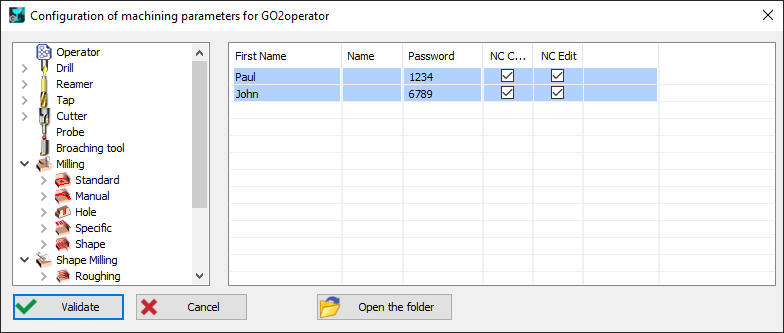
前提条件 : 操作员名称和使用权限需在GO2cam中预先定义。打开菜单 GO2cam 操作员, 编辑自定义 .
此命令允许创建用户及其权限。在目录 GO2operator.USR 中创建一个文件‘ GO2cam_Intl\GO2camV6xx\ini ’。您需要将此文件复制到目录 GO2cam_Intl\GO2operator\ini。
|
|
|
 Please watch the video that describes how to create the users and the file GO2OPERATOR.USR

GO2cam 操作员产品
|
运行GO2cam 操作员时,您首先需要选择一个可能带有密码的操作员。操作员的选择会加载在GO2cam中预先定义的各种访问权限。您可以读取GO2cam(*.PCE文件)中的任何类型零件,这些零件是使用一个 机床文件 和一个 后处理器保存的。 |
|
|

|
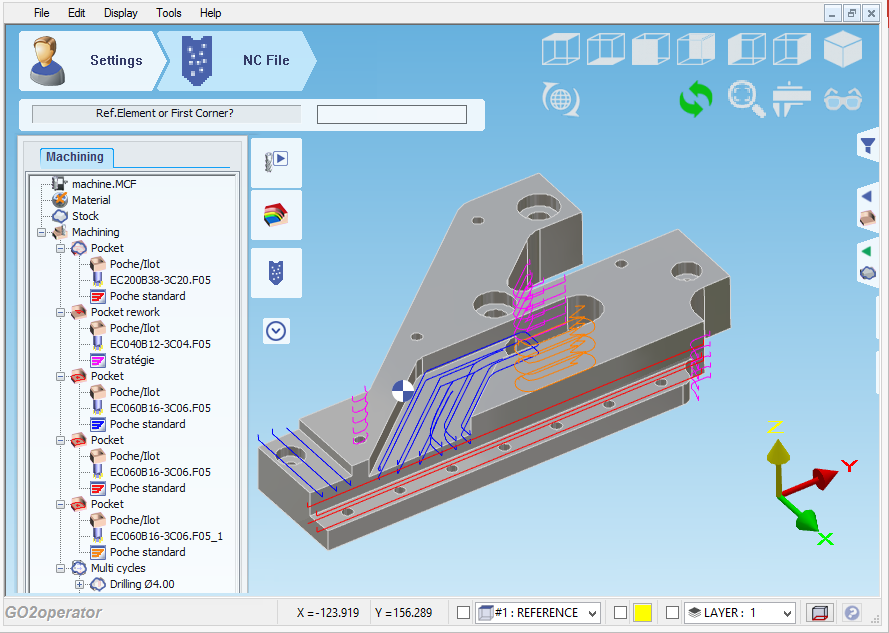
流程用户界面与GO2cam类似,但更简单。有两个菜单可用:
在GO2cam 操作员中修改的零件会自动 索引 (partname_1.PCE)。 之后在GO2cam中,您可以重新读取修改后的零件并 将其与原始程序进行比较 。这有助于确保您的 可追溯性 。 project. |
前提条件:
-
仅打开PCE文件,
-
必须定义带后处理器的机床文件,
-
加工操作已在文件中编程。
GO2cam 操作员中不允许的操作:
-
不允许创建或修改几何图形,
-
不允许删除、移动和添加循环。
目的和允许的操作:
|
|
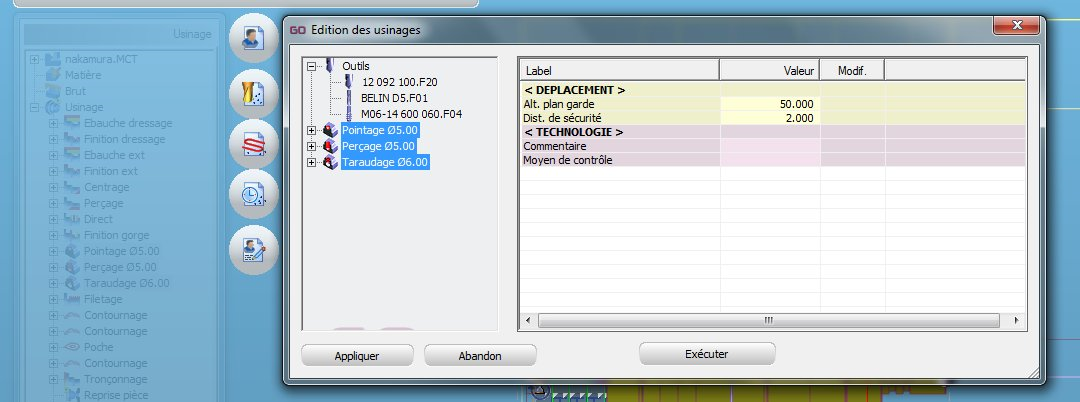
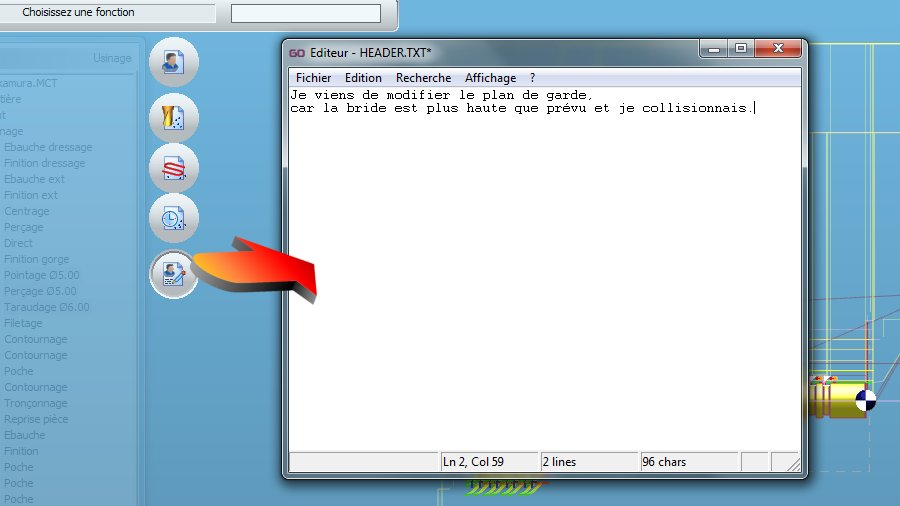
策略参数修改
只有CAM程序员在GO2cam中定义的参数才是可编辑的。
|
|
|
|
|
|
首次保存零件时,会自动对其进行索引(Demo.pce => Demo_1.pce)。
这可以避免擦除原始文件,从而保留项目修改的可追溯性。如果您打开了一个已索引的零件,它将再次自动索引,以避免擦除零件。
GO2cam / GO2cam 操作员
本章解释GO2cam和GO2cam 操作员之间的工作流程。
GO2cam 操作员会创建PCE文件的修订版本,并使用下划线和修订号进行命名。它永远不会覆盖原始文件。
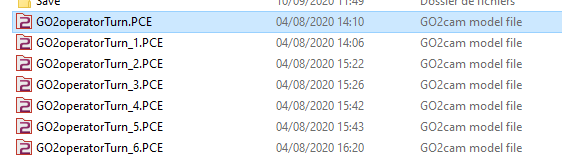
修订文件管理
有两种方法可以在GO2cam中管理这些文件:
-
未打开文件
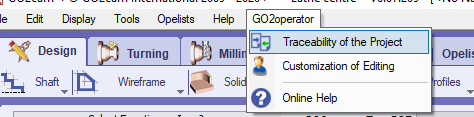
要管理未打开文件的修订文件,请单击GO2operator菜单并单击“ 项目可追溯性 ”
选择PCE文件,原始文件或修订文件。

将出现此工具栏。前两个组合框允许您选择要比较的两个版本。第一个是参考文件,第二个是比较文件。

|
显示在比较文件中编写的注释 |

|
显示参考文件和比较文件之间的差异 |

|
删除比较文件 |

|
关闭功能而不执行任何操作 |

|
关闭功能,仅保留参考文件。所有其他修订版本都将被删除。原始文件将重命名为“.bak”扩展名。参考文件将重命名为原始名称,并打开进行编辑。 |
-
已打开一个修订文件
唯一的区别在于参考文件的组合框。如果已打开一个文件,则此组合框将禁用。这意味着您不能选择其他版本作为参考。所有其他按钮将按先前的方法工作。
