
|
List of new features and Improvements of GO2cam V6.11.201 , released on 1er Mars 2024 . Améliorations ajoutées tout au long de la vie de la version : Améliorations des Révisions |
|
Icônes utilisées dans les tableaux ci-dessous |

|
Nouvelles Fonctionnalités |

|
Améliorations |

|
Web et Services |
|
|
|
L'utilisateur peut créer un compte et ensuite accéder à plusieurs services avec un seul portail :
Ce portail fournit également des informations et des nouvelles intéressantes sur GO2cam. Localisation : Aide > Portail Web Il a été introduit dans GO2cam V6.10.206, en juillet 2023. |
|
|
|
go2transfer est un service de Transfert de Fichiers de Données pour les Utilisateurs Finaux GO2cam. Localisation : Fichier > go2transfer sécurisé Il a été introduit dans GO2cam V6.10.206, en juillet 2023. |
|

|
Installation, Système & Matériel |
||
|
|
Système |
Fichiers exécutables de GO2cam (*.exe files) ont maintenant une signature numérique valide . Cette signature garantit l' authenticité et intégrité du fichier exécutable. Elle empêche les pare-feux de bloquer leur installation. |
|
|
|
Possibilité de récupérer données utilisateurs de la version précédente , tels que les fichiers de configurations, outils, fichiers tec, symboles etc. Localisation : Outils > Import depuis une autre version |
|
|
|
|
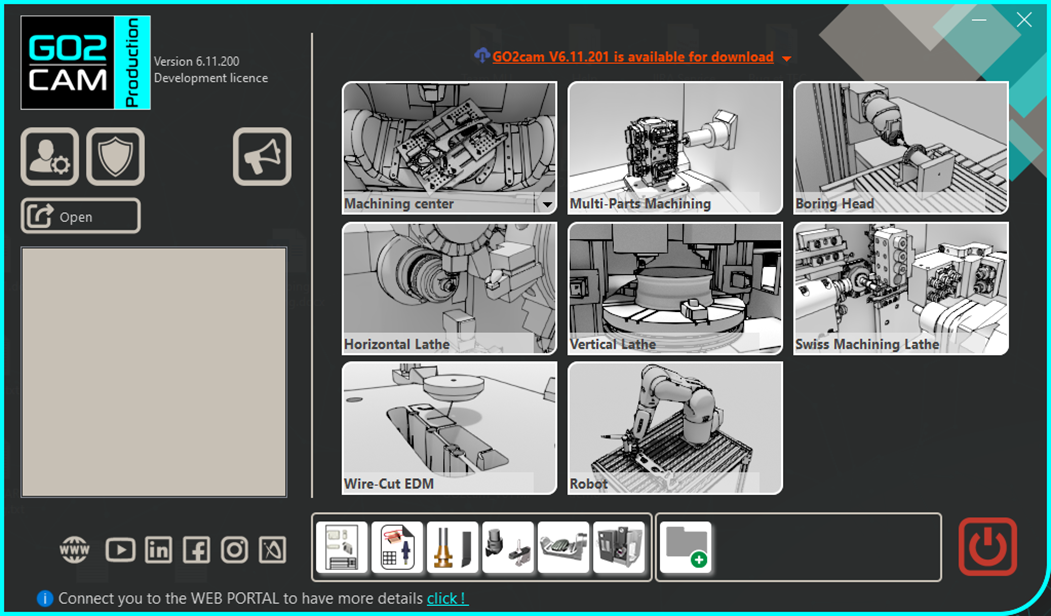
Maintenant dans GO2cam, l'utilisateur sera informé des nouvelles mises à jour par un message :
|

|
|
|
|
Matériel |
Gestion du DPI (Dots Per Inch) Dans les paramètres d'affichage de Windows, vous pouvez modifier la taille du Texte, des applis, etc. à 125, 150 % etc. Cette modification est maintenant parfaitement gérée dans tous les dialogues GO2cam. |
|
|
|
Ouvrir des pièces |
Compatibilité : L'ouverture d'un fichier .PCE inférieur à V5.8 (2008) est impossible. |
|

|
Interface de Programmation Applicative (API) |
||
|
|
L'API GO2cam a été complètement renouvelée, en changeant le langage de programmation du Pascal au Javascript . Une nouvelle Aide pour l'API a également été rédigée : API Javascript GO2cam |
||
|
|
Beaucoup de Nouvelles Fonctionnalités sont inclus dans l'API :
|

|
|
|
|
Nouvel Editeur Vous pouvez écrire le script directement dans GO2cam en lançant ce nouvel éditeur. Vous pouvez également avoir un aperçu de votre programme et valider votre résultat sur la scène. Localisation : menu Outils |
||
|
|
Nouvelle macro standard : Famille de Pièces Ceci permet de définir une liste de pièces ayant des caractéristiques similaires mais avec des dimensions légèrement variables afin de réduire le temps nécessaire à la programmation de l'usinage de chaque pièce. La vidéo de droite donne un aperçu de la macro. Une autre vidéo est disponible sur la page d'aide de l'API démontrant comment créer une configuration de famille de pièces. |
|
|
|
|
Dans GO2cam V6.10, les Macros Standards fournies pendant de nombreuses années ont été retirées du logiciel. Nous avons réécrites la plupart de ces programmes dans la langue Javascript ; ils sont de nouveau disponibles. |
||

|
Interface Graphique |
||
|
|
4. Bannière engageante vous alertant sur la disponibilité des Dernières Mises à Jour . |
|
|
|
|
Graphique |
Nouveau Logo GO2cam pour :
|
|
|
|
Maintenant l'utilisateur peut ajuster la transparence avec précision en utilisant le curseur dynamique en bas de l'arbre machine, plus d'option ON/OFF. |
||
|
|
Menu de travail |
L'onglet du menu de travail peut maintenant accueillir plus de menus (>6) :
|
|
|
|
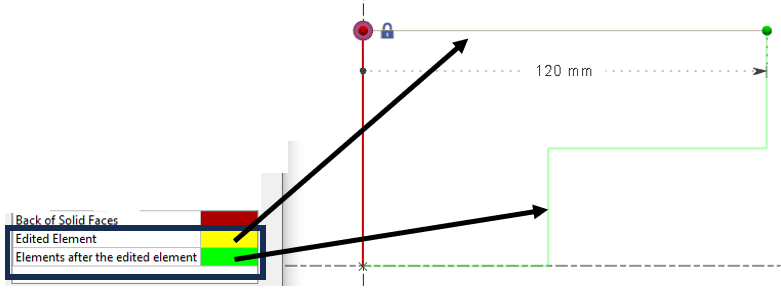
Deux nouvelles couleurs d'entités ont été ajoutées. Élément édité : l'élément en cours d'édition prend la couleur définie. Éléments après les éléments édités : tous les éléments qui viennent après l'élément en cours d'édition prennent la couleur définie. |
|
|
|
|
La couleur des vecteurs de trous est gérée et peut maintenant être personnalisée dans Thème par la couleur pour Alternative 1. Cela permet à l'utilisateur d'ajuster la couleur pour une meilleure visualisation, en fonction de son thème personnalisé. |
||
|
|
La couleur peut maintenant être ajoutée aux faces arrière pour les surfaces afin de les distinguer facilement. La personnalisation des couleurs peut se faire dans Outils > Options > Thème > dans la face arrière des faces solides. |

|
|
|
|
Nouvelle unité de durée créée pour la différencier de l'unité de temps :
Permet également d'avoir la même unité mais une précision différente ! La durée peut être définie en secondes ou millisecondes . |
|
|
|
|
Nouvel Editeur JavaScript a été ajouté sous le menu Outils . Ce API permet d'écrire des scripts et d'améliorer l'automatisation de votre processus. |
||
|
|
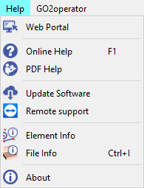
Il y a plusieurs améliorations apportées à l'option personnaliser les barres d'outils :
|
|
|
|
|
|
|
|


|
Généralités Géométrie |
||
|
|
Si nous voulons déplacer un solide dans un plan, et que le plan choisi a été créé sur une face du même solide, nous interdisons cette action. Le plan n'est pas affiché dans la liste des plans de destination possibles. |
||
|
|
Le déplacement de système d'axes vers système d'axes est une nouvelle commande qui aide l'utilisateur à déplacer toute géométrie dans n'importe quel ensemble d'axes défini par l'utilisateur. |
|
|
|
|
L'interface de la fenêtre de dialogue Texte a été mise à jour avec des nouvelles icônes et avec de nouvelles fonctionnalités ajoutées telles que :
|

|
|

|
Géométrie Filaire |
||
|
|
Pour la géométrie filaire : lors de l'édition d'une entité, sa couleur et la couleur des entités construites après elle, peuvent être personnalisées dans la page Thème de Outils>options. Pour plus d'informations, consultez la nouvelle fonctionnalité pour Thème . |
||
|
|
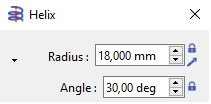
Angle a été ajoutée pour les commandes Polygone et Hélice , permettant de définir l' angle de départ de l'entité. |
|
|
|
|
Une Point milieu de création a été ajoutée dans la commande Point . Ceci fournit la capacité de créer des points à la mi-distance de 2 points ; qui peuvent être des extrémités, des centres ou des points. |
|
|

|
Géométrie Érosion Fil |
||
|
|
Point d'enfilage |
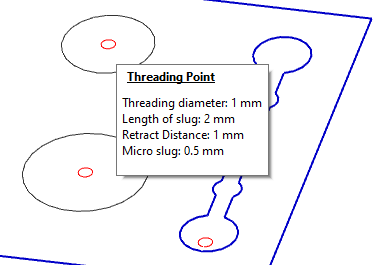
Lorsque vous créez des points d'enfilage, les informations ne sont plus affichées à l'écran. Les informations sont maintenant données dans une bulle lorsque vous passez la souris sur le point d'enfilage.
|
|

|
Plans de Travail |
||
|
|
|

|
|
|
|
Interfaces CAO |
||
|
|
Import de Solide avec Interop : L'importation de fichiers natifs permet maintenant de pour lire la Feature de Trous des systèmes CAO suivants :
|
||
|
|
Interface SolidWorks |
Possibilité de charger Configurations SolidWorks . Il est possible de charger plusieurs configurations en même temps (par exemple 1 configuration qui inclut la pièce et une autre configuration qui inclut le brut). |
|
|
|
Import Dxf/Dwg : Notre rapport de journal met en évidence le nombre de cercles avec des centres uniques. Par exemple, si un fichier comprend 20 cercles, mais seulement 14 centres distincts, cela indique qu'il y a 14 trous distincts dans la pièce. |
||
|
|
Le processus d'import a été revu :
|
|
|
|
|
|
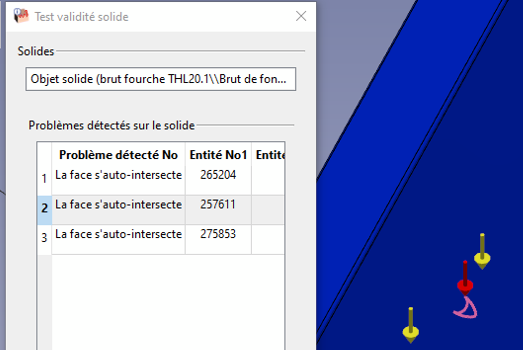
Possibilité d' attribuer des couleurs pendant l' import automatique de solide en tournage aux éléments de silhouette basés sur les couleurs du solide.
|
|
|
|
|
|
|
|
|
Nouvelle fonction dans le PMI pour exécuter la mesure entre 2 faces solides pour modifier la valeur. Ceci ne fonctionne que pour les annotations de distances et de diamètres. |
||
|
|
Types de PMI sont ajoutés dans 'Info Pièce'
Le détail du nombre de PMI par type est donné :
Nb Dimensions (sémantique) / Nb Dimensions (graphique) /
L'édition de dimension ne fonctionne qu'avec les Dimensions (sémantique) |
||
|
|
Nouvel import : Rhino logiciel de CAO. Le format de fichier est *.3DM. Import d'éléments 2D et de solides. |
||


|
Features de Trous |
|||
|
|
Création de Modèles de Trous Utilisateurs |

|
Nouvelle commande : Gestion des Trous Utilisateurs Cette nouvelle commande permet d'entrer dans la bibliothèque des Trous Utilisateurs et également d'accéder aux Création de nouveaux modèles . |
|
|
|
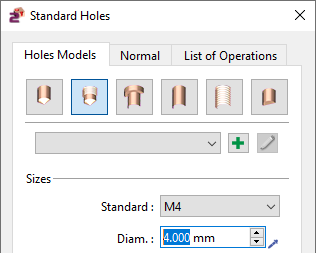
Nouvelle fenêtre a été créée avec les mêmes paramètres que dans les anciennes versions. Les paramètres sont organisés différemment, en 3 onglets distincts
|
|
||
|
|
Dans les nouvelles fenêtres, nous avons ajouté un onglet appelé Normal . Il permet de définir la direction normale des trous. Vous pouvez donner la direction du vecteur dans les axes X, Y et Z. Par défaut, la position est X0 Y0 Z1, pour être positionné dans la direction Z du plan de référence. La pipette permet de sélectionner une face de solide pour récupérer automatiquement la direction. |

|
||
|
|
Implémentation d'un nouveau dialogue de trous standards. Nous avons également ajouté 2 améliorations :
|
|||
|
|
Implémentation d'un nouveau dialogue de trous standards. De plus, l'aperçu du trou est maintenant dynamique à l'écran. |
|||
|
|
Lors de la reconnaissance des trous débouchants, la direction par défaut du trou reconnu a été améliorée. |
|||
|
|
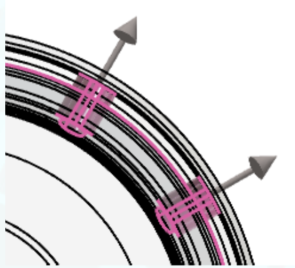
La couleur des vecteurs de trous est gérée et peut maintenant être personnalisée dans Thème par la couleur pour Alternative 1. Cela permet à l'utilisateur d'ajuster la couleur pour une meilleure visualisation, en fonction de son thème personnalisé. |
|
||

|
Features d'Usinage |
||
|
|
Features de Fraisage |
La reconnaissance des Poches peut maintenant séparer les ouvertes et des étapes fermées , créant ainsi des features distinctes pour chacune. |
|
|
|
Features de Fraisage |
Dans la fenêtre de Reconnaissance, vous avez maintenant la possibilité de choisir une bibliothèque de modèles de trous (standard ou utilisateur). La reconnaissance assignera ensuite le premier modèle compatible trouvé dans la bibliothèque sélectionnée aux trous reconnus. Note : Ceci s'applique uniquement si le package HMF est présent. |
|
|
|
Features de Fraisage |
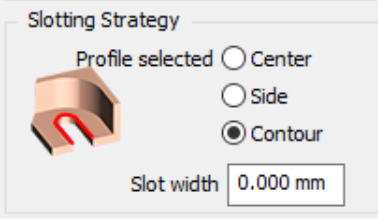
Usinage de rainures :
|
|
|
|
Features de Fraisage |
L'optimisation de l'ordre d'usinage a été améliorée lorsque 'Grouper les Features Identiques' est activé :
|
|
|
|
Features de Fraisage |
Calcul de distance minimale (RGMF_SHORTED_DISTANCE) : Le calcul de la distance minimale n'est pas limité à la seule distance entre poche et îlot, ou entre 2 îlots distincts. Nous sommes maintenant également capables de déterminer la zone la plus étroite d'une poche. ( Voir vidéo - Amélioration Générale ) |
|
|
|
Features de Fraisage |
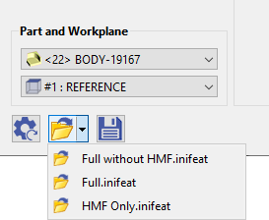
Sauvegarder les fichiers de configuration : Dans la fenêtre de reconnaissance automatique, vous pouvez charger/sauvegarder des fichiers de configuration, qui contiennent les types de features à rechercher, ainsi que les opélists associées. Ces fichiers (extension .inifeat) sont sauvegardés dans le répertoire Ini de GO2cam. ( Voir vidéo - Amélioration Générale ) |
|
|
|
|
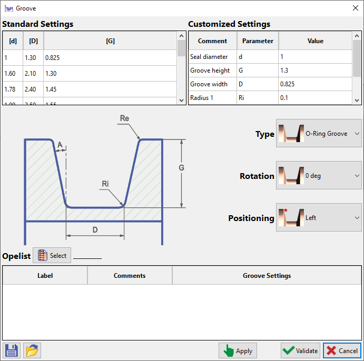
Nouvelle commande pour créer une gorge , dans Création d'Arbre :
|
|
|
|
Features de Fraisage en Tournage |
La reconnaissance Millturn diffère des opérations de fraisage en identifiant les features sur plusieurs plans.
Dans le module de tournage, vous avez besoin d'une licence de Fraise active. Sinon, certaines fonctions seront indisponibles. La boîte de dialogue ressemble à celle du Fraisage, mais sans les options de surfaçage, de détourage (silhouette), ou d'ébavurage. Cependant, elle inclut maintenant les opérations de tournage. |
|
|
|
Features de Fraisage en Tournage |
Les zones d'usinage de la pièce peuvent parfois être réalisées soit axialement, soit radialement (par exemple, une N-pan autour de l'axe de révolution).
Pour le moment, le cas axial est choisi par défaut. Il reste une option à ajouter dans la boîte de dialogue. ( Voir vidéo - Features en MillTurn ) |
|
|
|
Features de Fraisage en Tournage |
La reconnaissance Millturn s'étend à l'identification des features dans un plan développé, basé sur des faces de révolution plutôt que des faces planes.
( Voir vidéo - Features en MillTurn ) |
|
|
|
Features de Fraisage en Tournage |
Lancer une opéliste de tournage automatique basée sur les paramètres reconnus, s'adaptant à la broche principale ou secondaire selon la sélection du plan (plan de révolution ou de reprise/retournement). Grisé si le cycle existe dans l'arbre d'usinage.
|
|



|
Généralités d'Usinage |
||
|
|
La création du Brut a été complètement renouvelée ! De nombreuses nouvelles fonctionnalités et améliorations sont disponibles ; nous les présentons dans 3 vidéos présentant 3 situations différentes :
|
|
|
|
|||
|
|
|||
|
|
Nouveau processus pour définir les origines . Pour homogénéiser le mécanisme avec le module MTE, nous avons ajouté le tableau Origines d'Usinage , dans l'Arbre d'Usinage, Ligne Brut. C'est particulièrement utile lorsque vous avez besoin de plusieurs origines dans votre projet.
Par conséquent, nous avons annulé la possibilité de définir une origine pour une opération dans l'Arbre d'Usinage, Opération > Techno Trajet. |

|
|
|
|
Trajet d'outil et Dynamique Simulations La nom de l'origine est maintenant donné dans le tableau des coordonnées. |
||
|
|
|
|
|
|
|
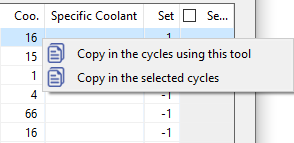
Copier l'outil à travers plusieurs cycles simultanément. Vous avez maintenant la possibilité de remplacer un outil par un autre dans un ensemble défini de cycles, tant que tous les cycles sont dans le même dossier. Il y a deux approches pour y parvenir :
|

|
|
|
|
Glisser-Déposer Précédemment, l'option d'utilisation du glisser-déposer était limitée à la création d'un nouveau cycle dans le processus de sélection de géométrie. Maintenant, elle est également disponible lors de l'édition d'un cycle existant. Arrosage |

|
|
|
|
dans la liste des opérations Nouvelle capacité à copier un numéro d'arrosage : même outil
|
|
|
|
|
Arrosage spécifique Opelists & Stratégies EDM Nous avons ajouté un nouveau champ dans la liste des opérations : |
||

|
Opéliste automatique |
||
|
|
|
sur laquelle le Une nouvelle boîte de sélection a été incluse dans la fenêtre d'automatisation qui permet de définir une cycle de filetage dans l'opéliste sera appliqué. Cette fonctionnalité est liée à une autre fonctionnalité relative à l'importation automatique d'un solide avec des silhouettes colorées Gestionnaire d'Opelists . |

|
|
|
Pour les opérations simultanées 4 et 5 axes, nouvelle option pour masquer les vecteurs. Disponible dans le gestionnaire d'opélistes par un clic droit sur l'opération. Orientation de l'Outil |
||
|
|
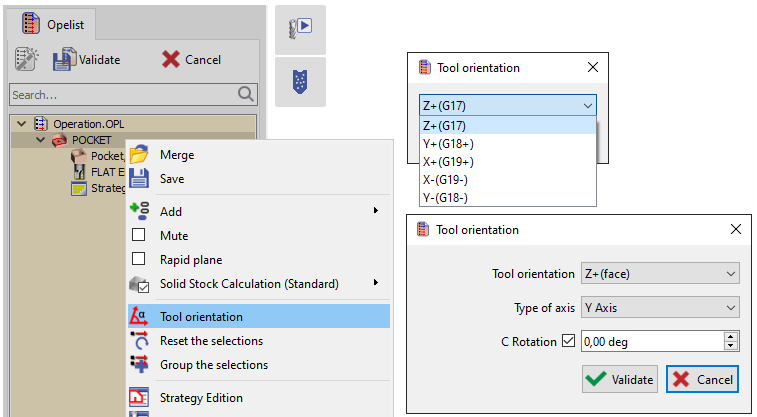
Dans le gestionnaire d'opélistes, nous avons ajouté la possibilité de définir l'orientation de l'outil pour chaque opération. Les dialogues de fraisage et de tournage présentent différentes options. Références Automatiques |
|
|
|
|
: ajout d'une colonne Formule Elle permet de forcer le paramètre Profil, altitude, etc. selon un paramètre défini dans l'opéliste. Elle conduit à la paramétrisation de la saisie des opélists, qui peut se faire avec son propre dialogue. : nous pouvons maintenant sélectionner |
||
|
|
: ajout d'une colonne Features (Toutes les Features et les Features de Couleur) comme références automatiques pour les opérations manuelles (contournage, rainurage, etc.) Comparaison |
||

|
Simulation |
||
|
|
|
|
|
|
|
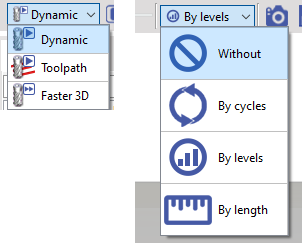
, nous affichons maintenant le Dans le dialogue de nom de l'origine pour chaque opération que nous simulons. Des icônes ont été ajoutées pour les 2 listes déroulantes : |
||
|
|
Type de simulation
|
|
|

|
Simulation MTE |
||
|
|
|
Contrôle Vous pouvez maintenant créer des soit en : pour arrêter la simulation à cet endroit pour le MTE et Options de simulation cliquant sur la bannière gauche des blocs CN dans le Contrôle MTE, soit
. Et lorsque nous redémarrons la simulation, ils sont remis en place. Si vous quittez la simulation MTE ou NCcontrol, les sauvegarder la pièce , les points d'arrêt sont également conservés. Si nous Outillage |

|
|
|
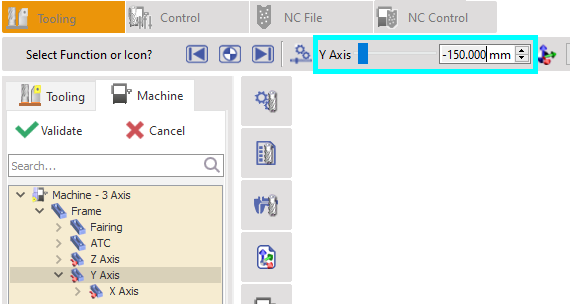
valeur du parcours de l'axe |
est maintenant affichée. Lors de l'édition d'un axe de machine, la Liaison d'Axes |
|
|
|
Lier un Composant |
'. Le but est de piloter deux axes ou plus ensemble. Nouvelle capacité à lier deux axes ensemble. Vous pouvez appliquer cette option lors de la création de la machine. Lors de la création de la cinématique, faites un clic droit sur un axe et choisissez ' Numérotation des outils |
|
|
|
modifier le numéro d'outil |
donc de Nouvelle possibilité de changer la position de l'outil après le montage de l'outil. Changer de position " pour avoir une fenêtre pour entrer le nouveau numéro de support d'outil. Le support d'outil cible doit être vide. Vous pouvez double-cliquer sur le support d'outil ou faire un clic droit sur le support d'outil puis " ajouté dans le Contrôle MTE |
|
|
|
Elle est disponible directement lors de la simulation de l'usinage. Lorsque vous lancez la simulation, la comparaison n'est pas active, mais une fois que vous arrêtez la simulation, la comparaison est recalculée. La fonction de comparaison a été . La comparaison a également été améliorée, veuillez regarder une vidéo ici : Fraisage 2 Axes & Forme L'affichage des couleurs et des valeurs de tolérance est maintenant interactif et peut être modifié directement à l'écran. |
||

|
Entrée et Sortie en XY |
||
|
|
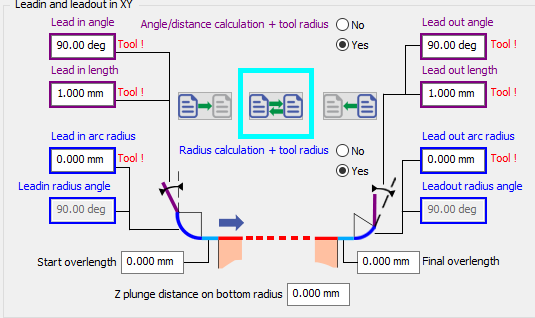
, une nouvelle option a été ajoutée qui permet d'inverser les paramètres d'entrée et de sortie. Pour le Contournage |
|
|
|
|
générer des boucles Elle permet d'assurer une bonne qualité des coins. Ceci n'est possible que pour le trajet d'outil centré (pas pièce, compensation) Sous la fenêtre d'options, nouvelle option de trajet pour le traitement des angles extérieurs : . Passes latérales en contournage |
|
|
|
|
Passes Indépendantes est renommé en Passes Compactées. Compacté signifie qu'aucun retrait n'est programmé entre les passes. non disponible (grisée) L'option est Pièce ' est choisi : les passes seront toujours 'indépendantes' (non compactées) et auront toujours un gain/perte de compensation pour chaque passe. si le trajet d'outil ' Surlongueurs |
||
|
|
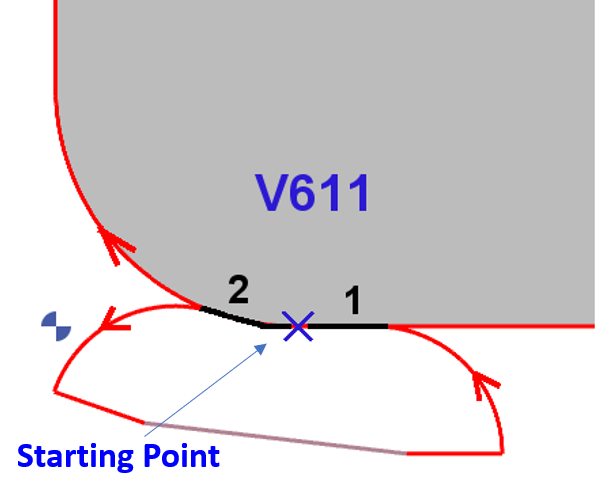
pour un Amélioration du calcul des profil fermé avec 1er et derniers éléments tangents. Dans V611, les surlongueurs prennent en compte la forme du profil Surlongueur de départ (1) . est tangente au Dernier Élément et la surlongueur finale (2) est tangente au premier élément Rainurage . |
|
|
|
|
Contour
|
|
|
|
|
brise-copeau |
dans les opérations Nous avons ajouté des options contour de plongée poche de plongée et et : . |
|
|
|
Nouvel Rotation d'engagement vitesse Dans la page stratégie, la La Profondeur d'engagement doit avoir une valeur , sauf si l'Avance d'engagement et la Rotation d'engagement restent grisées |
||
|
|
Les cycles Deep Drill et Clevis ont été séparés en 2 cycles. Deep Drill a été renommé Gundrilling. |
||

|
Fraisage 3 Axes |
||
|
|
Interface Utilisateur |
Le menu appelé 'Fraisage Multi-Axes' s'appelle maintenant Fraisage de Forme . Il incluait systématiquement les menus pour le 4 et 5 axes simultanés, alors qu'il peut maintenant y avoir uniquement des opérations de fraisage 3 axes, en raison de la nouvelle structure des packages. |
|
|
|
valeur du parcours de l'axe |
La Fraise Lentille est disponible pour plus de cycles :
|
|
|
|
valeur du parcours de l'axe |
La Fraise Ovale Fraise Tonneau et sont maintenant disponibles pour l'opération Par niveau Fraisage 4-5 Axes Simultanés Cycles 4 Axes |
|

|
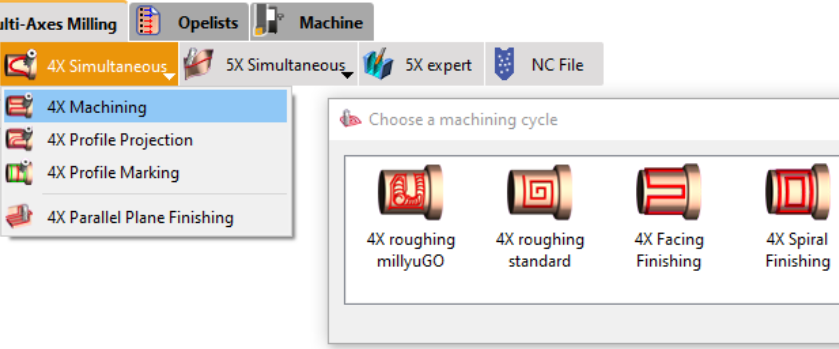
Deux nouveaux cycles ont été ajoutés : |
||
|
|
Ébauche standard 4X
|
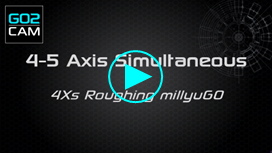
Ébauche millyuGO 4X
Vous pouvez regarder une vidéo présentant l'opération d'ébauche millyuGO 4X et comment la configurer. ," englobant les opérations d'ébauche et de finition. V6.11.202
5 Axes Expert From Menu , you are able to simulate these operations in realistic way by setting OFF the option ‘Simplified Machining’. |
|
|
|
|||

|
menu dédié |
|
|
|
Tournage du même nom. Ce n'est plus un sous-menu dans le menu '5X simultanés'. Feature Gorge |
|

|
Gorge |
||
|
|
Nouvelle commande ' |
pour des informations supplémentaires. ' a été ajoutée sous Création d'Arbre pour concevoir automatiquement des gorges sur les pièces selon les normes associées et leur attribuer des opélists. Voir aussi Feature Feature de Gorge en Tournage Feature |
|
|
|
Nouveau cycle ' |
Finition ' ajouté sous 'Pièce' dans l'onglet Tournage. Ceci exécute l'opéliste attribuée dans la feature 'Gorge' pour usiner la pièce. table des avances |
|
|
|
Lors de l'exécution du cycle, les fonctions techno pour changer l'avance sont générées automatiquement. associée aux couleurs. Elle permet de programmer un seul trajet d'outil sur une forme entière avec des avances différentes. Type de plongée Nous avons maintenant un nouveau |

|
|
|
|
Zigzag pour le cycle de gorge en zigzag : Cette nouvelle option Piquage permet au trajet d'outil de se déplacer simultanément dans les deux axes à chaque étape du trajet, offrant une approche de coupe unique. Nouvelles capacités pour définir les directions de piquage :
|

|
|
|
|
selon
|
|
|
|
|
Pour les opérations de perçage manuelles, il y a la nouvelle capacité de |
Diamètre Outil <= Diamètre Géométrie en filtrant le diamètre de l'outil dans la sélection (comme pour la poche de fraisage). La liste est réduite aux outils capables avec Méthode de Recouvrement Le diamètre par défaut est calculé par la position du point de sélection. Finition Gorge |
|
|
|
recouvrement Avec la méthode 'Dans le coin de gorge', nous avons introduit une nouvelle option liée au Brochage pour optimiser le trajet d'outil. choisir une arête de solide |
|
|
|
|
Lors de la sélection de géométrie pour le cycle de brochage, vous pouvez maintenant |
Finition de Gorge au lieu d'une simple face (comme en 6.10). L'arête sélectionnée doit être linéaire et colinéaire avec l'axe de brochage pour être acceptée. L'orientation de l'outil est basée sur la moyenne des normales des faces adjacentes. Gestion du point P en mode Pièce |
|
|
|
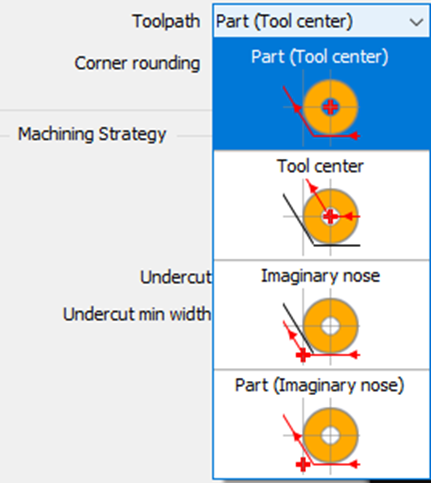
Nous avons ajouté un nouveau type de calcul de trajet d'outil : ébauche Trajet calculé sur la pièce, facilitant la gestion des mouvements rapides dans les cycles
|
|
|
|
Dans la gestion |

|
||
|
|
de la pièce, nous avons ajouté la possibilité de définir une temporisation à chaque retrait. |
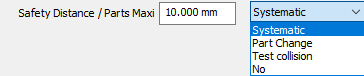
accepter la valeur 0 Options de Tournage Les paramètres de sécurité définis dans Outils > Options > Tournage maintenant |
|
|
|
Ceci est dédié aux utilisateurs habitués à concevoir les mouvements d'entrée et de sortie. |
Tournage Vertical Ces valeurs définies dans la page Options sont les valeurs par défaut qui seront attribuées aux paramètres de tous les cycles : veuillez noter qu'il peut être dangereux de les passer à 0 ! . Produit Nouveau produit |
|


|
accès direct dans le |
||
|
|
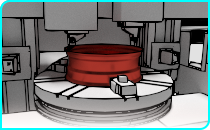
l'orientation de Z est verticale |
Fichier machine *.MCV est correctement configuré ; nous avons créé une nouvelle extension dédiée : accès direct dans le :
|
|

|
Décolletage |
||
|
|
Clic droit le long de Z. sur Matière dans l'arbre d'usinage pour accéder à la fonction. Pas maxi La pièce est découpée selon vos réglages : Tolérance Épaulement
Nouvelle automatisation dans le processus : |

|
|

|
aux profils reconnus par la commande. |
||
|
|
dans la définition des Pour cela, nous avons ajouté le concept de Stratégies Coupe droite pour cylindres . Plusieurs types sont disponibles : Coupe conique pour cylindres Coupe Droite (toute forme) Coupe Conique (toute forme)
dans GO2cam, il est automatiquement sélectionné lors de l'exécution de la commande. Vous pouvez le voir dans la vidéo. Lorsque nous avons Conditions de Coupe |
|
|
|
|
est ajouté dans la page des outils. Code EDM lier un ID |
||
|
|
Il est maintenant pris en compte s'il est défini pour |
à un nom de matière Fichier Machine pour la gestion des conditions de coupe. Avant, seul le nom du fichier matière était utilisé. Tables Techno La sélection des est plus simple. |
|
|
|
Nous avons supprimé 2 entrées de la boîte combinée : Table Techno et Table Stratégie |
Usinage Multi-Pièces (MPM) La création de nouvelles tables n'est disponible qu'en mode 'Séquences' retraits entre cycles Gestion des Nous avons ajouté une nouvelle option dans la page Montage > Évolution, pour se retirer selon la boîte englobante du dispositif. |
|

|
Document Atelier Utilisateur |
||
|
|
Nous avons supprimé 2 entrées de la boîte combinée : Table Techno et Table Stratégie |
est ajouté dans la fenêtre 3D sous Code-barres Type d'outil |
|

|
. Avant, le code-barres doit être donné dans la page outil, dans l'onglet Options. |
|
|
|
. Avant, le code-barres doit être donné dans la page outil, dans l'onglet Options. |
Le code-barres est exporté dans le document sous forme de barre. la fonction a été ajoutée. Points d'Arrêt Points d'Arrêt ont été ajoutés. Fichier CN |

|
Options de simulation |
||
|
|
L'affichage des couleurs et des valeurs de tolérance est maintenant interactif et peut être modifié directement à l'écran. |
L'affichage des couleurs et des valeurs de tolérance est maintenant interactif et peut être modifié directement à l'écran. Possibilité d'autoriser ou non la modification du fichier CN à l'intérieur du Contrôle CN pour les opérateurs utilisant "GO2cam Operator". Ainsi, dans GO2cam, nous avons un indicateur à activer ou non dans les profils et droits de l'opérateur. |
|
|
|
GO2cam pour SolidWorks |
Nouvelles possibilités avec Solidworks : FTE (Features de trous + IDs persistants) |
|
|
|
une option permet de choisir quelle configuration charger. Il est possible de charger plusieurs configurations en même temps (1 configuration a la pièce, une autre configuration a le brut) |
Liens Externes |
|

|
Exporter |
|
|
|
Import |
Vericut / Eureka / Makino
|

|
Révisions - Améliorations pour GO2cam V6.11 |
|
|
|
↑ Retour en haut |
New dialogs for Vericut / Eureka / Makino |