1new_news.png

List of new features and Improvements of GO2cam 2026 , released on 2026 年 3 月 2 日 .

  • 請點擊此處觀看您專屬語言的「主要亮點」影片: 主要新功能影片

  • 修訂版「N」中新增的功能將以以下標記顯示: GO2cam 2026.N

下表使用的圖示

New611.png

新功能

improve5.png

改進

1new_web.png

網路與服務

New611.png

入口網站

The new integrated Web Portal provides direct access to tutorials, documentation, and the GObot AI assistant without leaving the software. Users can instantly play "Tips & Tricks" videos and download JavaScript scripts to streamline their workflow.

web portal_play-20260220-052339.png

1new_mouse_left_24.png

圖形使用者介面

New611.png

選單與指令

重新組織的選單與指令:

  • 圖示:

    • 首頁、新增、開啟、儲存等基本功能現已作為直接存取的圖示,位於螢幕左上方。

    • Toolbar icons have been enlarged and by consequence, some icons are modified (Point, Helix, wanaGO, etc.),

    • 孔選項的圖示已完全重新設計。

  • 文字選單:

    • The general toolbar is reduced and moved closer to the text menus,

    • 搜尋欄已移至文字選單附近。

  • 重新組織: 指令的分類更直觀;

    • 「隱藏」現已移至「 顯示 」選單下,而「 Opelist 」則擁有專屬區塊。

    • 屬性管理已移至狀態列。

    • GObot 已移至頂部,並採用新圖示和名稱。

  • 更新 」指令的圖示更大,且可直接在加工樹狀結構頂部存取,以提高效率。 頂部 ,以提高效率。

  • 彈出選單快速指令: 彈出選單提供對顏色和屬性設定的快速存取,以及對常用指令的存取。

features of user interface play.png

New611.png

佈景主題

完整黑暗模式: 透過黑暗模式最佳化視覺舒適度,該模式現已應用於所有選單和樹狀面板。

New611.png

功能區介面

新功能區架構

  • 現代化導覽: 傳統選單系統已由「 功能區介面 」取代,其特色是圖示更大,並可在軟體設定中自訂。

    • 子選單現已成為功能區上的選單(線架構設計、繪圖完成、孔等)。

    • 對於橫式車床模組,設計選單已分為兩個選單:車軸設計和設計(銑削)。

  • 新選單:

    • 控制/生產,包含優化/模擬/NC輸出/文件四個選單,邏輯上取代了 NC 檔案選單。

    • 新的操作選單包含已移位的公差選單和幾何移動指令(移動、複製、變更平面)。

    • 車削:回轉/再加工/原點已包含在功能區中,並歸類於「再加工」選單。

  • 新工具提示 提供每個指令的資訊。

  • 動態圖示: 對於帶有下拉箭頭的一些子選單,圖示會變更以反映最後使用的指令,以便快速存取。

  • 直接啟動: 某些指令可直接從功能區啟動 - 車軸、模擬。

ribbon play.png

New611.png

軟體設定

動態選單縮放: 您可以將功能區大小從小型調整為大型,以符合您的顯示器和偏好。

New611.png

彈出選單

一個新的「 僅顯示 」選項出現在元素彈出選單中(透過右鍵點擊)。它僅顯示選取的零件、特徵、註解或圖素。停用「 僅顯示 」模式,請使用「 取消隱藏 」選項。

See Only option play.png

improve5.png

自訂工具列

現在您對工作區的管理具有更大的彈性,提供兩種不同的工具列選項:

  • 系統範圍工具列: 建立可在同一台電腦上的所有使用者使用的工具列。

  • 個人化工具列: 設計專為單一使用者獨特需求和偏好量身打造的工具列。

improve5.png

自訂快速鍵

透過為任何尚未有快速鍵的指令建立您自己的鍵盤快速鍵,加快日常工作的速度。此新功能可在「 自訂工具列 」視窗中輕鬆找到。

Custom shortcut keys_play-20260311-045434.png

improve5.png

格點

格點顯示

  • 自適應格點縮放: 格點間距現在會根據您的縮放等級自動調整,在任何比例下都提供更清晰的參考。

  • 視覺強化: 每五條格線現在都會加粗,以便一眼就能輕鬆測量距離和定位視圖。

grid interaction play.png

improve5.png

對話方塊

  • 幾何連續性: 新的「 」基於 QT 的對話方塊,用於快速驗證和管理幾何圖素之間的連接。 孔的指定:

  • 重新設計的介面,使用現代化的「 」對話方塊,更輕鬆地識別和指定孔。 」對話方塊 .

  • 編輯實體顏色: 此功能已從加工樹狀結構移至「 」獨立的 QT 對話方塊,以實現更直觀的顏色管理。 」獨立的 QT 對話方塊

improve5.png

選項

工具 > 選項 選單已現代化並重新組織,以協助您更有效率地尋找和管理設定:

  • 搜尋: 新增了新的搜尋欄,可在您輸入時動態篩選頁面清單,以提供即時結果。

  • 模擬整合: 您現在可以在「 」頁面中宣告外部模擬軟體(例如 NCSimul、Vericut、Eureka 或 Makino),以自動將快速存取圖示新增至您的功能區。 」頁面

  • 增強的佈景主題控制: * 新增了專用於「 」的顏色佈景主題。

    • Fusion 風格現在包含「淺色-深色-預設」模式,以實現更好的視覺自訂。

  • 介面設定:

    • 針對「 功能區大小 」的新選項,以及「 」中的新圖示。 .

    • 現在「 顯示錯誤訊息 」頁面中提供了一個新的切換按鈕,用於「 」頁面。 」頁面。

  • 頁面重新組織:

    • 軟體公差 的位置已更新,工具提示也已更新,以提高清晰度。

    • 編輯器名稱和參數 已從「自訂」移至「NC 輸出」。

    • 樣式 設定已從「一般」移至「佈景主題」頁面。

    • 切換「 Opelist 」在選單中顯示的選項已被移除,因為它們現在已合併到專屬選單中。

improve5.png

首頁

已移除 Facebook 和 Industry Arena 的連結/圖示。

Homepage-20251127-105346.png
improve5.png

首頁

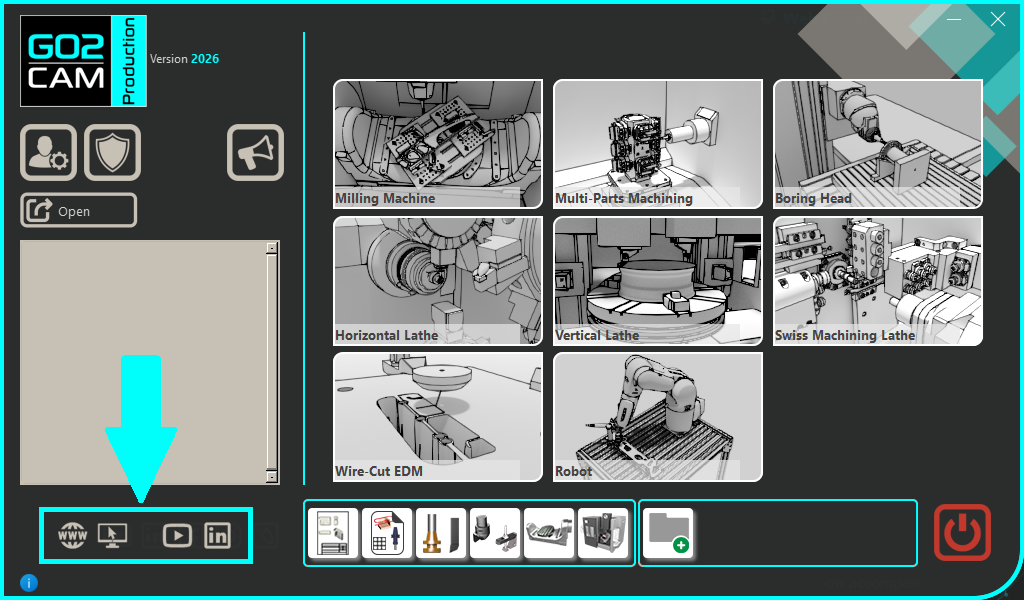
入口網站連結已移至左下方,並與外部連結群組在一起。

GO_blue-20251105-150026.png

工作流程

New611.png

工作流程

匯入工作流程完全重新設計:

  • 新的功能區介面,具有根據模組而異的清晰步驟順序。

  • 序列根據模組和啟動工作流程的條件而異。

  • 直接定義機台、材料和工件夾具。

  • 根據模組定義主軸、再加工、回轉操作。

  • 動態功能區可隨時回溯至先前步驟進行修改。

  • 驗證控制項,用於移至下一步、結束精靈或使用預設值自動完成精靈。

  • 所有設定均已儲存,以便下次專案重複使用相同的設定。

workflow turning play.png

此影片是車削工作流程的範例,展示了最完整的一系列操作。

New611.png

工作流程

全自動流程:

您只需匯入並自動驗證工作流程,即可自動獲得加工零件及所有刀具路徑。所有項目均根據預設/先前儲存的值進行處理。

aut wf play.png

New611.png

銑削

銑削工作流程

  • 專用於該模組的專用圖示

  • 新增按鈕,用於在定位時反轉 Z 軸方向。

  • 輕鬆設定夾頭/虎鉗 - 由軟體自動識別和優化。

HELP- Workflow - Milling-20260218-121535.png

New611.png

匯入

工件夾具識別

在匯入工作流程期間,實體現在可以定義為工件夾具。這在零件定位步驟以及刀具路徑計算期間都會被考慮。

Vertical Turning_play.png

垂直車削模組中提供了一個範例。

New611.png

銑削

車削

線切割

加工零件的工作流程

檔案選單中提供的新指令可啟動加工零件的匯入工作流程。系統會識別剩餘素材並據此進行計算。

HELP- Workflow - Workflow for Machined Part-20260218-120411.png

New611.png

銑削

車削

線切割

設計後的工作流程

新的工作流程不僅適用於 CAD 檔案匯入;您也可以直接在設計環境中使用線架構幾何圖形或實體模型繪製和編輯您的零件,然後啟動工作流程。

  • 自動模型傳輸: 無縫啟動引導式工作流程;您目前的設計將自動識別為工件。

  • 簡化設定: 透過結構化的序列,快速定義您的機台、材料、素材和工件夾具。

  • 一鍵驗證: 選擇計算個別操作,或選擇「自動驗證」以一次執行整個自動化流程。

workflow designed solid.png

實體設計中提供了一個範例。

New611.png

線切割放電

線切割工作流程

  • 工作流程功能區中的顏色分析核取方塊,用於考慮顏色策略。

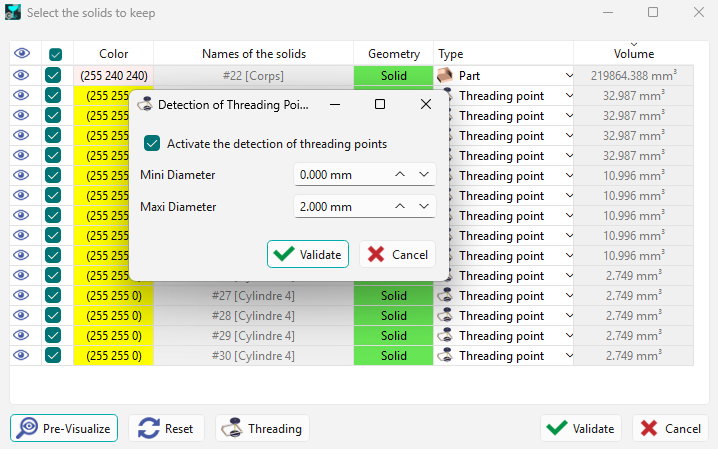
  • 識別步驟中的自動螺紋點偵測:偵測直徑範圍內的小圓柱特徵,並將其設定為螺紋點。

  • 根據輪廓的顏色和策略定義期間定義的顏色套用策略。允許對相同類型的圖形進行不同的操作。

HELP- Workflow - Wire-Cut EDM-20260210-111259.png

New611.png

DXF 檔案

DXF 匯入工作流程

  • 三步驟流程 :使用新的結構化引導式工作流程,無縫匯入、定位和篩選 DXF 檔案。

  • 原點定位 :透過輸入確切座標或單擊選擇原點來放置您的幾何圖形。

  • 篩選 :在篩選步驟期間切換特定圖層、顏色等,以隔離必要的幾何圖形並清理工作區。

workflow dxf_play.png
New611.png

WAG 的建立

新的「 工作流程 」也已實現在工作組裝裝置的建立環境中。

1new_DESIGN.png

幾何圖形一般資訊

New611.png

手動測量

手動測量 」指令已完全重新檢視,並包含以下內容:

  • 新的對話方塊,具有三個測量狀態:線性、角度和組合。

  • 動態標尺,具有自動調整的刻度,可隨縮放等級縮放。

  • 視覺清晰度改進,以便更容易閱讀。

  • 進階測量選項,具有自動最大/最小值距離偵測。

  • 新增測量網格圖素的能力。

  • 現在可透過「 快捷鍵 Ctrl+m 」存取「測量」。 GO2cam 2026.5 ).

HELP  - Geometry Generalities - Manual Measure-20260106-113534.png
New611.png

實體測量

GO2cam 2026.4

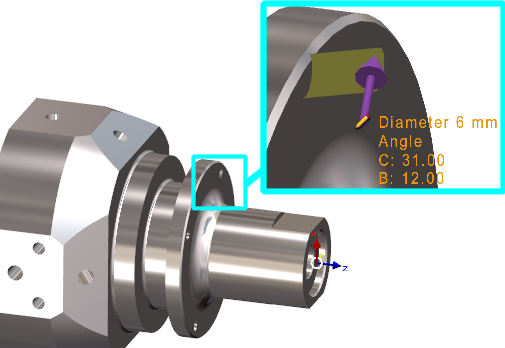
角度孔

智慧車削測量提供關於角度孔的新資訊: B 和 C 角度值已提供 (在旋轉平面中)。
2026.3-measure angles.png

值也可在資訊對話方塊中存取和複製。

HELP - Geometry Generalities - Angular Holes Measurement-20260402-133448.png

New611.png

銑削排版 & 線切割排版

一個新的「 現有素材 核取方塊已新增至排版指令對話方塊。

  • 啟用時,目前專案檔案中已定義的素材形狀將自動選取。

  • 這使得透過將零件排版到自訂或預定義的素材幾何圖形,超越樣本庫,從而提供更大的材料使用彈性。

HELP - Geometry Generalities - Nesting on Existing Stock-20251216-062738.png

improve5.png

文字

編輯圖素 指令現在支援一次編輯多個文字圖素。您可以選取多個文字圖素,您所做的任何修改都將統一應用於整個選取範圍。

Multiple text selection play.png

improve5.png

實體擠出

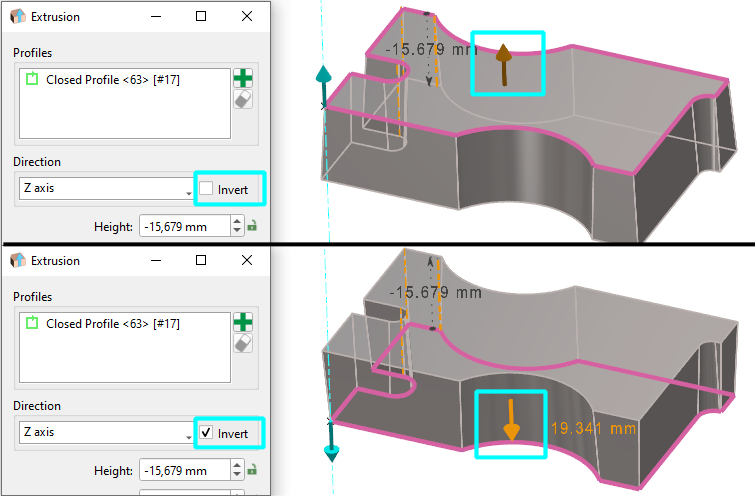
現在可以透過螢幕上的動態箭頭來反轉實體擠出的方向。 透過點擊動態箭頭 螢幕上。

這與對話方塊中的「反轉」按鈕是相同的操作。

2026-extrusion.png
1new_DESIGN.png

CAD 介面

New611.png

PMI

透過「 測量 」功能可存取 PMI 分析的新樹狀結構。

新的 PMI 選項也可用: 啟動 PMI 視圖 」,它會將工件視圖直接與選取的註解對齊。此外,選單選項也已更新。

PMI option play.png

New611.png

SpaceClaim

GO2cam 2026.4

讀取新的 SpaceClaim 格式 scdoc。

此格式比原生格式 scdoc 更新且壓縮。

improve5.png

CAD 介面清單

一些 CAD 介面版本已更新:

  • Solidworks 2026

  • SolidEdge 2026

  • Inventor 2026

  • Acis 2026

  • Catia 2026

  • 3D Experience 2026

  • JT 10.10

  • NX 2506

improve5.png

CAD 介面清單

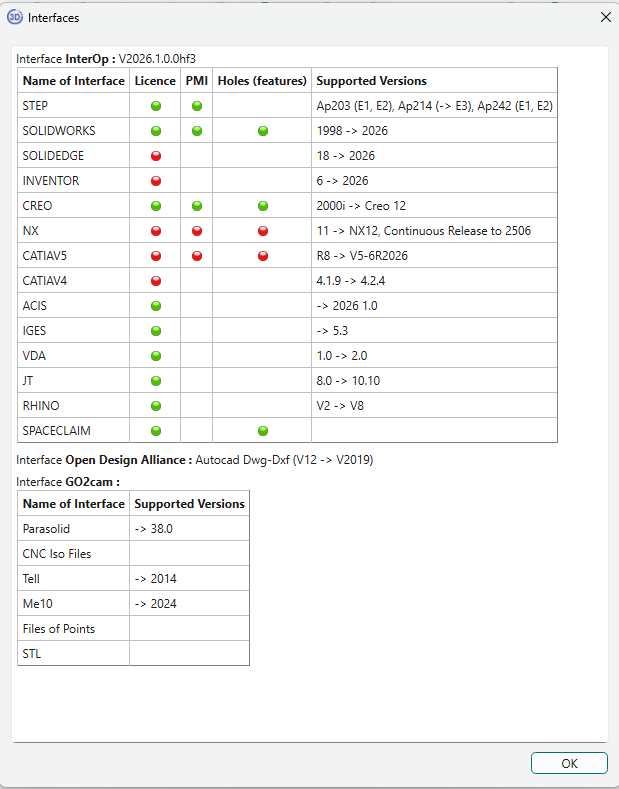
透過「說明」選單然後「關於」可存取的 3D 介面清單對話方塊已重新組織成表格形式,以獲得更好的視覺效果。

對話方塊還顯示每個介面可用的功能(PMI、孔)。綠色或紅色氣泡表示功能是否已啟用。

Screenshot 2026-01-23 144155.png
improve5.png

PMI

PMI 匯入效能已改善。檔案讀取和開啟速度更快。

操作 PMI 的零件時更流暢,特別是旋轉。

improve5.png

多重匯入

GO2cam 2026.5

我們改進了「 名稱的指定 」在匯入多個檔案或包含多個實體的單一檔案時。

先前,CAD 檔案中定義的實體名稱優先於檔案名稱。現在:

  • 如果實體有名稱,我們將顯示:[檔案名稱 (實體名稱)]

  • 如果實體沒有名稱,我們將顯示:[檔案名稱]。

此外,檔案名稱僅在匯入多個檔案時出現;如果我們匯入包含多個實體的檔案,則無需為每個實體重複檔案名稱!

layout-20251015-140138.png

版面配置設計

New611.png

版面配置設計環境

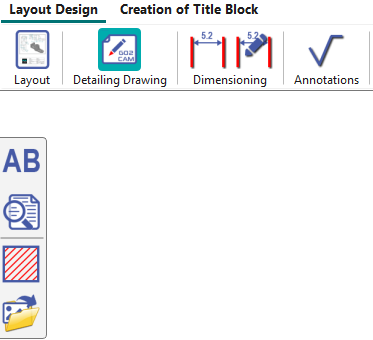
  • 新的功能區,具有新的和修改過的圖示,以匹配新的使用者介面。

  • 操作已新增至「建立標題區塊」選單。

  • 先前選單配置中的文字、剖面線和影像已合併到一個新的單一選單「 細節繪圖 .

image-20260112-113546.png
1new_tool.png

刀具

New611.png

鉸刀

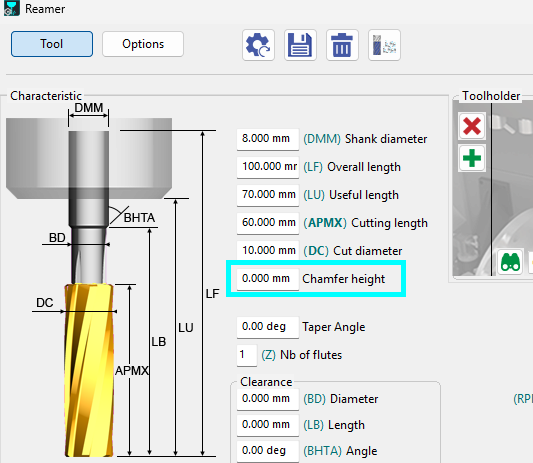
倒角高度 參數已新增至銑削和車削的鉸刀。此倒角將計入素材計算。

因此,新的策略參數: 深度計算 (透過刀尖或直徑)已為鉸孔操作新增。

Reamer Tool - Chamfer Height parameter-20260226-120713.png
New611.png

插補

插補的新刀具類型:1/4 圓銑刀

30594-20251017-120010.png

孔特徵

New611.png

使用者孔管理

  • 使用者孔的新圖形介面

  • 操作清單和參數的編輯是分開的。

  • 可調整大小以獲得更多模型可見性。

  • 當從「特徵」或「轉換為孔/孔指定」指令啟動時,圖形具有不同的呈現方式。

management and creation user holes play.png
New611.png

使用者孔建立

  • 所有參數都集中在一個對話方塊視窗中。

  • 僅顯示相關參數;無法編輯的參數不再顯示為灰色。

  • 倒角和圓角可直接從右側面板建立。

  • 公式輸入輔助:輸入「[`」會顯示可用參數的下拉清單。

  • 儲存編輯後的模型時,使用者可以透過核取方塊重設操作清單。

  • 使用者孔指令指示器:在使用者孔建立期間,紅色/綠色氣泡指示參數缺失或已完成的階段。

New611.png

使用者孔

使用者孔的搜尋和取代

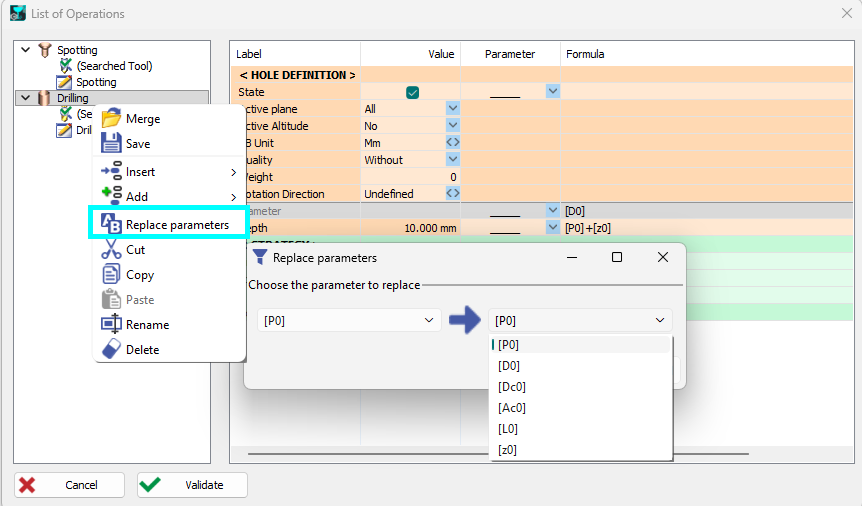
對於操作清單,可在樹狀彈出選單中存取一個新功能,用於取代參數。

Users Holes - List of operations - Replace parameters-20260226-114821.png
improve5.png

幾個與孔相關的對話方塊已完全重寫為 Qt,簡化了內部原始碼;同時它們保留了相同的功能,並提供了調整視窗大小的可能性。

improve5.png

轉換為孔

  • 所有參數都已重新分組在對話方塊中。

  • 幾何篩選器圖示已更新文字和下拉式清單。

  • 已新增圖素的選取方塊。

  • 標準孔和使用者孔之間的選擇現在可輕鬆存取。

  • 使用者可以選擇刪除幾何支撐/同心圖素或不刪除。

HELP  - Holes Feature - Transformation into Hole Command-20260225-094231.png

1new_usi.png

加工一般資訊

New611.png

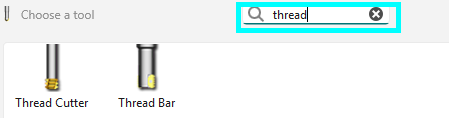
選擇刀具和加工循環

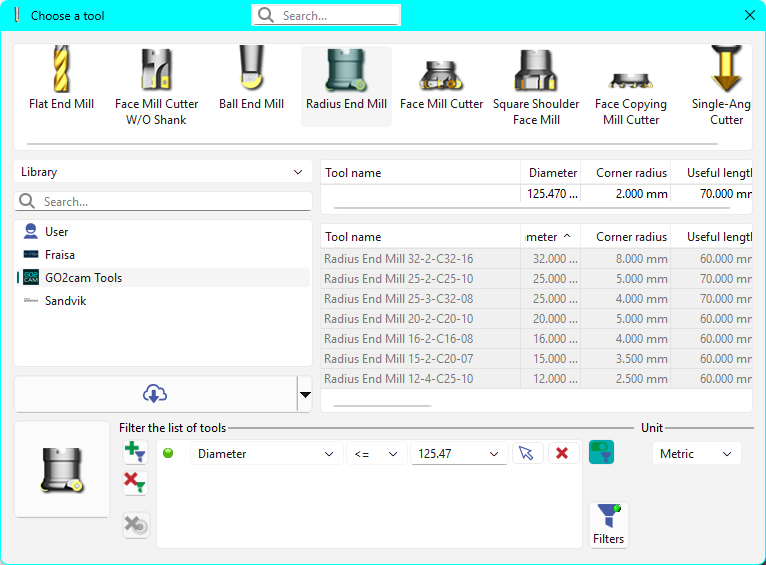
在「選擇刀具」和「選擇加工循環」方塊中新增搜尋欄,以允許搜尋特定刀具或加工循環。
Search.png

Search and diameter play.png
improve5.png

選擇刀具

選項中顯示的刀具清單的預設排序現在是「 按直徑 」,而不是按名稱排序。

New611.png

加工原點

在「 加工原點顯示 :

  • 所有 」中進行了許多改進,原點現在顯示在螢幕上。 ,

  • 篩選對話方塊中新增了「 原點篩選器 」,

  • 選取的循環現在以相同的「 選取顏色 」(預設為紫色)顯示其原點,以獲得更清晰的可見性。

Machining origin play.png

New611.png

加工原點

循環選擇

在對話方塊欄的循環選擇過程中,可以存取定義的原點。

因此,每個循環的原點可以在此點直接定義。

HELP- Machining Generalites - Machinining origins in cycle Selection -20260210-072543.png

New611.png

延伸輪廓 / 變更起點

新指令,支援兩種輪廓修改類型:

  • 延伸輪廓 :僅適用於開放輪廓,並支援自訂進刀、退刀和角落圓角半徑的定義。請觀看此選項的專用影片。

  • 變更起點 :僅適用於封閉輪廓,並支援修改操作的起點/終點(適用於 GO2cam 2026.2 ).

EXtend Profile-20251204-090319.png

change start point contouring play.png

New611.png

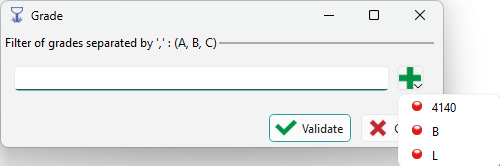
機台和材料等級

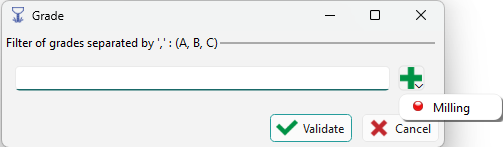
自動掃描您現有的機台和材料,以動態生成並切換整個等級類別於選擇對話方塊中。

現有的機台和材料等級清單可在對話方塊中透過「 加上 」圖示存取。

image-20260227-091427.png image-20260227-091511.png
New611.png

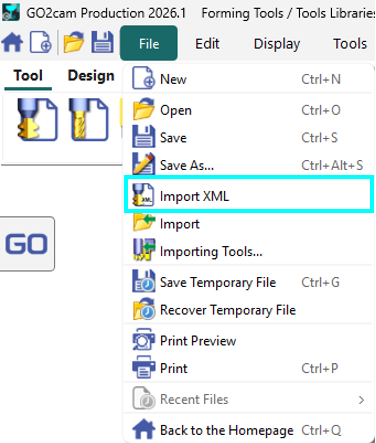
成型刀具/刀具庫

XML 刀具匯入: 您現在可以在「成型刀具」和「刀具庫」中開啟和匯入「 」XML 刀具檔案,允許您直接修改它們。 」XML 刀具檔案

image-20260227-053813.png
New611.png

刀具

倒角高度 參數已新增至銑削和車削的鉸刀。

此倒角將計入素材計算。

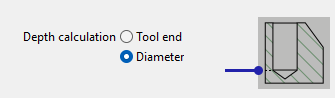
因此,新的策略參數: 深度計算 (透過刀尖或直徑)已為鉸孔操作新增。

Reamer Tool - Chamfer Height parameter-20260226-120713.png
improve5.png

安全區域

GO2cam 2026.2

多軸操作間的連接

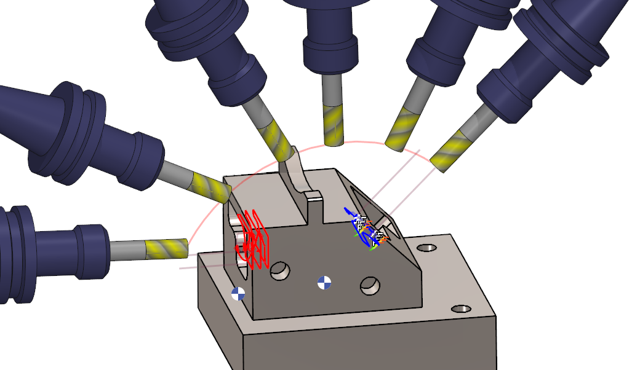
使用同一把刀具連接兩個操作可以透過「 五軸同步運動 .

」實現。為此,請定義一個安全區域(在素材對話方塊中),並在循環策略中選擇「遵循 5 軸區域」。
8d4d8bf2-edf4-4368-b9f9-68e8124f4464.png

follow 5Xs area_play-20260409-091927.png

improve5.png

安全區域

GO2cam 2026.5

球體模式不再是完整的球體,而是上半球和下半圓柱體的混合形狀。

improve5.png

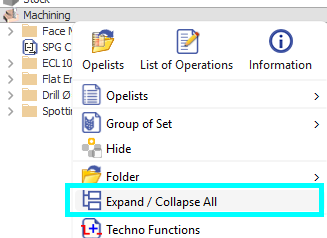
加工樹

「全部展開/收合」已從資料夾彈出選單移至加工彈出選單。

僅在加工樹中建立資料夾時可用。

Folder.png
improve5.png

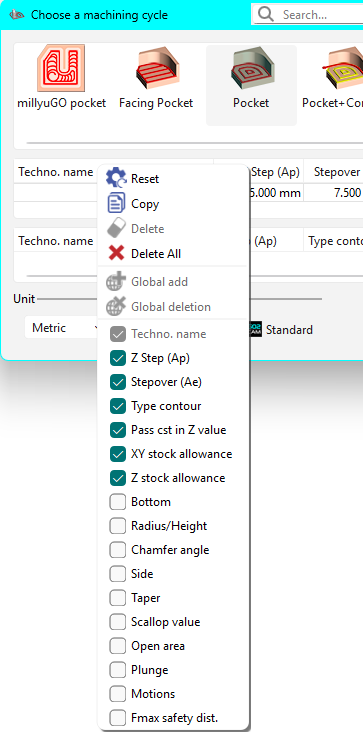
循環庫

所有車削和銑削循環的參數清單更長,可在庫的欄位中自訂。

Cycles list.png
improve5.png

刀具庫 & 循環庫

刀具和循環庫的圖素以灰色顯示,背景為較淺的灰色。

image-20260114-125433.png
improve5.png

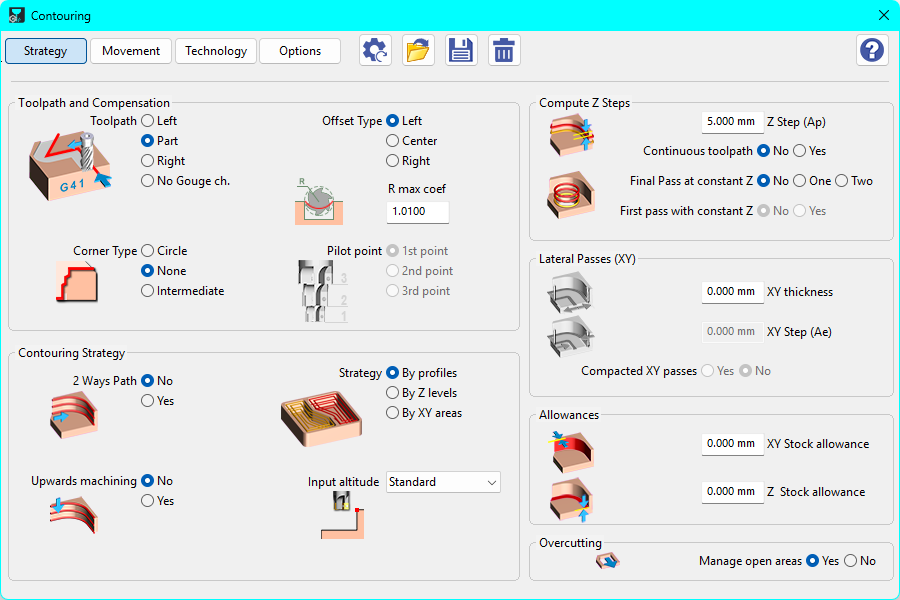
策略

策略對話方塊現在更大,字體和圖示/影像更大,以獲得更好的視覺理解。

image-20260112-120359.png
improve5.png

零件-素材比較

零件/素材比較已透過更好的計算演算法進行了改進。

tab_machining-20251009-070310.png

Opelist/策略

New611.png

Opelist

Opelist 已重新組織成功能區內專屬的選單。

image-20260224-120641.png
New611.png

五軸 Opelist

透過建立五軸專家 Opelist,建立和標準化複雜的加工策略。 點擊此處存取五軸專家類別並觀看影片。

improve5.png

匯入 GO2cam 檔案

GO2cam 2026.2

用於匯入 PCE 檔案以將加工操作傳輸到 opelist 的指令具有新的行為:
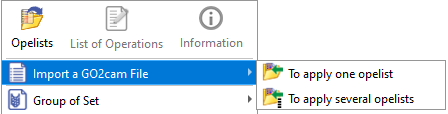
  • 您可以「 套用單一 opelist 」 PCE 檔案中編程的操作,

  • 或新的功能「 建立多個 opelist 」一個接一個執行。我們考慮了 PCE 檔案中的資料夾、分組循環和套用的 opelist。

2026.2-opelists.png
simulation-20251009-070252.png

模擬

improve5.png

座標視窗

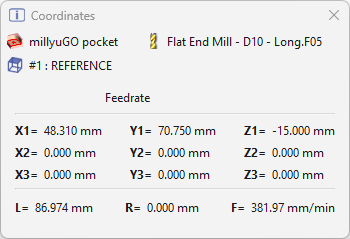
座標對話方塊現在更容易閱讀,具有粗體文字和清晰的圖示以顯示關鍵詳細資訊。

  • 改進的可見性 :循環、刀具和平面名稱現在顯示在對話方塊中,並帶有各自的圖示,而不是顯示在標題列中。

image-20260113-055834.png
1new_MTE.png

機台環境 (MTE)

New611.png

機台檔案

客戶現在可以透過輸入其「 .mcb 」提供的特定 ID,立即下載和載入機台運動鏈( 」)。 .

upload and download machines via web portal_play-20260224-083718.png

New611.png

車削技術功能 & 鎖定軸

技術功能:

  • 建立技術循環時,您可以存取某些功能的通道號碼,允許您輸入介於 0(所有通道)和最大通道數之間的值。

Techno functions - channel-20260227-094249.png
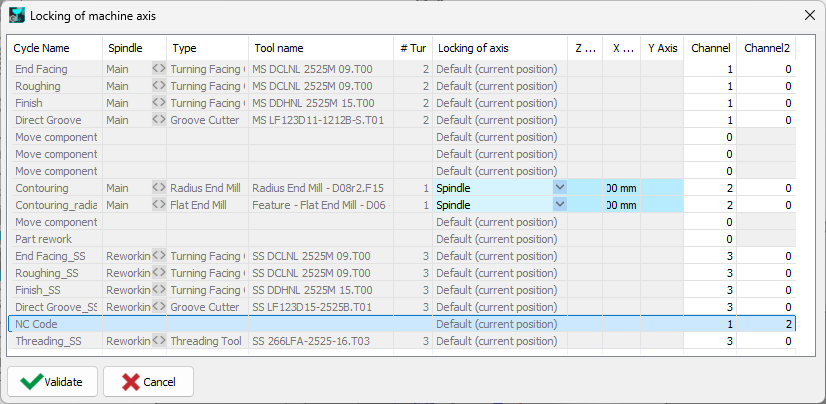
  • 在鎖定軸視窗中,您現在也可以為技術循環指定次要通道,允許將技術分配給兩個不同的通道。

image-20260227-094649.png

New611.png

刀具選單

您可以透過右鍵點擊樹狀結構或 3D 視窗中的機台,快速存取和設定工件夾具/WAG。

  • 當沒有程式化零件設定時,此指令可作為彈出選單選項使用。

  • 在「機台」標籤頁中,可以透過右鍵點擊樹狀結構或 3D 視窗來存取新增組件的設定。

HELP - MTE - Choice of Workholding Devices-20251111-124045.png

New611.png

同步

您現在可以直接從同步甘特圖變更刀具路徑的顏色,提供即時視覺回饋。

  • 如何存取: 右鍵點擊甘特圖中的任何循環,然後選擇「 編輯顏色 」從彈出選單。

  • 即時視覺更新: 選取的顏色將立即在甘特圖和 3D 檢視器中更新。

  • 雙向更新: 顏色變更將傳播回程式化樹狀結構中的來源循環,確保整個專案的一致性。

HELP  - MTE - Edit Toolpath Color in the Gantt Chart-20251119-055224.png
New611.png

刀具選單

GO2cam 2026.4

無法觸及的角度

多年來,無法觸及的角度在工作平面清單中以紅色顯示:我們已新增「 這些無法觸及角度的警告 .
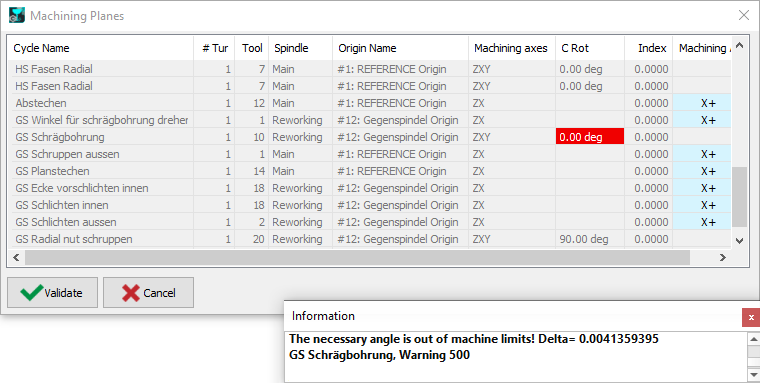
2026.3 MTE warning.png

」。此警告提供您必須在刀具中設定以允許加工的角度差值。值可以複製到對話方塊並設定在刀具位置設定中。

HELP - MTE - Unreachable Angles-20260409-061408.png

improve5.png

控制選單

碰撞樹

樹狀結構已在 Qt 中重新實施,現在支援搜尋,並正確遵守選取的單位,而不是始終以毫米顯示值。

improve5.png

控制選單

座標視窗

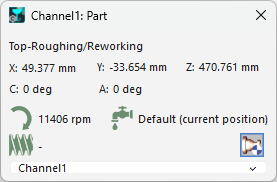
零件和機台原點可設定,圖示和按鈕有更多工具提示,圖示已更新以支援黑暗模式,旋轉圖示現在清楚顯示是影響素材、刀具還是兩者皆無。

image-20260106-074256.png
improve5.png

移動組件

  • 新的下拉式選單可讓您瀏覽和選取已識別的組件。選取組件會立即將其新增至您的 ID 清單,以逗號分隔。

  • 單位現在會根據您的選取自動更新:

    • 線性軸: 顯示為「 .

    • 旋轉軸: 顯示為「 .

    • 視覺/透明度: 未指派單位。

Move component-20260112-054903.png

improve5.png

銑削自動裝配

機台編號設定中新增了一個欄位,允許您從指定位置開始自動刀具編號。這使您可以保留雜誌中的可用位置。

HELP  - MTE - Choice of 1st Tool automounting position-20260224-105853.png

improve5.png

甘特圖

在車削和瑞士加工中,甘特圖圖形已更新。

它可以移動且可調整大小!

1new_feature.png

加工特徵

improve5.png

加工選項

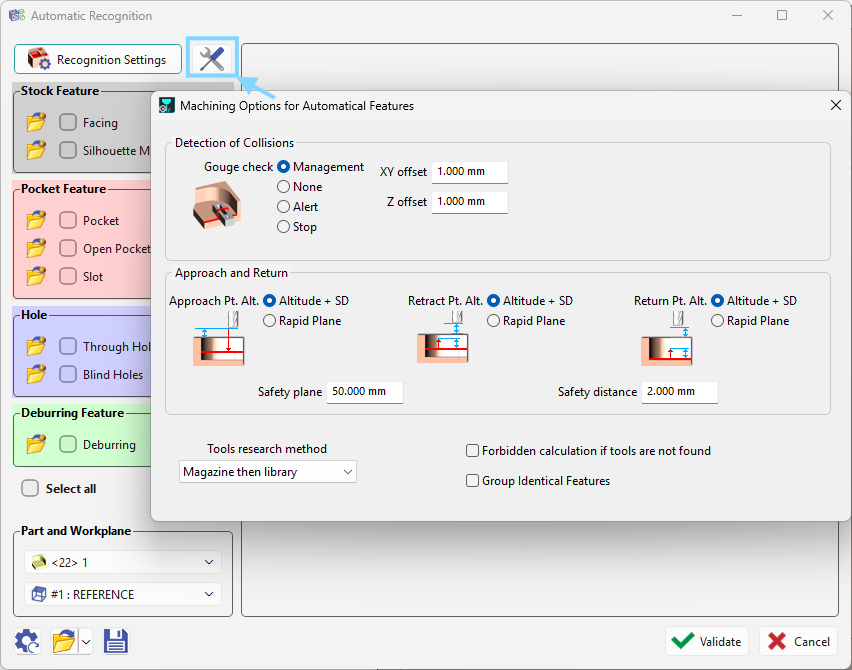
特徵對話方塊 現在包含一個新的專用對話方塊來管理加工選項,提供對如何設定和管理特徵設定的更直接控制。

image-20260226-101254.png
UFRA-20251009-070314.png

2 軸銑削與形狀

New611.png

Z 軸間距管理

透過新的易於使用的對話方塊「

Machining Passes Strategy-20251126-044921.png

New611.png

」,可在一個地方存取所有加工間距參數。

使用者現在可以獨立設定「 首次銑削 」和「 」最後銑削 Z 軸間距深度,以獲得更大的控制。此更新適用於「 millyuGO , 面銑挖槽 , 口袋、口袋+輪廓、口袋再加工。

  • 首次銑削: 設定初始切削深度以減少衝擊並延長刀具壽命。

  • 最後銑削: 設定精加工切削深度以獲得最大的精確度和表面品質。

First and Last Pass-20251126-044855.png

improve5.png

虎鉗與夾具

完全重新設計的虎鉗與夾具介面,使固定零件更快、更直觀。

主要功能:

  • 自動貼合: 右鍵點擊您的素材,即可立即從您的庫載入夾具並將其固定到位。

  • 精確定位: 使用三種不同的模式(「 」)完美對齊,或使用滑桿進行視覺微調。 , 素材鎖緊 、「 或使用滑桿進行視覺微調。

  • 自動安全: 整合的過切檢查可自動偵測和管理碰撞,確保設定無憂。

  • 參數化縮放: 輕鬆調整夾具尺寸,可選的比例鎖定可保持尺寸完美比例。

vice an dclamps_play-20260408-115337.png

New611.png

插補

在「 插補 」中新增了一個鑽孔參數,提供類似螺紋加工的偏心鑽孔選項。此參數位於「 」頁面下的「 」頁面下的「 策略 」頁面下的「

Milling plunge off center play.png

New611.png

邊緣路徑

標準循環中新增了邊緣路徑選擇模式。

這允許選擇邊緣,特別是非線性複雜曲面。

HELP - 2 Axis Milling - Edges Path Selection-20260112-064743.png

New611.png

預鑽孔

使用預鑽孔的口袋功能時,您現在可以直接選取實體邊緣。

pph solid play.png

New611.png

鉸孔

新的深度計算參數,用於刀具末端或直徑,因為我們可以為鉸刀設定倒角。

50e80bca-9c3b-49ce-a30e-821091c67dff.png
improve5.png

倒角

倒角循環 已進行改進,以在刀具定位期間提供更大的靈活性。進刀和退刀圓弧不再限於 90 度角。

lilo arc angle play.png

improve5.png

輪廓加工

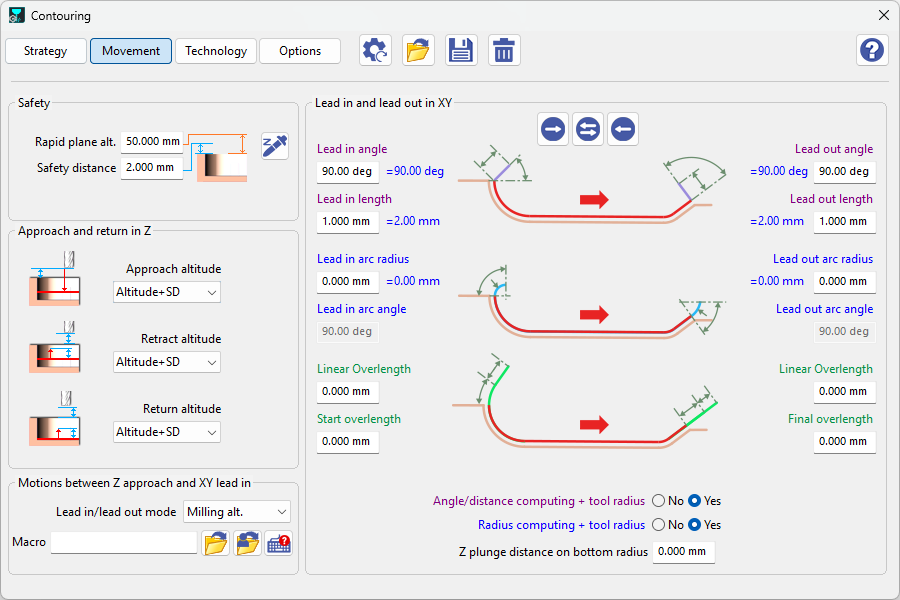
我們已更新「移動」頁面,包含一個「 進刀和退刀選項的新視覺效果 」,提供刀具路徑轉換的更清晰預覽。

Screenshot 2026-02-27 104806-20260227-064807.png
improve5.png

槍鑽

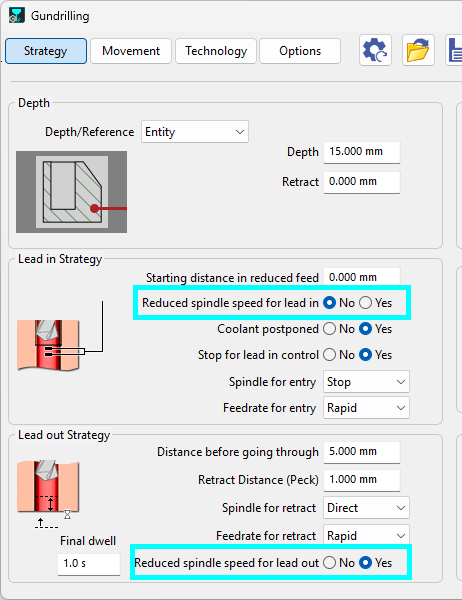
槍鑽循環的兩個新參數,允許降低主軸轉速:

  • 進刀時降低主軸轉速

  • 退刀時降低主軸轉速

Gundrilling-20260227-105555.png
improve5.png

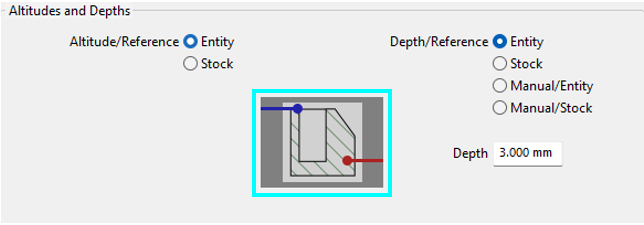
我們已更新孔循環中的「高度」和「深度」頁面,並新增了圖示。

image-20260227-095128.png

ufra3d-20251009-070314.png

3 軸銑削

New611.png

3 軸精加工

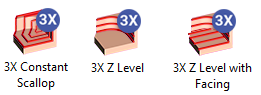
3 軸銑削套件 現在包含「 」三個新的可選循環。這些新增項目可透過其圖示上的「 」標記輕鬆識別。 3X 」標記。

3X-2026.png
New611.png

3X 等高 Z

新的多線程「 3X 等高 Z 」循環顯著縮短了計算時間,同時提供優化的加工和整合的再加工。

3X Z Level_Play-20260218-101047.png

New611.png

3X 等距圓角

新的多線程精加工循環,為等距曲面提供極快的計算時間和高效率的加工。

3X Constant Scallop_Play-20260218-121941.png

New611.png

3X 等高 Z 面銑

3X 等高 Z 面銑是一種混合策略,結合了平行和等高 Z 循環,可在一次操作中加工平面區域和斜面。

3x Zlevel with facing_play-20260209-101018.png

improve5.png

精加工再加工

對於「 自動等高 , 自動等距 , 」、「 、「 」、「 」循環,我們新增了「 優化刀具路徑 」選項。啟用此功能後,可顯著減少空中時間和不必要的刀具移動。
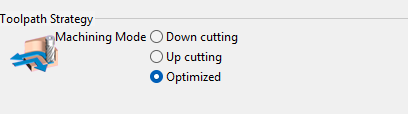
image-20260224-112736.png
improve5.png

3X 螺旋

GO2cam 2026.2

刀具路徑計算

在「選項」頁面中,我們新增了「 分解刀具路徑的圓弧 ’.

」的功能。這將在 NC 檔案中產生 G01 線段,而不是 G02/G03 圓弧。

milling_5x_expert-20251009-070254.png

5 軸專家

improve5.png

五軸 Opelist

Opelist 現在可以包含五軸操作。

Create and standardize complex machining strategies by creating 5-axis expert Opelist.

5x opelist_play-20260205-065025.png

New611.png

聚合線選擇

新的「 聚合線選擇 」模式為多軸銑削中的幾何圖形管理引入了一種更直觀的方式。

polyline selection multi axis play.png

UTOUR-20251009-070314.png

車削

New611.png

偏心車削

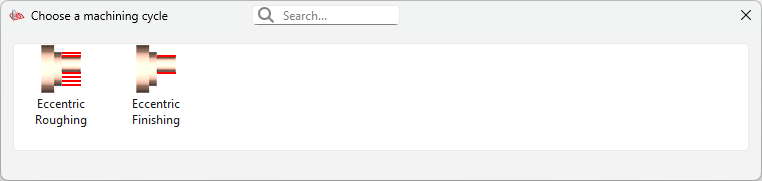
用於加工偏心零件的兩個新循環: 偏心粗加工和偏心精加工。

image-20260130-060434.png

Eccentric Cycle_play.png

New611.png

夾頭設定

新增一個對話方塊,用於在新增夾頭至零件時顯示。

一個新的「 調整 選項也可透過右鍵點擊素材來存取,開啟專用對話方塊。此外,夾頭和夾爪現在可以在使用中進行修改。

Turning Chuck setiings play.png

New611.png

分割零件

「分割零件」指令現在可在橫式車床模組中使用。

Slice the part_play.png

New611.png

螺紋加工

輪廓螺紋加工

GO2cam 2026.2

在策略中,我們新增了一個新的「 導引點的選擇 」:左、中或右。

  • 刀具游標會根據選取而變更,

  • 刀具路徑、動態和 MTE 模擬顯示 ITN 點的移動。

  • 導引點顯示在 MTE 刀具選單的刀具刀片上。

Pilot point_play-20260331-064850.png

New611.png

之字形溝槽加工

現在提供了一個新的策略參數,稱為「 結束處的退刀距離 .

」。它允許從素材壁以 45 度角快速退刀。

使用者必須新增一個值。繪製的刀具路徑將遵循該距離。

zigzag retract option play.png

New611.png

完成溝槽

GO2cam 2026.4

新參數「 平滑高度 」,透過避免「子口袋」和波浪形刀具路徑來產生更平滑的刀具路徑。

Smoothing groove fininshing groove play.png

New611.png

攻牙

車削中的攻牙循環(軸孔選單)現在提供兩種模式(「 簡單 , 去毛邊 」),去毛邊增加了切削深度和最後切削深度參數,並且停留選項已重新放置在對話方塊中。

tapping correctly play.png

improve5.png

點對點

GO2cam 2026.5

點對點操作的素材現已計算。

1new_swiss.png

瑞士加工

improve5.png

分割零件

分割零件 」中的新選項:您現在可以將剖面應用於所有肩部。

Section on all shoulders_play.png

1new_UEDM.png

線切割放電

New611.png

螺紋點

在匯入時透過專用對話方塊,可以自動偵測實體圓柱形組件並將其轉換為螺紋點。

可以為偵測演算法定義直徑範圍。

HELP  - Wire-Cut EDM - Solid Cylinders to Threading Points-20260211-072755.png

New611.png

策略

顏色分析

  • 顏色驅動的輪廓產生: 已指派顏色的實體曲面現在會根據顏色識別自動產生輪廓,並套用相應的分組。

  • 顏色目標加工策略: 現在可以定義策略以針對特定顏色,從而允許對相同類型的輪廓採用不同的加工方法。

  • 策略配置: 新的「 」核取方塊已新增至類型定義,允許精確選擇策略應套用的確切顏色。 」核取方塊

HELP - Wire-Cut EDM - Color Analysis-20260216-111121.png

New611.png

延伸輪廓

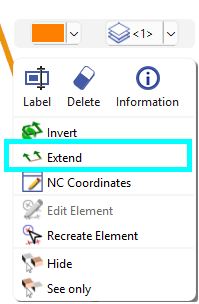
新的「 延伸輪廓 」功能,用於自動輪廓選擇,為開放輪廓新增自訂進刀、退刀和角落圓角半徑。此功能也可在輪廓選擇期間的設計選單中,透過右鍵點擊使用。

透過點擊此處前往類別,觀看加工一般資訊中的範例影片。

透過點擊此處前往類別,觀看加工一般資訊中的範例影片。

Extedn Profile-20260227-063105.png
improve5.png

優化

輪廓群組優化已得到增強。輪廓現在會按鄰近度自動組織,從最左邊最低的輪廓開始。

HELP - Wire-Cut EDM - Profile Groups Optimization-20260212-111816.png

New611.png

優化

群組中的輪廓可以透過拖放手動重新組織,以變更切削順序。

improve5.png

STTM

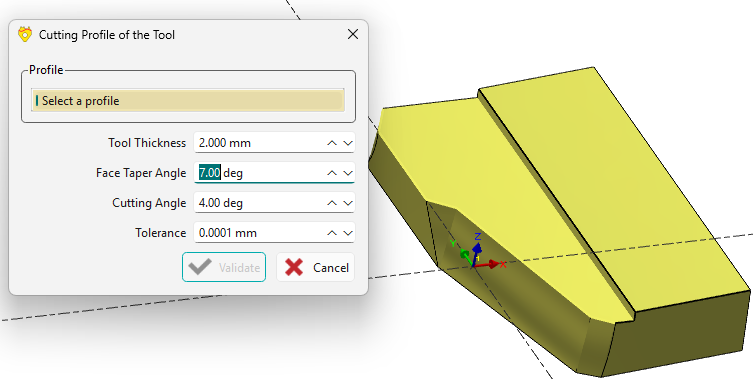
  • 刀具切削輪廓參數已在對話方塊中進行組織。

  • 整個刀具建立對話方塊已進行了改進。

  • 只要變更參數,結果就會動態預覽。

STTM -20260126-111106.png
improve5.png

實體上的 4 軸

對於「 實體上的 4 軸 」,曲面識別效能已提高,識別演算法的改進可更好地接受複雜形狀。

documentation-20251009-070252.png

使用者工作文件

improve5.png

使用者工作文件 & 標準工作文件

3D 圖素現已匯出至工作文件。

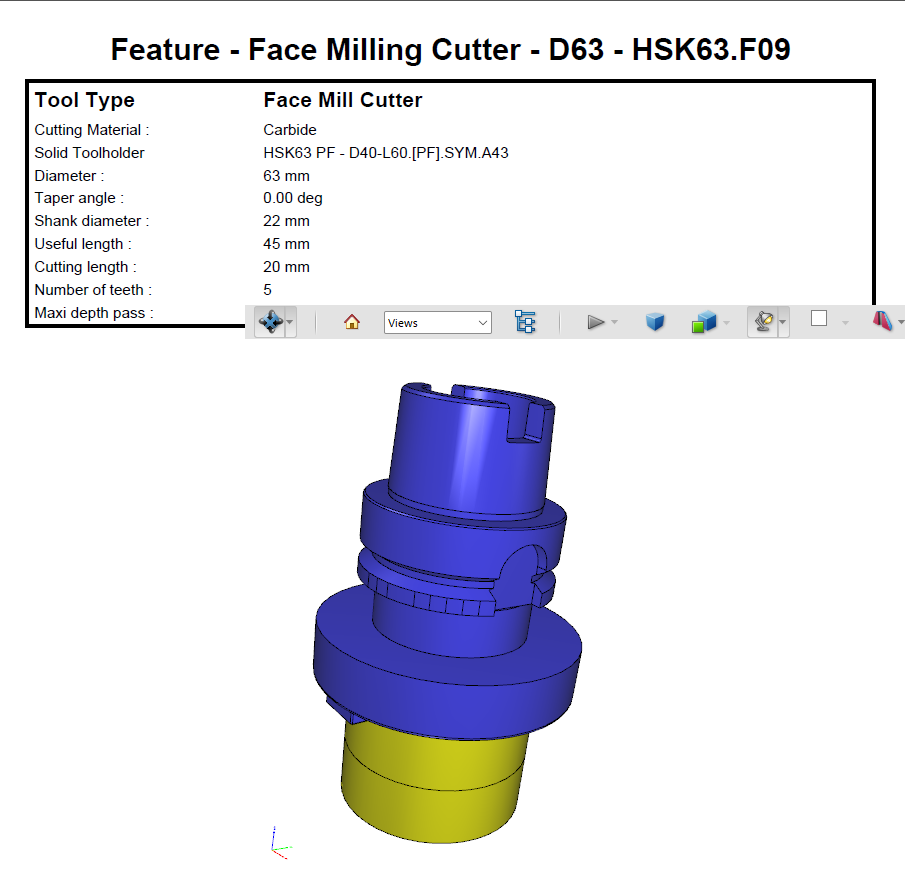
例如,實體刀架現在可以在標準工作文件和 UWD 中顯示的影像中看到。

image-20260114-113040.png
mecanic.png

GO2cam Mecanic

New611.png

螺紋點

在匯入時透過專用對話方塊,可以自動偵測實體圓柱形組件並將其轉換為螺紋點。

可以為偵測演算法定義直徑範圍。

點擊此處觀看線切割類別中提供的範例影片。

image-20260211-093643.png
New611.png

策略

顏色分析

  • 顏色驅動的輪廓產生: 已指派顏色的實體曲面現在會根據顏色識別自動產生輪廓,並套用相應的分組。

  • 顏色目標加工策略: 現在可以定義策略以針對特定顏色,從而允許對相同類型的輪廓採用不同的加工方法。

  • 策略配置: 新的「 」核取方塊已新增至類型定義,允許精確選擇策略應套用的確切顏色。 」核取方塊

點擊此處觀看線切割類別中提供的範例影片。

New611.png

延伸輪廓

新的「 延伸輪廓 」功能,用於自動輪廓選擇,為開放輪廓新增自訂進刀、退刀和角落圓角半徑。此功能也可在輪廓選擇期間的設計選單中,透過右鍵點擊使用。

透過點擊此處前往類別,觀看加工一般資訊中的範例影片。

點擊此處觀看加工一般資訊類別中提供的範例影片。

Extedn Profile-20260227-063105.png
improve5.png

優化

輪廓群組優化已得到增強。輪廓現在會按鄰近度自動組織,從最左邊最低的輪廓開始。

點擊此處觀看線切割類別中提供的範例影片。

New611.png

優化

群組中的輪廓可以透過拖放手動重新組織,以變更切削順序。

點擊此處觀看線切割類別中提供的範例影片。

1new_setpart.png

多零件加工

New611.png

JavaScript

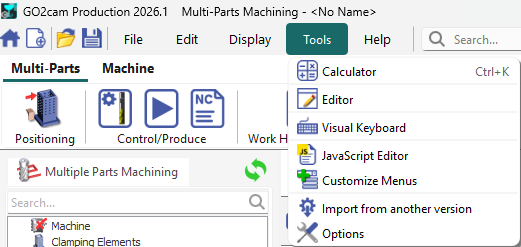
MPM 模組 現在支援「 」。 此功能可以直接在「 刀具 」選單下找到。

image-20260226-112730.png
1new_GO2SW.png

GO2cam for SolidWorks

New611.png

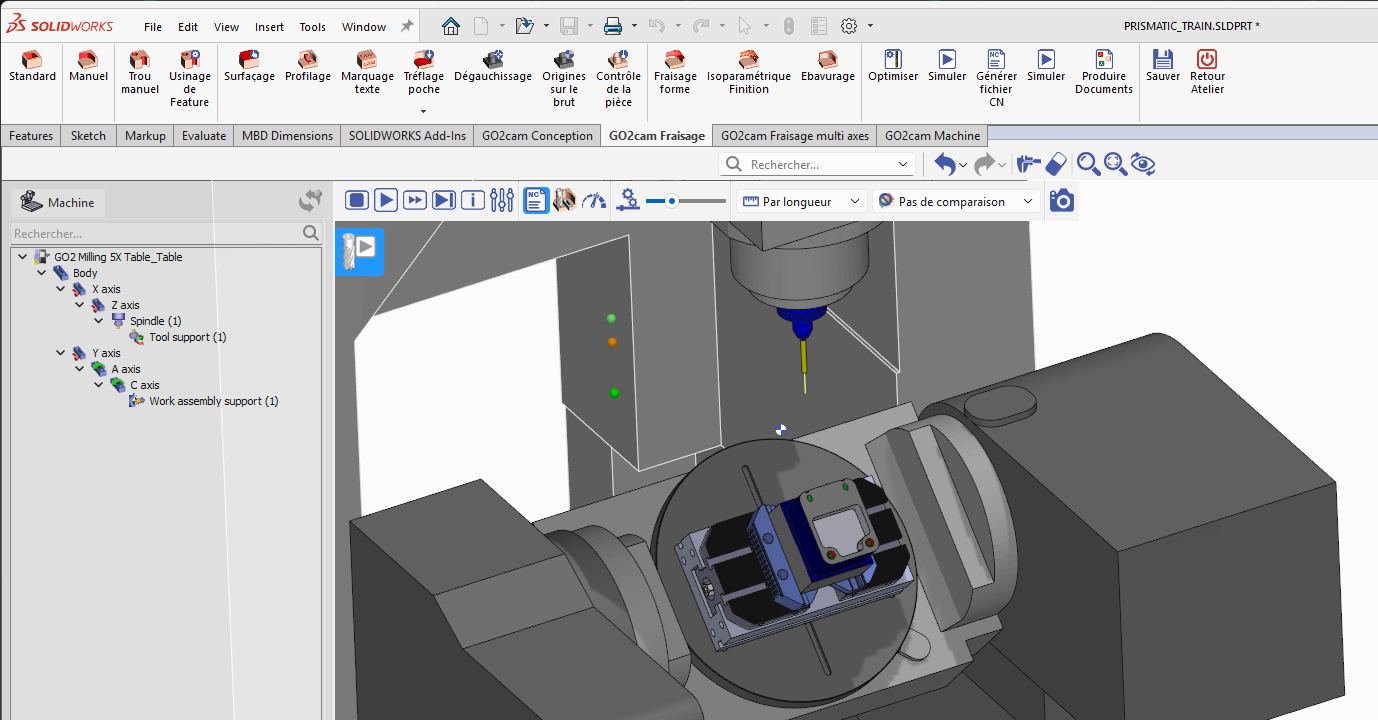
功能區

現代化導覽: 傳統選單系統已由「 功能區介面 ,其特色是圖示更大。

GO2SW2026.png
1new_designer.png

GO2cam Designer

New611.png

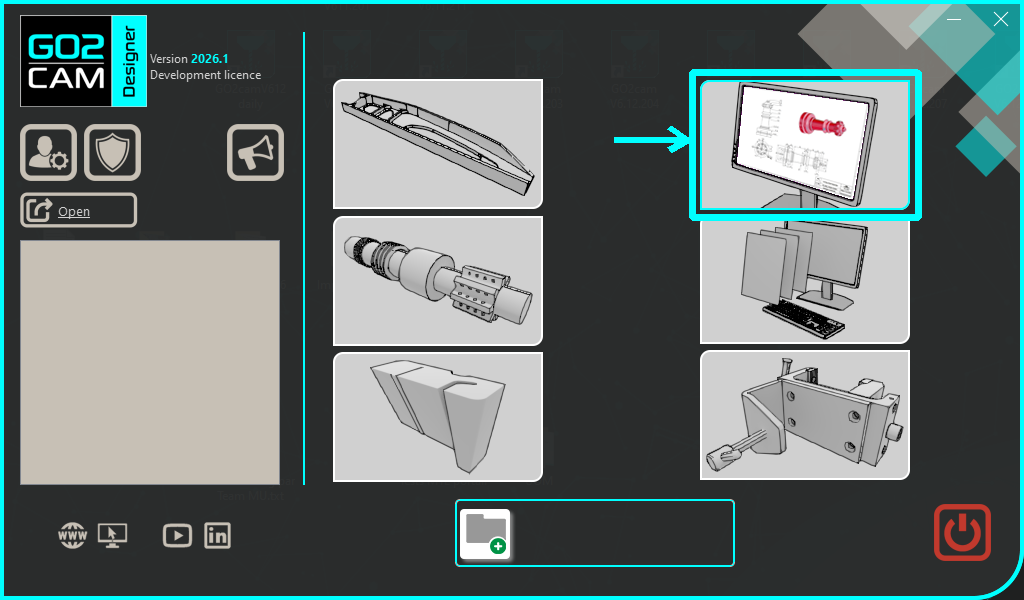
版面配置設計

現在可在首頁存取「版面配置設計」環境。

designer 2026-homepage.png
1006.png
New611.png

Ellistat JS 巨集

已開發一個專用的「 JS 巨集 」,可實現「 」與「 」和「 」之間的直接連接。此整合允許您將加工資料(包括循環、刀具和 CAD 模型)直接匯出至 Ellistat 3D 平台進行進階分析和檢查。 」之間的直接連接。

New611.png

NC Simul

對於 MPM,現在可以將多個零件匯出至 NC Simul。

improve5.png

NC Simul

NC Simul 匯出現在也包含實體刀架。