
|
List of new features and Improvements of GO2cam V6.11.201 , released on 2024年3月1日 . 版本生命周期中添加的改进: 修订改进 |
|
下表中使用的图标 |

|
新功能 |

|
改进 |

|
网络和服務 |
|
|
|
用户可以创建一个账户,然后可以访问 通过一个门户提供多项服务 :
该门户还提供有关 GO2cam 的有趣信息和新闻。 位置:帮助>网络门户 它已在 GO2cam V6.10.206(2023年7月)中引入。 |
|
|
|
go2transfer 是 数据文件传输 的 GO2cam 终端用户服务。 位置:文件>go2transfer 安全 它已在 GO2cam V6.10.206(2023年7月)中引入。 |
|

|
安装、系统和硬件 |
||
|
|
系统 |
可执行文件 来自 GO2cam(*.exe 文件)现在具有 有效的数字签名 . 此签名确保了 真实性 和 完整性 可执行文件。它可防止防火墙阻止其安装。 |
|
|
|
能够恢复 来自先前版本用户的数据 ,例如配置文件、刀具、tec 文件、符号等。 位置:工具>从其他版本导入 |
|
|
|
|
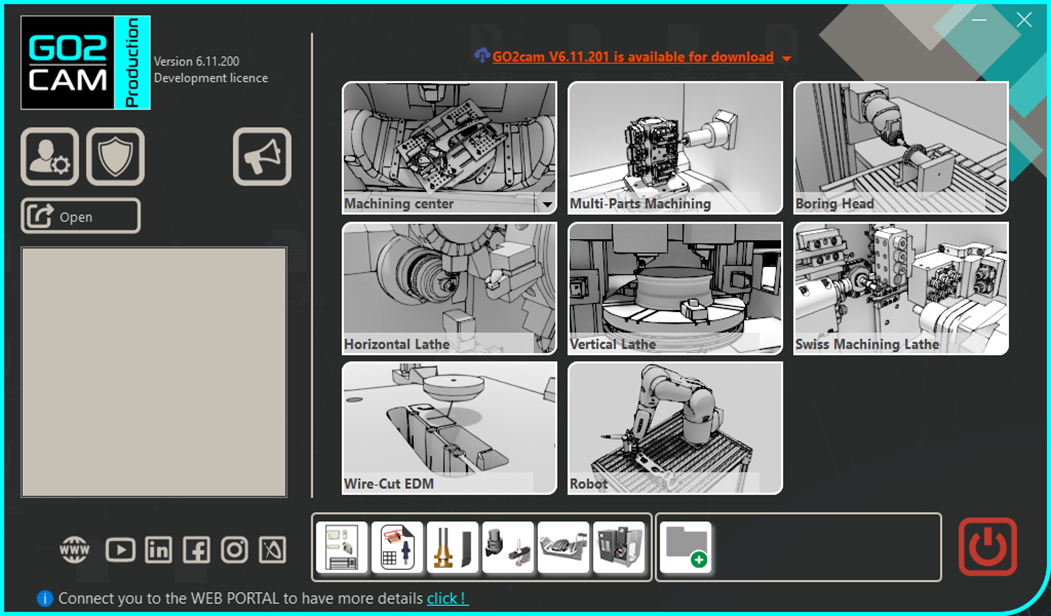
现在 GO2cam 中,用户将通过消息收到新更新的通知:
|

|
|
|
|
硬件 |
DPI 管理 (每英寸点数) 在 Windows 显示设置中,您可以将文本、应用程序等的大小修改为 125%、150% 等。此修改现在在所有 GO2cam 对话框中都得到了完美管理。 |
|
|
|
打开零件 |
兼容性:打开一个 .PCE 低于 V5.8(2008) 的文件是不可能的。 |
|

|
应用程序编程接口 (API) |
||
|
|
GO2cam API 已完全更新,将编程语言从 Pascal 更改为 JavaScript 。还编写了新的 API 帮助文档: GO2cam JavaScript API |
||
|
|
许多 新功能 都包含在 API 中:
|

|
|
|
|
新编辑器 您可以通过运行此新编辑器直接在 GO2cam 中编写脚本。您还可以预览您的程序并验证您在场景中的结果。 位置:菜单 工具 |
||
|
|
新的标准宏: 零件系列 这允许定义具有相似特征但尺寸略有变化的零件列表,以减少编程每个零件所需的时间。右侧的视频概述了该宏。 另一个视频 可在 API 帮助页面找到,演示如何创建零件系列配置。 |

|
|
|
|
在 GO2cam V6.10 中,多年来提供的 标准宏 已从软件中移除。 我们已 重写 了其中大部分程序,它们现在可再次使用。 JavaScript 语言;它们已重新提供。 |
||

|
图形用户界面 |
||
|
|
4. 引人入胜的横幅提醒您 最新更新的可用性 . |
|
|
|
|
图形图表 |
新 GO2cam Logo 用于:
|
|
|
|
现在用户可以通过机器树底部的动态滑块精确调整 透明度 ,不再是开/关选项。 |
||
|
|
工作菜单 |
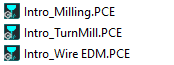
工作菜单选项卡现在可以容纳更多菜单(>6): |
|
|
|
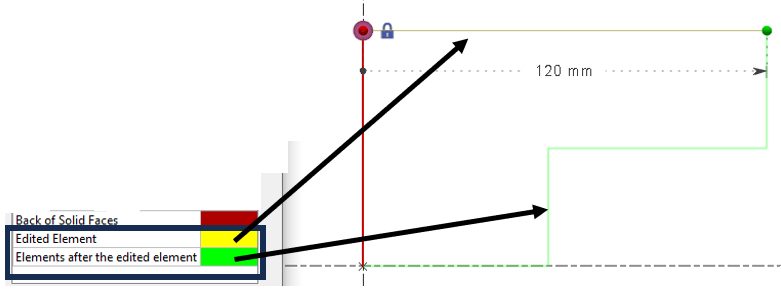
添加了两种新的实体颜色。 已编辑元素: 正在编辑的元素将更改为设定的颜色。 已编辑元素之后的元素: 正在编辑的元素之后的所有元素都将更改为设定的颜色。 |
|
|
|
|
该 孔的矢量颜色 现在可以在 主题 中自定义,用于 备选方案 1。 这使用户能够根据其个性化主题调整颜色以获得更好的观看效果。 |
||
|
|
现在可以为曲面的背面添加颜色,以便轻松区分它们。 颜色自定义可以在 工具>选项>主题>实体背面实体的背面 进行。 |

|
|
|
|
创建了新的持续时间单位,以区别于时间单位:
还可以拥有相同的单位但不同的精度!持续时间可以定义为 秒 或 毫秒 . |
|
|
|
|
新的 JavaScript 编辑器 已添加到 工具 菜单下。此 API 允许编写脚本并改进您的流程自动化。 |
||
|
|
选项有几项改进: 自定义工具栏 自动
|

|
|
|
|
|
|
|


|
几何概述 |
||
|
|
如果我们想将实体移动到一个平面,并且选择的平面是在同一实体的面上创建的,我们将禁止此操作。该平面不会显示在可能的目标平面列表中。 |
||
|
|
将轴系统移动到轴系统是一个新命令,可帮助用户将任何几何图形移动到用户定义的任何轴集中。 |
|
|
|
|
文本对话框的界面已更新,带有 新图标 ,并添加了新功能,例如:
|

|
|


|
线框几何 |
||
|
|
对于线框几何:当我们编辑一个元素时,它的颜色以及之后构建的元素颜色可以在工具>选项的“主题”页面中自定义。有关更多信息,请查看新的 主题 . |
||
|
|
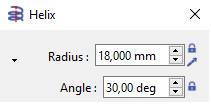
角度 选项已添加到 多边形 和 螺旋 命令,允许定义元素的 起始角度 。 |
|
|
|
|
选项,允许用户方便地按名称搜索功能,进一步提高了可访问性和效率。 中点 创建模式已添加到 点 命令中。这提供了在精确 两个点之间的中距离 创建点的能力;可以是端点、中心点或点。 |
|
|


|
线切割几何 |
||
|
|
穿线点 |
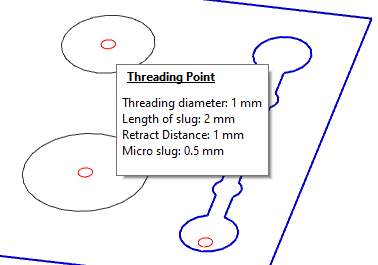
创建穿线点时,信息不再显示在屏幕上。 信息现在显示在 气球 中,当鼠标悬停在穿线点上时。
|
|

|
工作平面 |
||
|
|
|

|
|
|
|
CAD 接口 |
||
|
|
使用 Interop 进行实体导入: 导入原生文件现在支持 读取孔特征 来自以下 CAD 系统的功能:
|
||
|
|
SolidWorks 接口 |
加载 SolidWorks 配置 . 的能力。可以同时加载多个配置(例如,一个包含零件的配置和另一个包含毛坯的配置)。 |
|
|
|
DXF/DWG 导入 :我们的日志报告突出显示了具有唯一中心的圆的数量。 例如,如果一个文件包含 20 个圆,但只有 14 个不同的中心,则表示零件中有 14 个不同的孔。 |
||
|
|
导入过程已重新设计:
|

|
|
|
|
|
能够 分配颜色 在 自动实体导入车削 时根据实体颜色为轮廓元素
|
|
|
|
|
|
|
|
|
PMI 中的新功能,用于运行 两个实体面之间的测量 来修改值。这仅适用于距离和直径的标注。 |
||
|
|
PMI 类型 已添加到“零件信息”中
按类型给出 PMI 数量的详细信息:
尺寸数量(语义)/ 尺寸数量(图形)/
编辑尺寸仅适用于尺寸(语义) |
||
|
|
新导入: Rhino CAD 软件。 文件格式为 *.3DM。导入 2D 元素和实体。 |
||


|
孔特征 |
|||
|
|
创建用户孔模型 |

|
新命令: 用户孔管理 此新命令允许进入用户孔库,并访问 创建新模型 . |
|
|
|
新对话框 窗口已创建,参数与先前版本相同。 参数组织不同,分为 3 个不同的选项卡
|
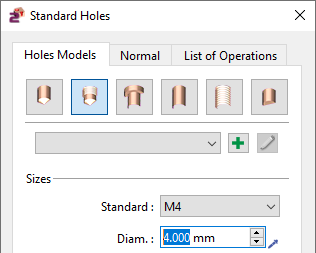
|
||
|
|
标准孔 & |
在新对话框中,我们添加了一个名为 法线 . 的选项卡。 定义法线方向 它允许 孔的法线方向。您可以输入 X、Y 和 Z 轴的矢量方向。默认情况下,位置为 X0 Y0 Z1,位于参考平面的 Z 方向。 |

|
|
|
|
车削中的径向孔 标准孔对话框的实现。
|
|||
|
|
车削中的径向孔 车削中的斜孔 |
|||
|
|
默认方向 同样,孔的预览现在在屏幕上动态显示。 识别贯通孔时, |
|||
|
|
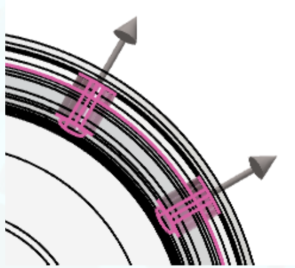
该 孔的矢量颜色 现在可以在 主题 中自定义,用于 备选方案 1。 已得到改进。 |
|
||

|
这使用户能够根据其个性化主题调整颜色以获得更好的观看效果。 |
||
|
|
加工特征 |
型腔 铣削特征 识别 可以区分 和 开放 闭合阶段 |
|
|
|
加工特征 |
孔模型库 ,从而为每个阶段创建单独的特征。 在识别窗口中,您现在可以选择一个 (标准或用户)。然后识别会将找到的第一个兼容模型分配给识别出的孔。 |
|
|
|
加工特征 |
注意:这仅在存在 HMF 包时适用。
|
|
|
|
加工特征 |
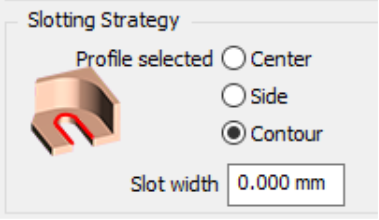
如果“选择轮廓”选项设置为新模式“轮廓”,则现在可以使用槽加工循环加工槽特征。(
|
|
|
|
加工特征 |
选择合适的刀具(如果操作列表强制指定刀具) 最小距离计算 (RGMF_SHORTED_DISTANCE): ( 槽加工: ) |
|
|
|
加工特征 |
最小距离计算不仅限于型腔和岛屿之间,或两个不同岛屿之间的距离。现在我们还可以确定型腔的最窄区域。 保存配置文件: ( 槽加工: ) |
|
|
|
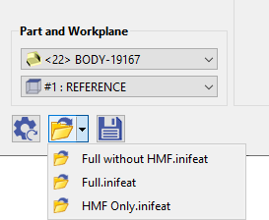
在自动识别窗口中,您可以加载/保存配置文件,其中包含要搜索的特征类型以及相关的操作列表。这些文件(.inifeat 扩展名)保存在 GO2cam Ini 目录中。
|
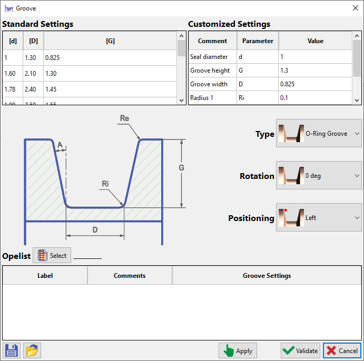
槽 车削中的槽特征 在“零件创建”中添加了新的“
|
|
|
|
创建自定义槽特征的用户首选项的保存和加载能力 |
车削中的铣削特征
在功能启动前创建平面是可选的;识别过程确定可行的加工方向并按需生成必要的平面。 在车削模块中,您需要有效的铣削刀具许可证。否则,某些功能将不可用。 |
|
|
|
创建自定义槽特征的用户首选项的保存和加载能力 |
N-盘 对话框类似于铣削对话框,但没有面铣、修剪(轮廓)或去毛刺选项。但是,它现在包括车削操作。 零件的加工区域有时可以轴向或径向完成(例如,一个
识别无法确定首选选项;需要用户选择。 ( 目前,默认选择轴向。对话框中仍有一个选项待添加。 ) |
|
|
|
创建自定义槽特征的用户首选项的保存和加载能力 |
查看视频 - MillTurn 中的特征
( 目前,默认选择轴向。对话框中仍有一个选项待添加。 ) |
|
|
|
创建自定义槽特征的用户首选项的保存和加载能力 |
自动车削 OPL 圆柱展开平面以毫米为单位测量。 启动一个 基于识别的参数,根据平面选择(旋转或返工/返回平面)适应主轴或副轴。
|
|



|
加工概述 |
||
|
|
毛坯的创建已完全更新! 许多新功能和改进可用;我们在 3 个视频中介绍它们,展示 3 种不同的情况:
|

|
|

|
|||
|
|
|||
|
|
定义原点的新过程 . 为了统一 MTE 模块的机制,我们在加工树、线毛坯中添加了表 加工原点 。 这在您的项目中需要多个原点时特别有用。
因此,我们取消了在加工树、操作>刀具路径技术中为操作定义原点的可能性。 |

|
|
|
|
刀具路径 和 动态 模拟 该 原点名称 现在显示在坐标表中。 |
||
|
|
|
|
|
|
|
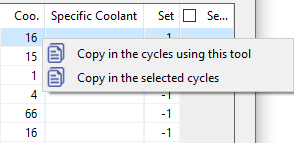
同时复制刀具到多个循环。 现在您可以在定义的循环集中用一个刀具替换另一个刀具,只要所有循环都在同一个文件夹中。有两种方法可以实现这一点:
|

|
|
|
|
拖放 以前,使用 拖放 的选项仅限于在几何选择过程中创建新循环。现在,在 编辑 现有 循环时也可用。 冷却液 |

|
|
|
|
在操作列表中 复制冷却液编号的新功能: 相同的刀具
|
|
|
|
|
操作列表 我们在操作列表中添加了一个新字段: 特定冷却液 |
||


|
操作列表和 EDM 策略 |
||
|
|
|
自动化选项窗口中包含了一个新的选择框,允许定义一个 颜色 ,用于应用 操作列表中的螺纹加工循环。此功能与另一个功能相关,该功能与具有 彩色轮廓 的实体自动导入相关。 . |

|
|
|
关闭矢量可见性 对于 4 轴和 5 轴同步操作,新增了隐藏矢量的选项。可在操作列表管理器中通过在操作上右键单击来访问。 |
||
|
|
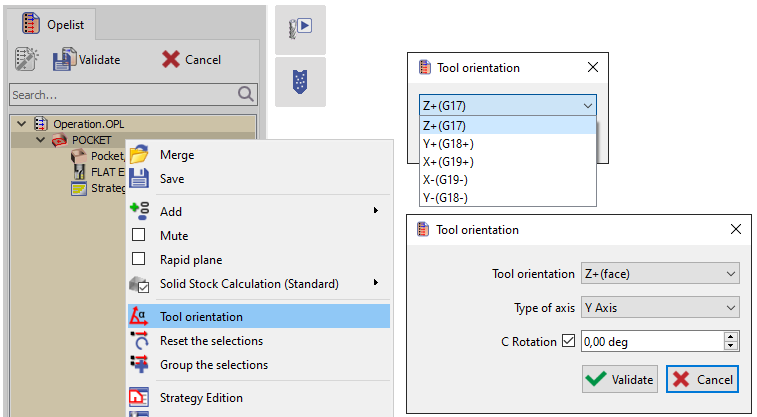
刀具方向 在操作列表管理器中,我们添加了为每个操作定义刀具方向的功能。 铣削和车削对话框提供了不同的选项。 |
|
|
|
|
自动参考 :添加了一个列 公式 它允许根据操作列表中定义的参数强制设置轮廓、高度等参数。 这导致操作列表输入的参数化,可以通过其自己的对话框完成。 |
||
|
|
自动参考 我们可以选择 特征 (所有特征和颜色特征)作为手动操作(轮廓加工、槽加工等)的自动参考。 |
||

|
模拟 |
||
|
|
|

|
|
|
|
在 坐标, 的对话框中,我们现在显示 每个模拟操作的原点名称 。 |
||
|
|
为两个组合列表添加了图标:
|
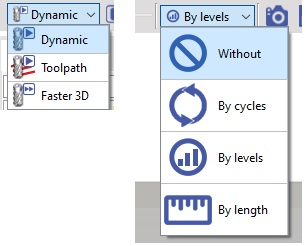
|
|

|
机床环境 (MTE) |
||
|
|
|
您可以创建 断点 以在 MTE 的该位置停止模拟 控制 和 NC 控制 通过以下任一方式:
如果您退出 MTE 或 NCcontrol 模拟, 断点自动保存 将被自动保存。重新启动模拟时,它们将被放回原位。 如果我们 保存零件 ,断点也会保留。 |

|
|
|
刀具 |
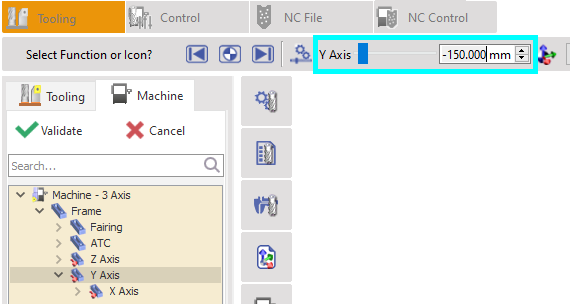
在编辑机器轴时, 轴行程值 现在会显示。 |
|
|
|
轴链接 |
能够将两个轴链接在一起。您可以在创建机器时应用此选项。在创建运动链时,右键单击一个轴并选择“ 链接组件 ”。目的是同时驱动两个或多个轴。 |
|
|
|
刀具编号 |
新的可能性 修改刀具编号 因此 更改刀具位置 安装刀具后。 您可以双击刀具支架或右键单击刀具支架然后选择“ 更改位置 ”来输入新的刀具支架编号。目标刀具支架必须为空。 |
|
|
|
比较功能已 已添加到 MTE 控制中 . 。它在模拟加工时直接可用。播放模拟时,比较不激活,但一旦停止模拟,就会重新计算比较。 比较也得到了改进,请在此处观看视频: 比较 |
||

|
2 轴铣削和形状 |
||
|
|
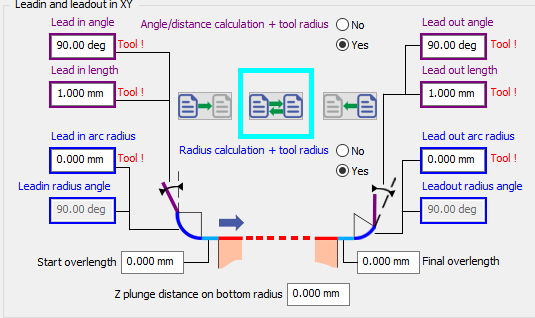
对于 手动操作 ,添加了一个新选项,允许反转进刀和退刀的参数。 |
|
|
|
|
外部角: 在选项窗口下,用于处理外部角的新的刀具路径选项: 生成循环 . 它确保了角落的良好质量。这仅适用于中心刀具路径(非零件、补偿)。 |

|
|
|
|
轮廓加工中的侧向进给 独立进给 重命名为 压缩进给。 压缩意味着进给之间不进行回退。 该选项是 不可用 (灰色显示) 如果选择了“ 零件 ”刀具路径:进给将始终是“独立”(非压缩),并且每次进给始终具有补偿的增益/损失。 |
||
|
|
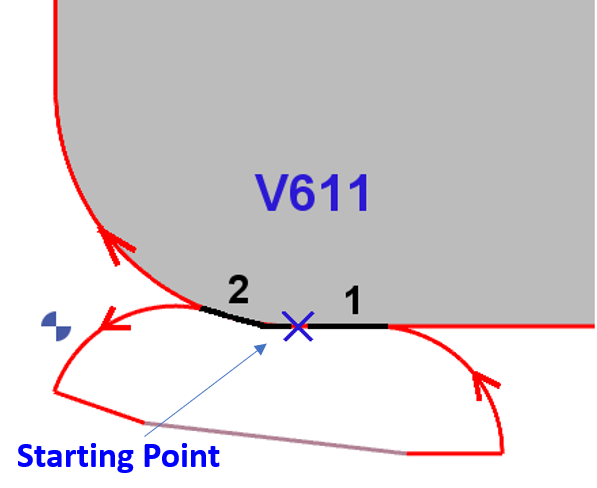
改进了 超长 的计算 对于 闭合轮廓 具有 第一个 和 最后一个元素相切。 在 V611 中,超长考虑了 . 轮廓形状 起始超长(1) 与最后一个元素相切,并且 最终超长(2) 与 . |
|
|
|
|
槽加工
|
|
|
|
|
运动进行引导。 |
断屑 插入循环 我们添加了 选项到 和 插入轮廓 插入袋形 . |
|
|
|
新的 钻孔 进刀旋转 进刀深度必须有一个值 速度 在策略页面, |
||
|
|
吊杆孔 深孔钻和吊杆孔循环已分为两个循环。 |
||


|
深孔钻已重命名为枪钻。 |
||
|
|
3 轴铣削 |
形状铣削 用户界面 . 名为“多轴铣削”的菜单现在称为 |
|
|
|
刀具 |
该 。 它过去系统地包含 4 轴和 5 轴同步菜单,而现在由于新软件包结构,可能只有 3 轴铣削操作。
|

|
|
|
刀具 |
该 所有粗加工操作 平行面、Z 向等高、轮廓、等距、型腔变形、轮廓变形、轮廓投影。 和 椭圆 铣刀 滚筒铣刀 现在可用于 |
|

|
Z 向等高 |
||
|
|
操作。
|
4-5 轴同步
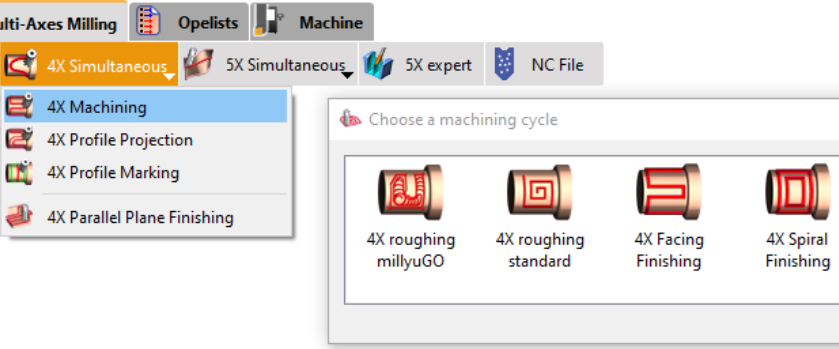
4Xs millyuGO 粗加工 4Xs 标准粗加工 4X 加工
子菜单已重命名为“ From ”,包括粗加工和精加工操作。 , you are able to simulate these operations in realistic way by setting OFF the option ‘Simplified Machining’. |
|
|

|
|||

|
您可以观看一个视频,介绍 4Xs millyuGO 粗加工操作及其设置方法。 |
|
|
|
菜单 5 轴专家 专用菜单 |
|

|
5X 专家选项现在有一个同名的 |
||
|
|
。它不再是“5X 同步”菜单中的子菜单。 |
槽特征 车削 槽 在自动识别窗口中,您可以加载/保存配置文件,其中包含要搜索的特征类型以及相关的操作列表。这些文件(.inifeat 扩展名)保存在 GO2cam Ini 目录中。 在“零件创建”下添加了新的“ |
|
|
|
”命令,用于根据相关标准自动设计零件上的槽,并为其分配操作列表。另请参阅 |
特征 了解更多信息。 特征 |
|
|
|
精加工 ”循环。它运行“槽”特征中分配的操作列表来加工零件。 进给速率表 新的选项,允许创建与颜色关联的 。 |

|
|
|
|
它允许使用单一刀具路径对整个形状进行编程,并具有不同的进给速率。 执行循环时,会自动生成用于更改进给速率的技术功能。 插入类型 用于之字形槽循环: 现在我们有一个新的 之字形
|

|
|
|
|
选项允许刀具路径在刀具路径的每一步同时在两个轴上移动,提供独特的切削方法。
|
|
|
|
|
轴向钻孔 仅 X 预选刀具 。 对于手动钻孔操作,现在可以通过过滤刀具直径进行选择(与铣削型腔相同),从而能够 刀具直径 <= 几何直径 |
|
|
|
|
的合格刀具。 默认直径由拾取点的位置计算。 精修槽 重叠方法 操作: |
|
|
|
|
相关的新选项,以优化刀具路径。 在“槽角”方法中,我们引入了一个与 绞孔 |
||
|
|
选择绞孔循环的几何图形时,您现在可以 精修槽加工 而不是仅选择一个面(如 6.10 中)。所选边必须是线性的且与绞孔轴共线的才能被接受。刀具方向基于相邻面的法线平均值。
|
|
|
|
以前的选项“ |

|
||
|
|
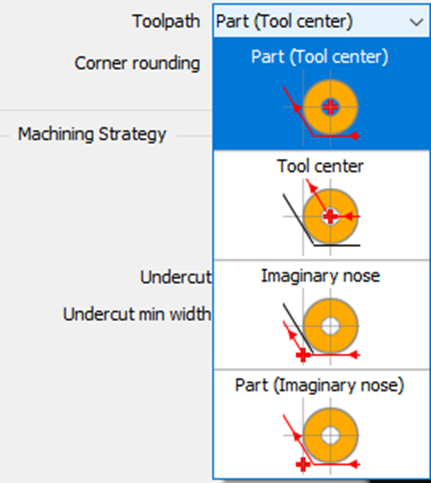
在这种情况下,我们还建议在刀具页面直接强制设置 P 点选项,这样同一把刀具就不会有两个不同的引导点! 零件(刀具中心) 分型操作 |
||
|
|
管理中,我们添加了在每次回退时定义停留时间的可能性。 在 . 车削选项 接受值为 0 |
||


|
工具>选项>车削中定义的安全性参数现在 |
||
|
|
。这专供习惯于设计进刀和退刀运动的用户使用。 |
这些在选项页面中定义的值是默认值,将分配给所有循环的参数:请注意,将它们设置为 0 可能会很危险! 工具>选项>车削中定义的安全性参数现在 :
|

|

|
瑞士加工 |
||
|
|
*.MCV Z 轴方向垂直 机床文件已正确设置;我们创建了一个新的专用扩展名: 切片零件 切片零件 新的能力 在 Z 轴上,将加工分成 几个区域 沿着 Z 轴。
移动 |

|
|

|
或者您可以 |
||
|
|
在屏幕上。 移动截面光标 验证时,几何图形没有可见变化。这些信息仅在应用自动操作列表时考虑。 零件分析 线切割 EDM 自动应用切削策略 过程中的新自动化: 到命令识别的轮廓。
圆柱体的锥度切割 圆柱体的直线切割 直线切割(任何形状) |

|
|
|
|
渐进锥度 锥度切割(任何形状) 4 轴加工。 |
||
|
|
允许的直径范围 |
对于圆柱体的类型,我们还可以选择一个 ,为 0 到 10 毫米、10 到 20 毫米等的孔创建策略。 当我们有 仅一个实体 在 GO2cam 中时,它会在运行命令时自动选择。您可以在视频中看到它。 切削条件 EDM 代码 |
|
|
|
已添加到工具页面。 |
如果定义为 链接 ID 链接到 材料名称 用于切削条件管理。以前,仅使用材料文件名。 |
|

|
机床文件 |
||
|
|
已添加到工具页面。 |
选择 技术表 更简单。 |
|

|
我们删除了组合框中的 2 个条目:技术表和策略表 |
|
|
|
新表的创建仅在“序列”模式下可用 多零件加工 (MPM) 循环间的退刀 管理 我们在“工件夹具”>“演变”页面中添加了一个新选项,用于根据设备边界框进行回退。 用户车间文档 |
|


|
已添加功能。 |
|
|
|
导入 |
断点
|

|
NC 文件 |
|
|
|
允许或不允许操作员在 NC 控制中使用“GO2cam Operator”修改 NC 文件。因此,在 GO2cam 中,我们有一个标志可以在操作员的配置文件和权限中激活或不激活。 |
Solidworks 的新可能性: SolidWorks 版 GO2cam |