From V6.12, there are 2 methods to create and machine into a developed plane:
-
手动创建展开平面并应用加工循环
-
在车削中,新增指令一步创建并加工展开平面
手动创建
创建 展开平面
|
|


|
创建围绕一个轴展开的平面。选择 距离 (圆柱体的直径)和 旋转轴 . 创建平面后,您可以使用任何线框指令在此平面内绘制几何图形。它会将几何图形包裹在圆柱体上。然后您可以编程进行2轴加工,这些加工将围绕形状进行包裹。 |
|
您可以选择 Z方向 在加工过程中 2种可能性:
|
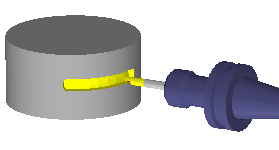
|
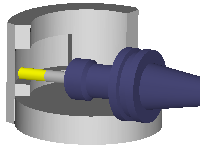
|

|
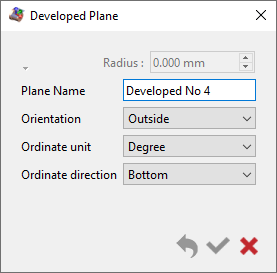
引入了一个新的对话框,用于创建展开平面,选项与功能区中的相同。 |
|
直径 :创建展开图的直径。对于简单的展开(圆柱形),直径可以直接在此处输入。
方向 :展开平面的方向决定了加工是在外部进行(对于大型车削零件,可能带有角度头)还是在内部进行。
坐标单位 :您可以在 度 单位或 毫米 (或英寸)之间选择。这指定了展开平面中垂直(Y或C)轴的测量单位。
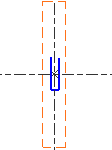
坐标方向 :使用此选项,您可以指定'+'的方向,朝向 顶部 或朝向 底部
|
底部 坐标方向 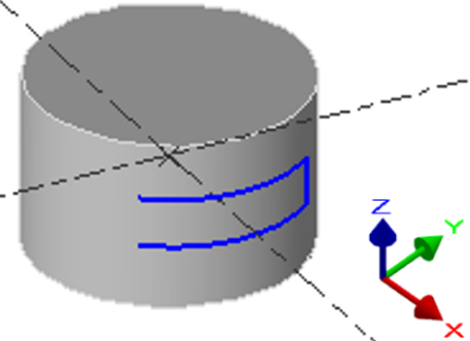
|
顶部 坐标方向 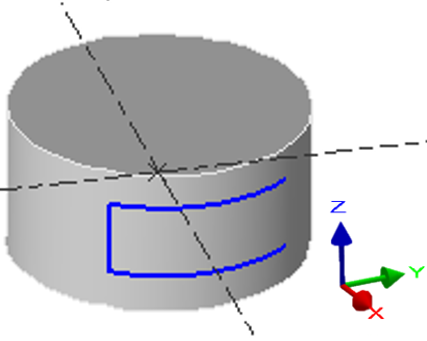
|
使用
创建平面后,您可以在此平面中绘制,或导入在其他平面中设计的几何图形。
您无法在展开平面中更改视图:只有 顶视图 可用!

|
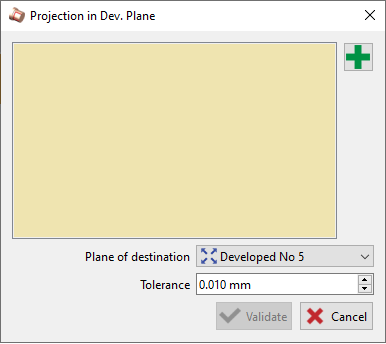
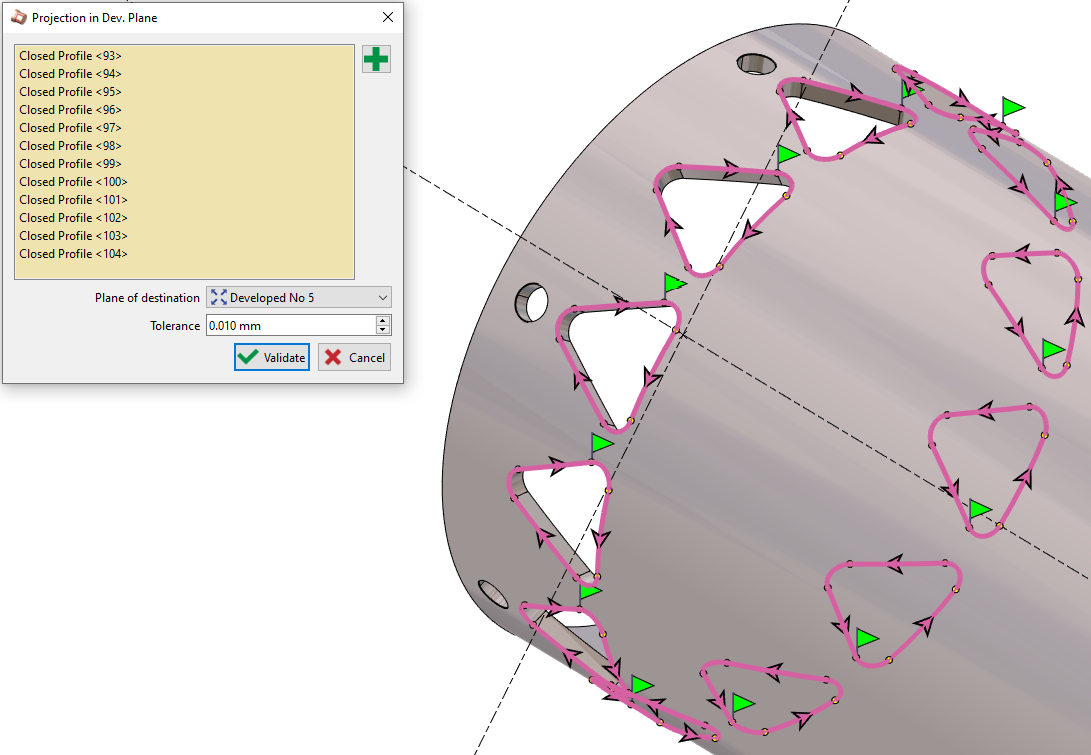
导入是通过菜单中的命令 展开平面投影 进行投影的。在投影命令中, 4种模式 的轮廓创建可用;自动、边缘路径、支撑面和线框。 |
|
选择 展开平面投影。
|
|
|
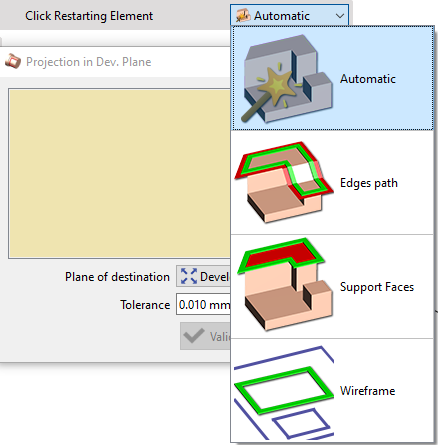
Clicking on the 绿色+号 Icon will give us access to choose the mode of profile creation: 自动 时会打开一个对话框,让软件选择最佳方法来选择轮廓。 边缘路径 允许直接选择实体边缘,无需事先恢复2D几何图形。 支撑面 提供只需单击一个面即可选择多个轮廓的功能。 线框 允许选择实体上绘制的或已存在的任何线框。 |
|
|
在多重选择轮廓时,0°和180°位置的元素将应用连续性。孔也不会被考虑在内。 用户现在还可以手动添加或删除窗口中的任何轮廓。 |
|
|
|
|

投影到展开平面的元素不再转换为多边形。它们被保留为 圆弧和线段 ,以获得更好的加工结果。
在 展开平面
|
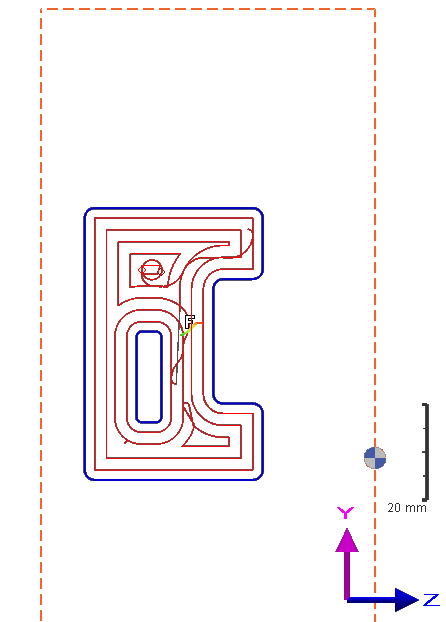
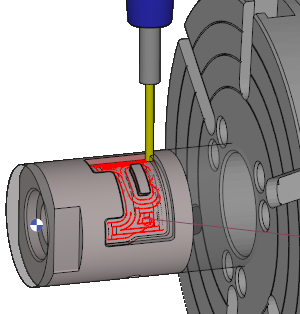
中编程循环 创建工作平面后,这非常简单:像处理其他形状一样进行操作。只需检查您当前是否在展开平面中工作。 |
|
|
|

|
|
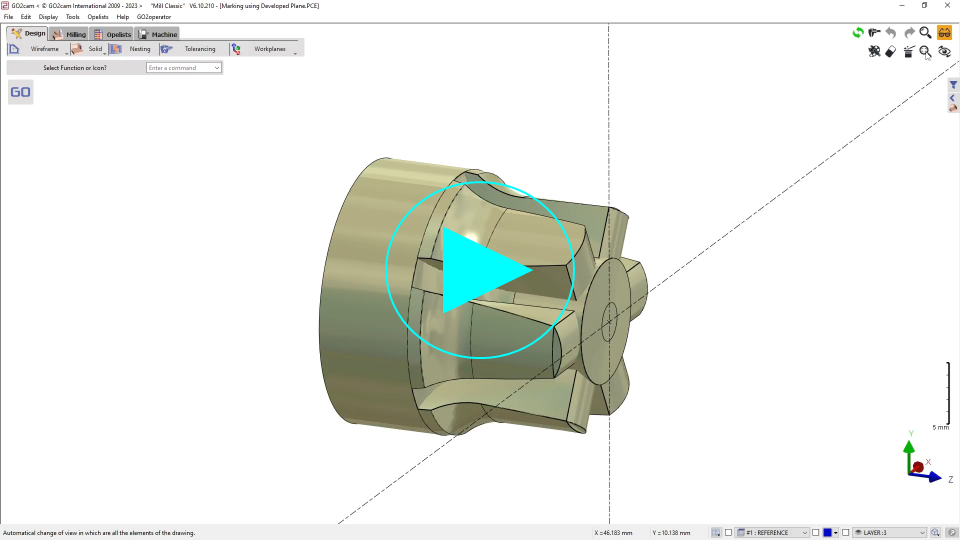
在此视频中,我们将文本包裹在一个圆柱体上,然后在展开平面中编程一个标记操作:

|
展开平面加工 |
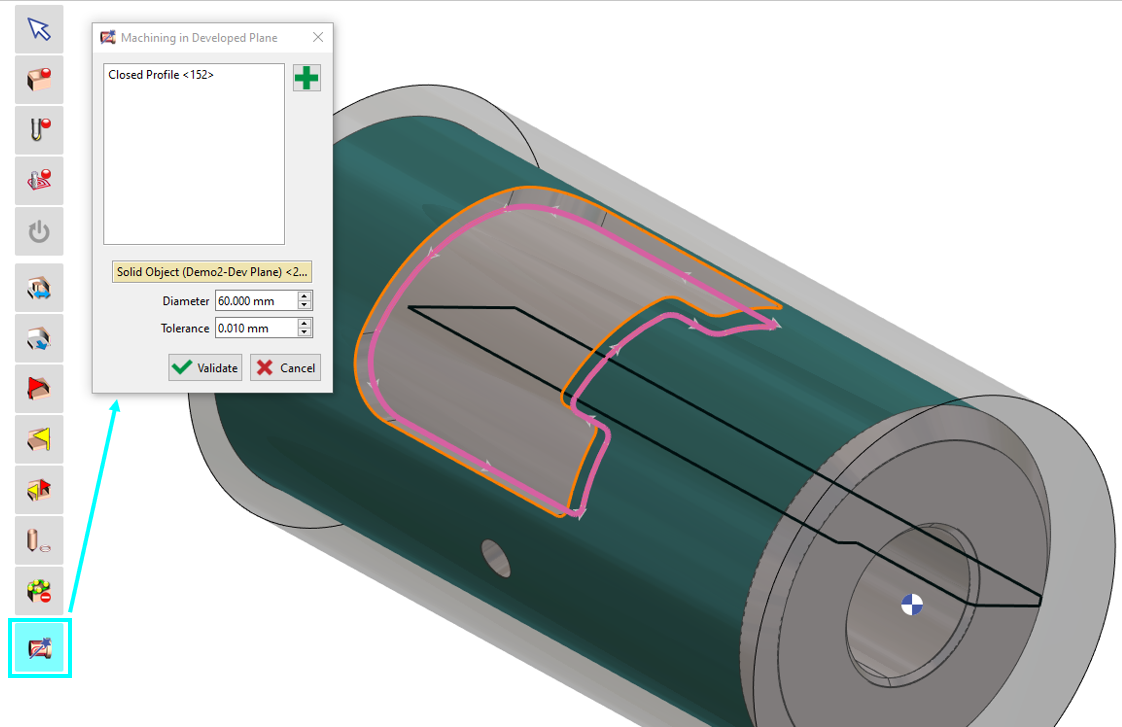
|
|
||