
|
List of new features and Improvements of GO2cam V6.11.201 , released on 1 Mart 2024 . Sürüm ömrü boyunca eklenen iyileştirmeler: Revizyon İyileştirmeleri |
|
Aşağıdaki tablolarda kullanılan simgeler |

|
Yeni Özellikler |

|
İyileştirmeler |

|
Web ve Hizmetler |
|
|
|
Kullanıcı bir hesap oluşturabilir ve ardından erişebilir tek bir portal ile birkaç hizmet :
Bu portal ayrıca GO2cam hakkında ilginç bilgiler ve haberler sunmaktadır. Konum: Yardım>Web Portalı Temmuz 2023'te GO2cam V6.10.206'da tanıtılmıştır. |
|
|
|
go2transfer bir hizmetidir Veri Dosyası Transferi için GO2cam Son Kullanıcıları. Konum: Dosya>go2transfer güvencesi altında Temmuz 2023'te GO2cam V6.10.206'da tanıtılmıştır. |
|

|
Kurulum, Sistem ve Donanım |
||
|
|
Sistem |
Çalıştırılabilir dosyalar GO2cam'dan (*.exe dosyaları) artık bir geçerli dijital imza . Bu imza, doğruluğu ve bütünlüğü çalıştırılabilir dosyanın. Güvenlik duvarlarının kurulumlarını engellemesini önler. |
|
|
|
Kurtarma yeteneği önceki sürümlerden kullanıcı verileri , yapılandırma dosyaları, araçlar, tec dosyaları, semboller vb. gibi. Konum: Araçlar>Başka bir sürüme aktarma |
|
|
|
|
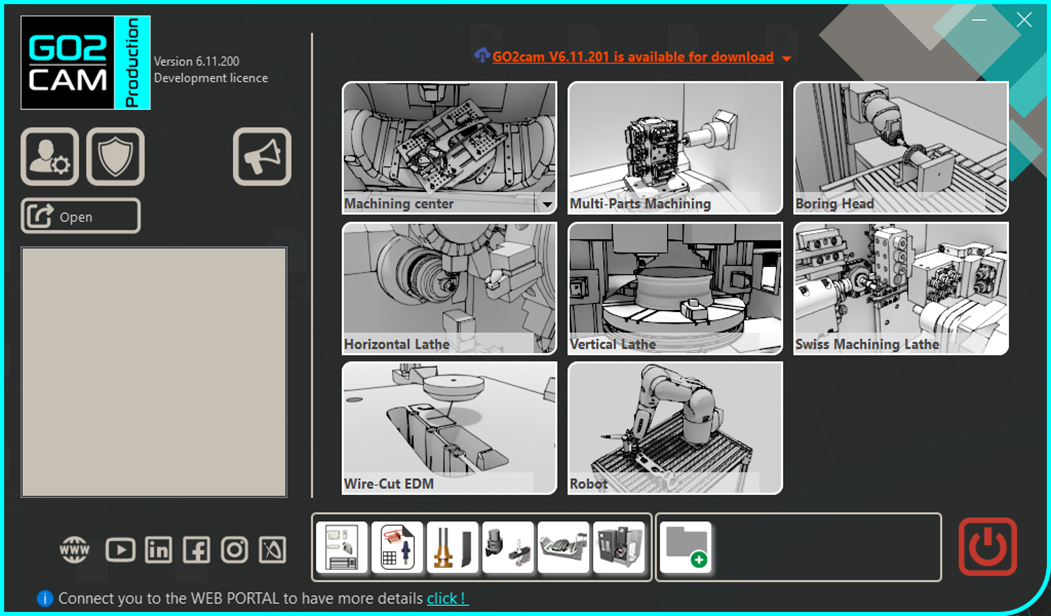
Artık GO2cam'da kullanıcı, bir mesajla yeni güncelleme hakkında bilgilendirilecektir:
|

|
|
|
|
Donanım |
DPI Yönetimi (İnç Başına Nokta) Windows görüntü ayarlarında Metin, uygulamalar vb. boyutunu %125, %150 vb. olarak değiştirebilirsiniz. Bu değişiklik artık tüm GO2cam iletişim kutularında mükemmel bir şekilde yönetilmektedir. |
|
|
|
Açık parçalar |
Uyumluluk: Bir .PCE dosyasını açmak V5.8 (2008)'den daha düşük |
|

|
imkansızdır. |
||
|
|
JavaScript API GO2cam API, programlama dilini Pascal'dan 'ye değiştirerek tamamen yenilenmiştir. API için yeni bir Yardım da yazılmıştır: |
||
|
|
GO2cam JavaScript API Yeni Özellikler Birçok
|

|
|
|
|
vb. Yeni Editör Bu yeni editörü çalıştırarak betiği doğrudan GO2cam'da yazabilirsiniz. Ayrıca programınızın önizlemesini alabilir ve sonuçlarınızı sahnede doğrulayabilirsiniz. |
||
|
|
Parça Ailesi Standart Makrolar Yeni standart makro: Bu, benzer özelliklere sahip ancak boyutları hafifçe değişen parça listeleri tanımlamaya olanak tanır, böylece her parçanın işlenmesi için gereken süreyi azaltır. Sağdaki video makroya genel bir bakış sunmaktadır. Başka bir video |
|
|
|
|
API Yardım sayfasında bir parça ailesi yapılandırmasının nasıl oluşturulacağını gösteren bir video mevcuttur. Konum: Araçlar menüsü GO2cam V6.10'da, yıllardır sağlanan yeniden yazıldı yazılımdan kaldırılmıştır. Bu programların çoğunu API dilinde |
||

|
yeniden yazdık; tekrar kullanılabilirler. |
||
|
|
bilgi, soru, uyarı, kritik. dört tür bilgiyi gösteren: . |
|
|
|
|
En Son Güncellemelerin kullanılabilirliği |
4. Sizi
|
|
|
|
.PCE dosyaları ve diğer sahip olunan dosyalar yazılımın kısayolu, İşleme Ağacı |
||
|
|
şeffaflık |
Artık kullanıcı hassasiyetle
|
|
|
|
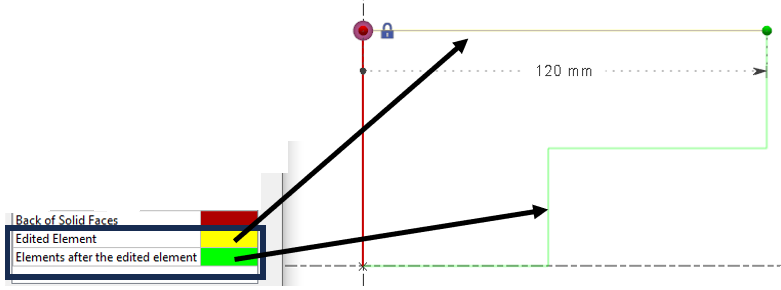
İsviçre İşleme Tel Erozyonda 2 menüdür 5 Eksen Uzmanı Frezelemede ayrı bir menüdür. Tema Varlıkların iki yeni rengi eklenmiştir. |
|
|
|
|
Düzenlenen öğelerden sonraki öğeler: düzenlenen öğe ayarlanan renge döner. düzenlenen öğeden sonra gelen tüm öğeler ayarlanan renge döner. ve Delik Tanıma deliklerin vektörlerinin rengi Bu |
||
|
|
temasında özelleştirilebilir. Alternatif 1 için. |
|
|
|
|
Durum çubuğu
Zaman, işleme süresi hesaplaması için kullanılır Zaman biriminden farklılaştırmak için süre için yeni bir birim oluşturuldu: Süre örneğin bekleme süresi birimidir . |
|
|
|
|
Aynı birime sahip ancak farklı hassasiyete sahip olmayı da sağlar! Süre şu şekilde tanımlanabilir: saniye veya milisaniye JavaScript Editörü Uygulama Programlama Arayüzü (API) Yeni |
||
|
|
Bu Araçlar betik yazmaya ve işleminizin otomasyonunu iyileştirmeye olanak tanır.
|
|
|
|
|
|
|
|


|
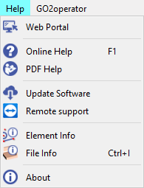
Kullanıcı Kılavuzunun yerini alır - |
||
|
|
kullanıcıların Çevrimiçi Yardım içeriğine erişmesini sağlar. |
||
|
|
Düzlem Değiştir |
|
|
|
|
Eksen sistemini eksen sistemine taşı komutu, kullanıcının herhangi bir geometriyi kullanıcının tanımladığı herhangi bir eksen setine taşımasına yardımcı olan yeni bir komuttur. Taşı ve Kopyala Metin
|
|
|

|
erişim |
||
|
|
Tel Kafes Geometrisi ve . |
||
|
|
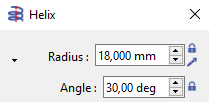
Tel kafes geometrisi için: bir öğeyi düzenlediğimizde, rengi ve ondan sonra oluşturulan öğelerin rengi, Araçlar>seçeneklerindeki Tema sayfasında özelleştirilebilir. Daha fazla bilgi için, Tel Kafes Tasarımı - Açı Açı makine ağacının altındaki dinamik kaydırıcıyı kullanarak, artık AÇIK/KAPALI seçeneği yok. komutlarında eklenmiştir, bu da öğenin başlangıç açısını tanımlamaya olanak tanır. |
|
|
|
|
, bulunduğunuz ortama göre dinamik olarak organize edilmiş kategorilerdir. Bu, gezinmeyi ve özelleştirmeyi basitleştirir. Orta Nokta modu Nokta komutunda eklenmiştir. Bu, tam 2 nokta arasındaki orta mesafe ; uç noktalar, merkezler veya noktalar olabilir. |
|
|

|
Tel Erozyon Geometrisi |
||
|
|
Diş Açma Noktası |
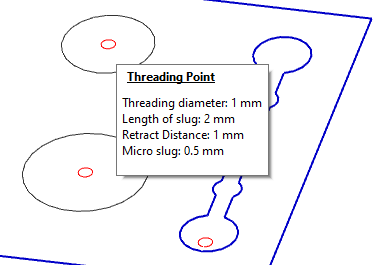
Diş Açma noktaları oluşturduğunuzda, bilgiler artık ekranda görüntülenmez. Bilgiler artık bir balon içinde, diş açma noktasının üzerine fareyle gelindiğinde verilir.
|
|

|
İşlem Düzlemleri |
||
|
|
|

|
|
|
|
CAD Arayüzleri |
||
|
|
Interop ile Katı İçe Aktarma: Yerel dosyaları içe aktarma artık Delik Özelliklerini okumak için aşağıdaki CAD sistemlerinden
|
||
|
|
SolidWorks Arayüzü |
Yükleme yeteneği SolidWorks yapılandırmaları . Aynı anda birden fazla yapılandırma yüklenebilir (örneğin, parçayı içeren 1 yapılandırma ve stoğu içeren başka bir yapılandırma). |
|
|
|
Dxf/Dwg İçe Aktarma : Kayıt raporumuz, benzersiz merkezlere sahip dairelerin sayısını vurgular. Örneğin, bir dosyada 20 daire varsa ancak yalnızca 14 farklı merkez varsa, bu parçada 14 farklı delik olduğu anlamına gelir. |
||
|
|
İçe aktarma süreci yenilenmiştir:
|
|
|
|
|
|
yeteneği renkleri ata sırasında tornalama işleminde otomatik katı içe aktarma katı renklerine göre silüet öğelerine.
|
|
|
|
|
|
|
|
|
PMI'de yeni işlev, 2 katı yüzey arasında ölçüm ölçümü çalıştırmak için |
||
|
|
değeri değiştirmek üzere. Bu yalnızca mesafe ve çap açıklamaları için çalışır. PMI Türleri
Boyut Sayısı (anlam bilimi) / Boyut Sayısı (grafik) /
'Parça Bilgisi'ne eklenir
Boyut düzenleme yalnızca Boyutlar (anlam bilimi) ile çalışır |
||
|
|
Yeni içe aktarma: Rhino CAD yazılımı. Dosya formatı *.3DM'dir. 2B öğelerin ve katıların içe aktarılması. |
||


|
Delik Özellikleri |
|||
|
|
Kullanıcı Delik Modelleri Oluşturma |

|
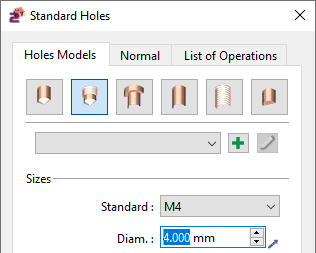
Yeni komut: Kullanıcı Delikleri Yönetimi Bu yeni komut, Kullanıcı Delikleri kütüphanesine girmeyi ve ayrıca Yeni modeller oluşturma . |
|
|
|
Yeni İletişim Kutusu penceresi, önceki sürümlerdekiyle aynı parametrelerle oluşturulmuştur. Parametreler farklı şekilde, 3 farklı sekmede düzenlenmiştir
|
|
||
|
|
Yeni iletişim kutularında, Normal . deliklerin adlı bir sekme ekledik normal yönünü tanımlamak için Bu, deliklerin |

|
||
|
|
Pipet, yönü otomatik olarak kurtarmak için bir katı yüzey seçmeye olanak tanır. Tornalamada Radyal Delikler
|
|||
|
|
Pipet, yönü otomatik olarak kurtarmak için bir katı yüzey seçmeye olanak tanır. Deliğin önizlemesi artık ekranda dinamik. |
|||
|
|
Ayrıca, deliğin önizlemesi artık ekranda dinamik. Tornalamada Eğimde Delik varsayılan yön |
|||
|
|
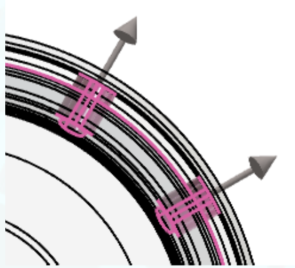
Düzenlenen öğelerden sonraki öğeler: düzenlenen öğe ayarlanan renge döner. düzenlenen öğeden sonra gelen tüm öğeler ayarlanan renge döner. ve Delik Tanıma deliklerin vektörlerinin rengi Tam delikler tanınırken, tanınan deliğin |
|
||

|
iyileştirildi. |
||
|
|
Bu, kullanıcının kişiselleştirilmiş temasına göre daha iyi görüntüleme için rengi ayarlamasına olanak tanır. |
Frezeleme Özellikleri İşleme Özellikleri Cepler Tanıma ve açık kapalı aşamaları |
|
|
|
Bu, kullanıcının kişiselleştirilmiş temasına göre daha iyi görüntüleme için rengi ayarlamasına olanak tanır. |
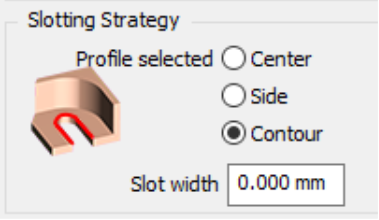
böylece her biri için ayrı özellikler oluşturur. ayırabilir delik modelleri kütüphanesi Tanıma penceresinde, artık bir |
|
|
|
Bu, kullanıcının kişiselleştirilmiş temasına göre daha iyi görüntüleme için rengi ayarlamasına olanak tanır. |
(standart veya kullanıcı) seçme imkanınız var. Tanıma daha sonra seçilen kütüphanede bulunan ilk uyumlu modeli tanınan deliklere atayacaktır.
|
|
|
|
Bu, kullanıcının kişiselleştirilmiş temasına göre daha iyi görüntüleme için rengi ayarlamasına olanak tanır. |
Video - Genel İyileştirme'yi izleyin
|
|
|
|
Bu, kullanıcının kişiselleştirilmiş temasına göre daha iyi görüntüleme için rengi ayarlamasına olanak tanır. |
Aynı işlemler birleştirilir Yetenekli takım seçilir (opelist takımı zorlamıyorsa) Minimum mesafe hesaplaması ( Not: Bu yalnızca HMF paketi mevcutsa geçerlidir. ) |
|
|
|
Bu, kullanıcının kişiselleştirilmiş temasına göre daha iyi görüntüleme için rengi ayarlamasına olanak tanır. |
(RGMF_SHORTED_DISTANCE): Minimum mesafe hesaplaması yalnızca cep ve ada arasındaki mesafe veya 2 farklı ada arasındaki mesafe ile sınırlı değildir. Artık bir cebin en dar alanını da belirleyebiliriz. ( Not: Bu yalnızca HMF paketi mevcutsa geçerlidir. ) |
|
|
|
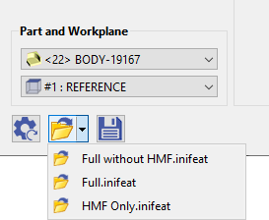
Yapılandırma dosyalarını kaydetme:
|
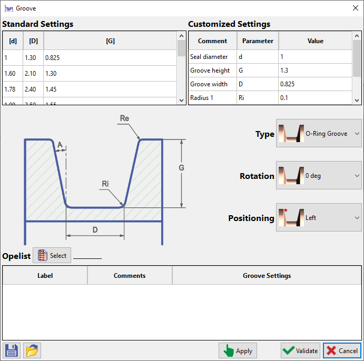
Tornalamada Oluk Özelliği Otomatik tanıma penceresinde, aranacak özellik türlerini ve ilişkili opelistleri içeren yapılandırma dosyalarını yükleyebilir/kaydedebilirsiniz. Bu dosyalar (.inifeat uzantılı) GO2cam Ini dizinine kaydedilir. oluk
|
|
|
|
özelleştirilmiş oluk özellikleri oluşturmak için kullanıcı tercihlerini kaydetme ve yükleme yeteneği |
Tornalamada Frezeleme Özellikleri
İşlev başlatmadan önce düzlemlerin oluşturulması isteğe bağlıdır; tanıma süreci uygun işleme yönlerini belirler ve gerektiğinde gerekli düzlemleri oluşturur. Tornalama modülünde, aktif bir Frezeleme bit lisansına ihtiyacınız vardır. Aksi takdirde, bazı fonksiyonlar kullanılamaz. |
|
|
|
özelleştirilmiş oluk özellikleri oluşturmak için kullanıcı tercihlerini kaydetme ve yükleme yeteneği |
N-pan İletişim kutusu, frezelemeinkine benzer, ancak alın, düzeltme (silüet) veya çapak alma seçenekleri olmadan. Ancak, şimdi tornalama işlemlerini içerir. Parçanın işleme alanları bazen eksenel veya radyal olarak yapılabilir (örneğin, bir
Tanıma tercih edilen seçeneği belirleyemez; kullanıcı seçimi gereklidir. ( Şimdilik, eksenel durum varsayılan olarak seçilir. İletişim kutusuna hala eklenmesi gereken bir seçenek var. ) |
|
|
|
özelleştirilmiş oluk özellikleri oluşturmak için kullanıcı tercihlerini kaydetme ve yükleme yeteneği |
Video - MillTurn'da Özellikler'i izleyin
( Şimdilik, eksenel durum varsayılan olarak seçilir. İletişim kutusuna hala eklenmesi gereken bir seçenek var. ) |
|
|
|
özelleştirilmiş oluk özellikleri oluşturmak için kullanıcı tercihlerini kaydetme ve yükleme yeteneği |
otomatik tornalama OPL Silindirik geliştirilmiş düzlemler milimetre cinsinden ölçülür. Tanınan parametrelere dayalı bir başlatın, düzlem seçimine (devrim veya yeniden işleme/dönüş düzlemi) göre ana veya ikincil iş miline uyum sağlayın.
|
|

|
İşleme Genel Bilgileri |
||
|
|
Stok oluşturma tamamen yenilendi! Birçok yeni Özellik ve iyileştirme mevcuttur; bunları 3 farklı durumu sunan 3 videoda tanıtıyoruz:
|
|
|
|
|||
|
|
|||
|
|
Kökenler . İşleme Kökenleri Kökenleri tanımlamak için yeni işlem MTE modülü ile mekanizmayı homojenleştirmek için, tabloyu ekledik İşleme Ağacı, Satır Stok bölümünde.
Kökenleri Operasyon Listesinde ata |
|
|
|
|
Simülasyon ve Takımyolu Dinamik Düzenlenen öğelerden sonraki öğeler: Simülasyonlar kökenin adı |
||
|
|
|
|
|
|
|
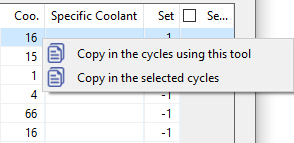
Bu sürümde birçok tekno dosyası ekledik. Aracı birden çok çevrim boyunca kopyala.
|
|
|
|
|
klasöre. sürükle ve bırak Sürükle ve Bırak Daha önce, kullanma seçeneği yalnızca yeni bir çevrim oluşturmakla sınırlıydı, şimdi ise düzenleme bir mevcut |
|
|
|
|
Soğutucu Soğutucu numarası operasyon listesinde
|
|
|
|
|
Operasyon Listesi'ndeki Operasyon listesinde yeni alan ekledik: Özel soğutucu |
||

|
Opelists & EDM Stratejileri |
||
|
|
|
Otomasyon seçenekleri penceresine, bir renk tanımlamaya olanak tanıyan yeni bir seçim kutusu eklenmiştir üzerine opelistteki diş açma çevriminin . |

|
|
|
Bu özellik, renkli silüetlerle otomatik katı içe aktarma ile ilgili başka bir özellikle bağlantılıdır. Opelists Yöneticisi |
||
|
|
Vektör görünürlüğünü kapat 4 ve 5 eksen eşzamanlı işlemler için, vektörleri Gizle seçeneği. Opelist yöneticisinde işlemdeki sağ tıklama ile kullanılabilir. Takım Yönü |
|
|
|
|
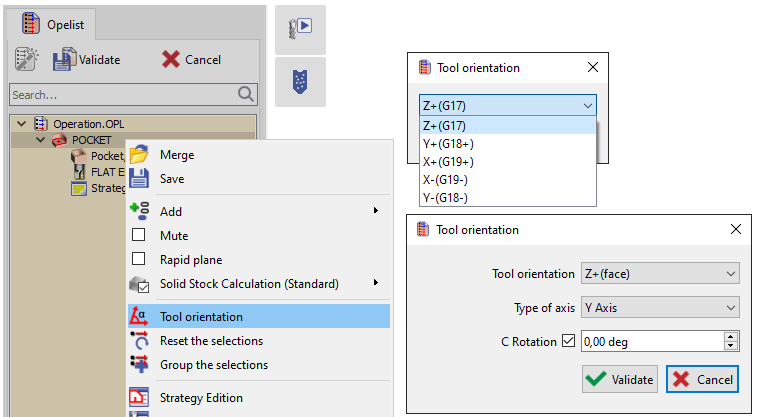
Opelist yöneticisinde, her işlem için takım yönünü tanımlama yeteneği ekledik. Frezeleme ve Tornalama diyalogları farklı seçenekler sunar. Otomatik Referanslar : bir sütun ekleme Formül |
||
|
|
Opelist yöneticisinde, her işlem için takım yönünü tanımlama yeteneği ekledik. Parametre Profil, yükseklik vb.ni opelistte tanımlanan bir parametreye göre zorlamaya olanak tanır. Bu, opelistlerin girişinin parametrelendirilmesine yol açar, bu da kendi iletişim kutusuyla yapılabilir. : artık seçebiliriz |
||

|
Sonuç olarak, İşleme Ağacı, Operasyon > Takımyolu Tekno bölümünde bir operasyon için köken tanımlama olasılığını iptal ettik. |
||
|
|
|

|
|
|
|
Simülasyon seçenekleri NC Kontrolü Koordinatlar, Diyalogda artık |
||
|
|
her işlem için
|
|
|

|
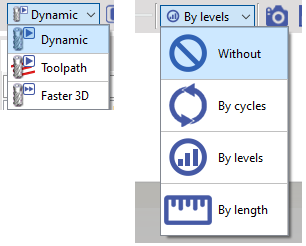
İki kombo listesi için simgeler eklenmiştir: |
||
|
|
|
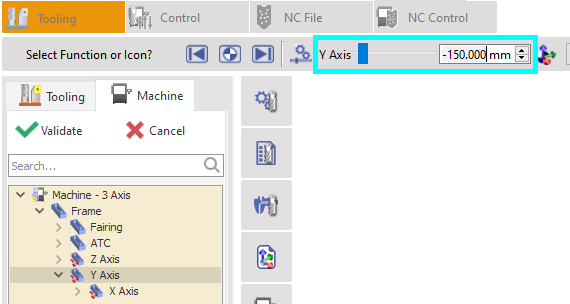
Makine Takımı Ortamı (MTE) Simülasyon sırasında takımyolu görselleştirmesi kesme noktaları MTE Simülasyonu makine ağacının altındaki dinamik kaydırıcıyı kullanarak, artık AÇIK/KAPALI seçeneği yok. MTE Kontrolü Artık MTE için simülasyonu o konumda durdurmak üzere
Gantt'taki zaman ölçeğinde sağ tıklayarak. MTE Kontrolündeki NC bloklarının sol banner'ına tıklayarak veya kesme noktaları otomatik olarak kaydedilir yerine konulurlar. MTE veya NCkontrol simülasyonundan çıkarsanız, parçayı kaydet |
|
|
|
Eğer |
Takımlama yaparsak, kesme noktaları da korunur. eksen kursunun değeri |
|
|
|
Makine eksenini düzenlerken, |
Eksen Bağlantısı artık görüntülenir. Bir Bileşeni Bağla |
|
|
|
İki ekseni birbirine bağlama yeteneği. Bu seçeneği makineyi oluştururken uygulayabilirsiniz. Kinematiğin oluşturulmasında bir eksene sağ tıklayın ve ' |
Takım numaralandırması ' seçeneğini seçin. Amaç, iki veya daha fazla ekseni birlikte yönlendirmektir. takım numarasını değiştir Bu nedenle takım montajından sonra değiştirme takım numarasını yeteneği. |
|
|
|
Takım desteğine çift tıklayabilir veya takım desteğine sağ tıklayıp " Değiştir Konumu . " seçeneğini seçerek yeni takım desteği numarasını girmek için bir pencere açabilirsiniz. Hedef takım desteği boş olmalıdır. MTE Kontrolünde eklendi Özellikler |
||

|
Karşılaştırma işlevi |
||
|
|
Karşılaştırma da iyileştirildi, lütfen buradaki videoyu izleyin: İşleme simülasyonunu yaparken doğrudan kullanılabilir. Simülasyonu oynattığınızda, karşılaştırma aktif değildir, ancak simülasyonu durdurduğunuzda, karşılaştırma yeniden hesaplanır. 2 Eksen Frezeleme ve Şekil |
|
|
|
|
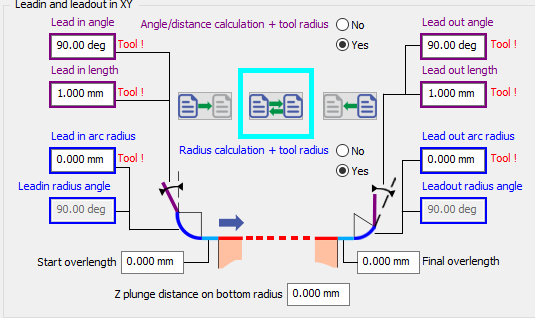
Manuel İşlemler , giriş ve çıkış parametrelerini tersine çevirmeye olanak tanıyan yeni bir seçenek eklendi. İçin . Kontürleme |
|
|
|
|
Dış köşeler: döngüler oluştur Seçenekler penceresinde, dış köşelerin işlenmesi için yeni takımyolu seçeneği: Köşelerin iyi kalitesini sağlamayı sağlar. Bu yalnızca merkez takımyolu için mümkündür (parça değil, telafi). Kontürlemede Yanal geçişler olarak yeniden adlandırıldı Bağımsız Geçişler Sıkıştırılmış Geçişler. kullanılamaz Sıkıştırılmış, geçişler arasında geri çekme programlanmadığı anlamına gelir. seçildiğinde |
||
|
|
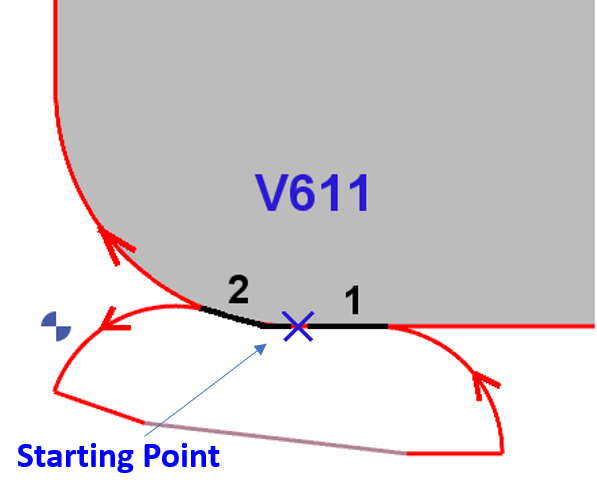
Parça gri renkte (devre dışı) araç yolu seçildiğinde: geçişler her zaman 'bağımsız' (sıkıştırılmamış) olacaktır ve her geçiş için her zaman kazanç/kayıp telafisi olacaktır. Aşırı Uzunluklar Hesaplamada iyileştirme kapalı profil için ile 1. ve son elemanlar teğet. . V611'de, aşırı uzunluklar profilin şeklini dikkate alır. Başlangıç aşırı uzunluğu (1) Son Elemana teğettir ve . |
|
|
|
|
teğettir
|
|
|
|
|
rampalama |
ile giriş yapmak için yeni bir seçenek ekledik. Hareket'te, bir Dalma Çevrimleri talaş kırma ve Şunları ekledik seçenekleri . |
|
|
|
Aynı birime sahip ancak farklı hassasiyete sahip olmayı da sağlar! Süre şu şekilde tanımlanabilir: dalma cep işlemlerinde Giriş Dönüşü Delme hızı |
||
|
|
Giriş Derinliği bir değere sahip olmalıdır ve Strateji sayfasında, |
Giriş Besleme Hızı ve Giriş Dönüşü gri kaldığı sürece Gundrilling |
|

|
Clevis |
||
|
|
Derin Delme ve Clevis çevrimi 2 çevrime ayrılmıştır. |
3 Eksen Frezeleme Derin Delme Gundrilling olarak yeniden adlandırıldı. . Kullanıcı Arayüzü |
|
|
|
Eğer |
Düzenlenen öğelerden sonraki öğeler: Şekil Frezeleme 'Çok Eksenli Frezeleme' adlı menü artık
|
|
|
|
Eğer |
Düzenlenen öğelerden sonraki öğeler: daha fazla çevrim için kullanılabilir: Şekil> millyuGO, Kaba, Kaba Yüzey, Cep, Yüzey, Bitirme ve tüm Kaba işlemler Paralel Düzlem, Z Seviyesi, Profil, Eşit Aralıklı, Cep Dönüştürme, Kontür Dönüştürme, Profil Yansıtma. Oval Freze Kesici |
|

|
Kovan Freze Kesici |
||
|
|
artık
|
için kullanılabilir
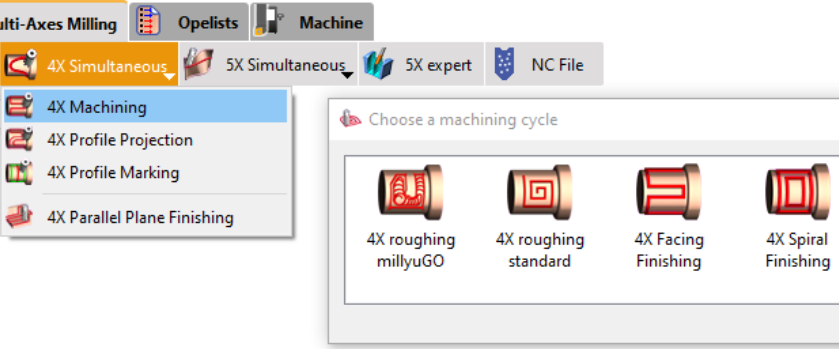
4Xs Çevrimleri 4-5 Eksen Eşzamanlı İki yeni çevrim eklendi:
4Xs Kaba Standart From 4Xs Kaba MillyuGO , you are able to simulate these operations in realistic way by setting OFF the option ‘Simplified Machining’. |
|
|
|
|||

|
4X İşleme |
|
|
|
4Xs Kaba millyuGO işlemini ve nasıl ayarlanacağını gösteren bir video izleyebilirsiniz. " olarak yeniden adlandırıldı, hem Kaba hem de Bitirme işlemlerini kapsıyor. V6.11.202 |
|

|
5 Eksen Uzmanı |
||
|
|
Menü |
5X Uzmanı seçeneği artık aynı ada sahip bir özel menü sahiptir. Artık '5X eşzamanlı' menüsünde bir alt menü değil. Yapılandırma dosyalarını kaydetme: Tornalama |
|
|
|
Oluk Özelliği |
Şaft Oluşturma altında yeni ' Oluk ' komutu, standartlara göre parçalar üzerinde olukları otomatik olarak tasarlamak ve onlara opelist atamak için eklenmiştir. Ek bilgi için |
|
|
|
Özellik Özellik Tornalama sekmesindeki 'Parça' altında yeni ' ' çevrimi eklendi. Bu, parçayı işlemek için 'Oluk' özelliğindeki atanmış opelist'i çalıştırır. Bitirme |

|
|
|
|
İlişkili renklere bir ilerleme hızı tablosu oluşturmaya olanak tanıyan yeni seçenek. Farklı ilerleme hızlarına sahip tüm bir şekil üzerinde tek bir takımyolu programlamayı sağlar. Çevrim çalıştırıldığında, ilerleme hızını değiştirmek için tekno fonksiyonları otomatik olarak oluşturulur. Dalma tipi
|

|
|
|
|
var:
|
|
|
|
|
Yalnızca Z Gagalama yönlerini tanımlamak için yeni yetenekler: göre Eksenel Delme Yalnızca X aracı önceden seçin |
|
|
|
|
Manuel Delme işlemleri için, araç çapını seçimde filtreleyerek |
(frezeleme cebiyle aynı) yeni yeteneği var. Takım Çapı <= Geometri Çapı ile yetenekli araçlara indirgenir. Liste, Varsayılan çap, tıklama noktasının konumu tarafından hesaplanır. |
|
|
|
işlemi: Bitirme Oluk adım aşımı |
||
|
|
İç oluk köşesi' yöntemiyle, Broşlama ile ilgili yeni bir seçenek ekledik.
|
|
|
|
çevrimler arası hızlı hareket sorunlarını, özellikle |

|
||
|
|
aynı araçla işlemleri için giderir Eski seçenek " |
||
|
|
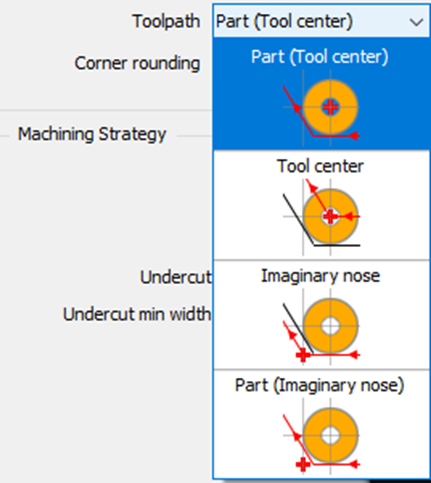
Parça (Takım Merkezi) " olarak yeniden adlandırıldı. . Bu durumda, aynı takım için 2 farklı pilotlu nokta olamayacağından, P Noktası seçeneğini doğrudan takım sayfasında zorlamanızı da tavsiye ederiz! Kesme İşlemi |
||


|
Talaş kırma |
||
|
|
İçinde |
yönetimi, her geri çekilmede bir bekleme tanımlama olasılığı ekledik. Talaş kırma :
|
|

|
Çalışma menüsü |
||
|
|
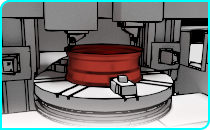
Ürün Dikey Tornalama Yeni ürün doğrudan menüsünde Z'nin yönü dikey *.MCV makine Dosyası doğru ayarlanmış; yeni bir özel uzantı oluşturduk: Parçayı Dilimle
Tolerans |
|
|

|
Omuz |
||
|
|
Dilimleri ayrıca dilimlerin değerlerini değiştirerek tanımlayabilir, ekleyebilir, silebilir, değiştirebilirsiniz. tablodaki değerler, taşı kesit imlecini Veya dinamik olarak ekranda. Doğruladığınızda geometride görünür bir değişiklik olmaz. Bu bilgiler yalnızca otomatik bir opelist uygulandığında dikkate alınır.
kavramını ekledik Bunun için, tanımına |
|
|
|
|
. Birkaç tür mevcuttur: Stratejiler Silindirler için düz kesim |
||
|
|
Silindirler için konik kesim |
Düz Kesim (herhangi bir şekil) Konik kesim (herhangi bir şekil) 4 eksenli işleme. Evrimsel konik kabul edilebilir çap aralığı Silindirlerin tipolojileri için, ayrıca bir seçme yeteneğimiz var, 0 ila 10 mm, 10 ila 20 mm vb. delikler için stratejiler oluşturmak için. |
|
|
|
yalnızca bir katı |
Kesme Koşulları GO2cam'da olduğunda, komut çalıştırılırken otomatik olarak seçilir. Videoda görebilirsiniz. EDM kodu araçlar sayfasında eklenmiştir. bir ID bağla |
|

|
Kesme koşulları yönetimi için bir |
||
|
|
yalnızca bir katı |
tanımlanmışsa dikkate alınır. Eskiden yalnızca malzeme dosyasının adı kullanılıyordu. malzeme adına Makine Dosyası |
|

|
Tekno Tabloları |
|
|
|
Seçimi daha basittir. Kombinasyon kutusundan 2 giriş sildik: Tekno Tablo ve Strateji tablosu Yeni tabloların oluşturulması yalnızca 'Sıralar' modu ile kullanılabilir. Çoklu Parça İşleme (MPM) çevrimler arası geri çekmeler |
|

|
MTE Kontrolü |
||
|
|
Özellikler |
Özellikler Yönetimi |
|
|
|
Cihazın sınırlayıcı kutusuna göre geri çekilmek için, İş Tutma Cihazı > Evrim sayfasında yeni bir seçenek ekledik. |
Kullanıcı Atölye Belgesi Barkod |
|
|
|
3D penceresinde |
Araç |
|

|
tipinin altına eklenmiştir. |
|
|
|
İçe Aktarma |
Önceden, barkod araç sayfasında, Seçenekler sekmesinde verilmelidir.
|

|
Kesme Noktaları |
|
|
|
Kesme Noktaları |
NC Dosyası eklenmiştir. |