
|
Bu komut, işleme için gerekli adımları zincirleyerek 3B CAD modelinin içe aktarılmasını otomatikleştirir: dosyayı oku, katı modelin konumlandırılması ve Makine Orijini seçimi, ayrıca:
|

|
İçe Aktarma iş akışının Tamamen Yeniden Tasarımı:
|
Bu video, tornalama modülündeki iş akışının bir örneğini göstermekte ve en eksiksiz sıralı işlemleri sergilemektedir.
|
|
Tam Otomatik Süreç: İş akışının içe aktarılması ve otomatik doğrulanması ile tüm takım yollarına sahip işlenmiş bir parçayı otomatik olarak elde edebilirsiniz. Her şey varsayılan/önceden kaydedilmiş değerlere göre işlenir. |
|
|
|
Frezeleme İş Akışı
|
|
|
|
İş tutma cihazlarının tanınması İçe aktarma iş akışı sırasında, katı modeller iş tutma cihazı olarak tanımlanabilir. Bu, parça konumlandırma adımında ve takım yolları hesaplamasında dikkate alınır.
|
Dikey tornalama modülünde bir örnek verilmiştir. |
|
|
İşlenmiş parça için iş akışı Dosya menüsünde bulunan yeni komut, işlenmiş bir parçanın içe aktarma iş akışının başlatılmasını sağlar. Kalan stok tanınır ve buna göre hesaplama yapılır. |
|
|
|
Tasarlanmış Katı Modeli İş Akışı
|
|
|
|
Tel Erezyon İş Akışı
|
|
Katı modelin otomatik içe aktarılması (Frezeleme veya Tel Erezyon)
|
|

1. İçe Aktarma
|
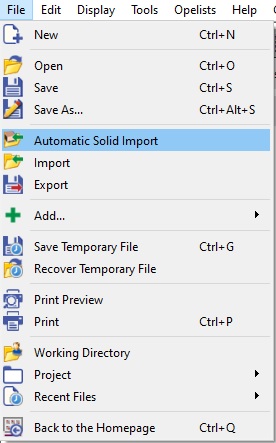
Menüde Dosya seçin Otomatik Katı Modeli İçe Aktarma . Dosyayı seçin, ardından İçe Aktar'a tıklayın. Bu adımda stok oluşturulmaz, ancak katı modeli çevreleyen bir sınırlayıcı kutu oluşturulur. |
|
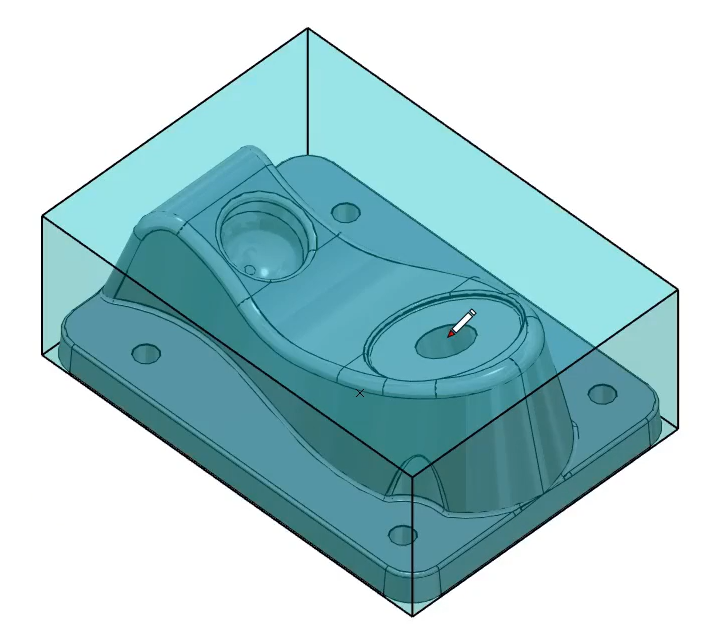
|
2. Destek Yüzeyi
|
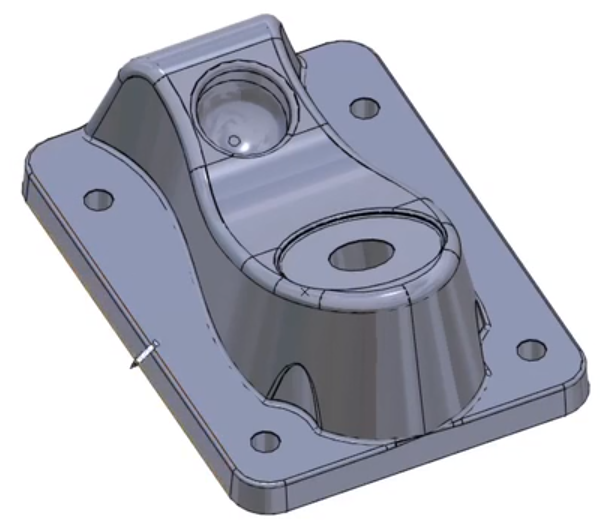
Bu adım, katı modelin ve stoğun Referans düzleminin XY düzlemine konumlandırılmasıdır. Sadece yüzeye tıklayın makine tablası veya plakası ile temas edecek stok yüzeyine tıklamanız katı yüzeyine tıklayarak ikonuyla [3] ikonuna tıklayarak Doğrulayın [4] . 
Sonuçta ortaya çıkan konum, stoğun boyutunu optimize ederek hesaplanır. Ayrıca, [1] alanına konumlandırma açısını girerek iş parçasını yönlendirebilirsiniz. Bu, parçayı XY düzleminde döndürecektir. Sınırlayıcı kutunun, katı modelin mevcut yönlendirmesine uyum sağlamak için dinamik olarak yeniden ayarlanacağını unutmayın. Ayrıca, katı model üzerindeki 2 noktayı seçerek X eksenini tanımlayarak bir katı kenarına göre katı modeli konumlandırabilirsiniz. [2] .
|
|
|
Destek yüzeyi seçimi için özel bir durumu gösteren bir video izleyebilirsiniz:
|
3. Stok Boyutları
Kübik StokBir sonraki adım, stoğun şeklini, boyutunu ve konumunu değiştirmeyi sağlar. Oluşturulan stok kübiktir, ancak bu anda silindirik bir şekil seçebilirsiniz, Varsayılan olarak, stok katı modelin sınırlayıcı kutusudur ve 6 yönde (X+, X-, Y+, Y-, Z+, Z-) 5 mm daha fazladır. Bu 5 mm değerini Kenar Boşlukları . |

|
Stoğun yükseklik yüksekliğini değiştirmeden aktif olduğundan emin olmanız yeterlidir. kilidi altında Yükseklik ile Boyutlar .
Güvenli alan seçeneği, güvenli bir alan tanımlamaya yardımcı olan iletişim kutusunda bulunur.
Aşağıdakileri değiştirebilirsiniz:
-
Ofset değeri: güvenli alanı stoğun boyutunun ofseti ile hesaplamak için.
-
Otomatik sınırlayıcı kutu hesaplaması: alanın daha iyi yerleştirilmesi için parçanın ağırlık merkezini ve sınırlayıcı kutusunu hesaplar.
Validate by clicking the Yeşil Tik .
Stok tanımının detayları için buraya tıklayın burada!
Silindirik stok
Stok boyutları süreci, tek bir komut hariç kübik ile aynıdır.

|
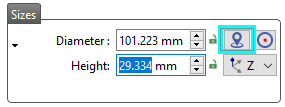
Silindirik stoğun merkez seçmenizi sağlar. |
|
|
|
||
4. Orijin Konumu
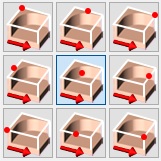
Orijinin konumlandırılması için 2 olasılık vardır:
-
You can set the origin according to 9 predefined positions on the part by clicking on [1] .
-
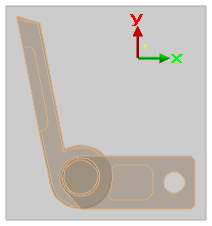
Click this icon [2] ve herhangi bir kenar ucu katı üzerinde yüzeye ağırlık merkezini elde etmek için tıklayın. Stoğa da tıklayabilirsiniz.

|
9 Önceden Tanımlanmış Konumlar |
|
|
Katı üzerindeki herhangi bir kenar ucuna tıklayın veya ağırlık merkezini elde etmek için bir yüzeye tıklayın. |
|
Bu 2 durumda, noktayı seçtikten sonra Yükseklik düğmesi ile Z ekseninde hareket ettirebilirsiniz. Varsayılan olarak, orijin parçanın maksimum Z'sinde ayarlanır.
Ayrıca, orijini 2 adımda tanımlayabilirsiniz: önce bir noktaya tıklayın veya önceden tanımlanmış bir noktayı (referans noktası) seçin ve ardından bu referans noktasına göre X ekseninde (DX) veya Y ekseninde (DY) bir ofset verin.

Once you validated the import, you may need to control or repair the solid(s). Several commands are available, they are presented here: 3B İçe Aktarma Süreci
Otomatik içe aktarmada birçok güçlü seçenek bulunur:
-
sürükle ve bırak, standart arayüz yerine otomatik içe aktarma komutunu başlatır,
-
Son Dosyalar: otomatik komutla açılan dosyalar aynı komutla tekrar yüklenebilir.
-
Silindirik stok oluşturma durumunda, parçaya doğrudan tıklayarak bir çap değeri geri kazanabilirsiniz.
|
|
Katı modelin Otomatik İçe Aktarılması (Tornalama)
1. İçe Aktarma
|
Menüde Dosya seçin Otomatik Katı Modeli İçe Aktarma . Dosyayı seçin, ardından Aç .
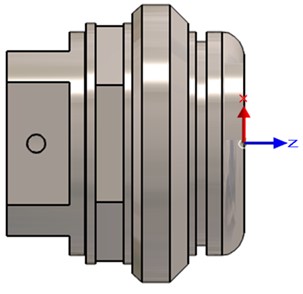
Parça, dönme eksenine göre doğru şekilde konumlandırılır. Orijin bir uçta tanımlanır. |
|
|
2. Parça Konumlandırma
Mevcut konumu yeşil ikonuna tıklayarak doğrulayabilir veya aşağıdakiler gibi bazı değişiklikler yapabilirsiniz:
|
İkon |
Ad |
Açıklama |

|
Parçayı geri döndür |
İçe aktardığınız parçayı geri döndür. |

|
Z Ekseni Değiştir |
Parçanın dönme eksenini doğru hesaplanmadıysa değiştirmek için. |

|
Z ekseni etrafında döndür |
Z ekseni etrafında bir döndürme tanımlamak için (derece cinsinden). |

|
Konumlandırma Optimizasyonu |
Silindirik olmayan parçaları dikkate almak için otomatik hesaplama ile İsviçre Tornası için eklenen seçenek. |
|
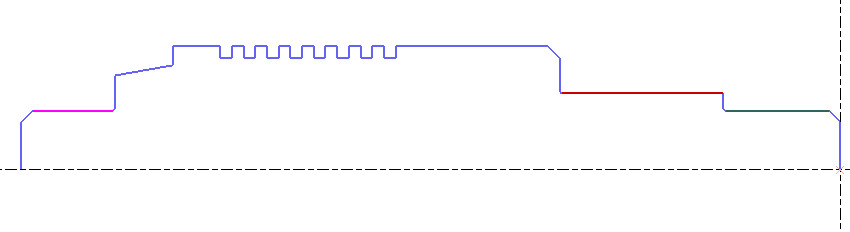
Silüet elemanlarına renk atama Katı modeli farklı yüz renkleriyle geliyorsa, kullanıcı katı modeli içe aktarırken, yüzlerin rengini oluşturulan silüete de aktarmayı seçebilir. Kullanıcı sadece aşağıdaki ikona (başlangıçta gri olan ve seçildiğinde renkli yüzlere dönüşen) tıklayıp doğrulaması yeterlidir. 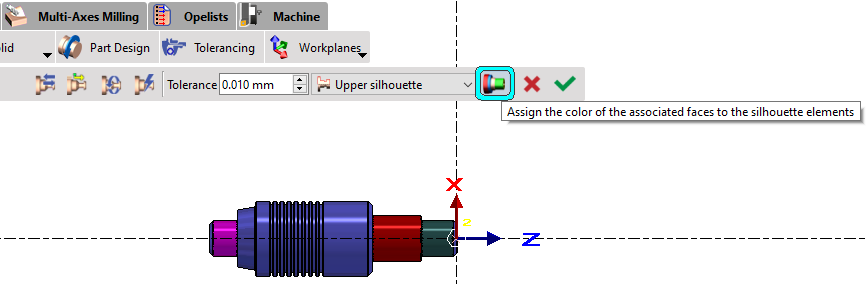
|

|
|
Bu işlev, özellikle otomatik bir opelistte otomatik diş açma tanımlama durumunda faydalı olabilir. Otomatik opelist penceresindeki yeni bir özellik, diş açma çevrimini uygulamak için silüet rengini seçmeye olanak tanır. |
|
Silüet hesaplaması aşağıdaki parametrelerle belirlenir:
-
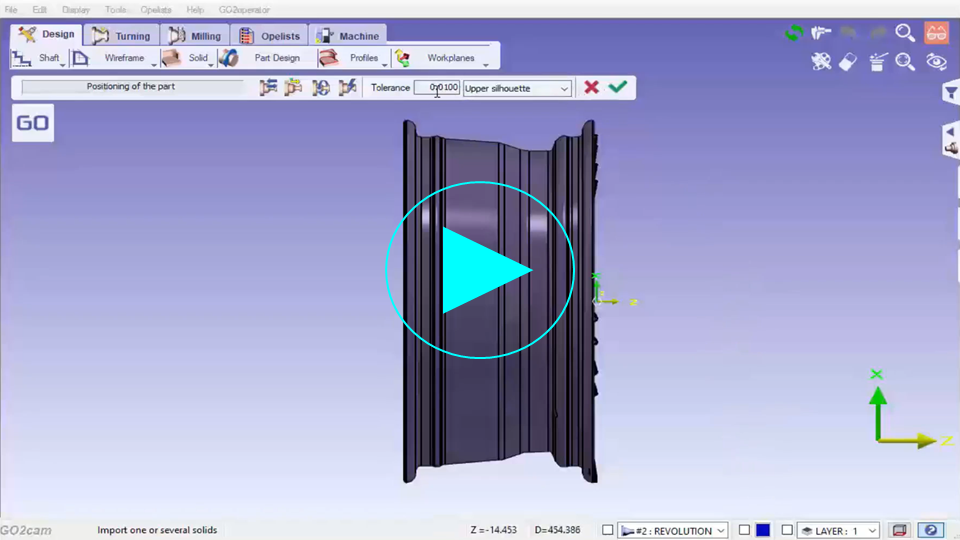
alanı Tolerans [1] enables to modify the automatic calculation of the 2D silhouette.
|
|
-
2B Silüet 3 modda hesaplanabilir:

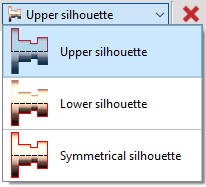
|
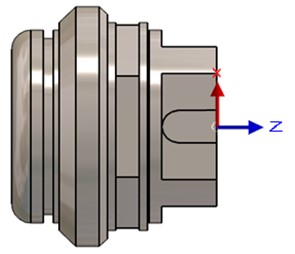
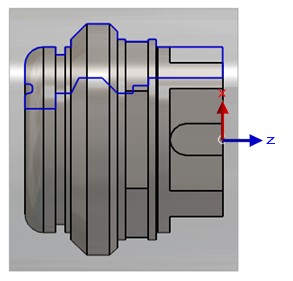
Aşağıdaki örnekte, sadece Parçayı geri döndür. Doğruladıktan sonra, Doğruladıktan sonra, 2B silüet otomatik olarak oluşturulur, ile bir farklı renk katı modelden |
|
Not: 2B geometrinin (katıya göre öncelikli olarak) kolayca görselleştirilmesi için F11 tuşuna birkaç kez basın.
Eğer ekseni veya silüet otomatik hesaplaması başarısız olursa, sorunu çözebilecek bir parça basitleştirmesi yapma olanağı sunuyoruz. Basitleştirme daha iyi bir sonuç verirse, içe aktarma işlemi bir sonraki aşamaya geçebilir.
3. Stok Boyutları
Bu adım stok şeklini oluşturur ve stoğun şeklini, boyutunu ve konumunu değiştirmeyi sağlar.

|
By default, the shape is a cylinder. But you can switch to 4 or 6 sides by clicking on the dropdown list [1]. Diyalog alanında başka seçenekler de verilmiştir:
|
|
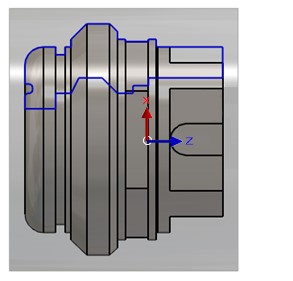
4. Orijin Konumu

|
|
Çoklu İçe Aktarma
|
|
İş tutma cihazlarının tanınması İçe aktarma iş akışı sırasında, katı modeller iş tutma cihazı olarak tanımlanabilir. Bu, parça konumlandırma adımında ve takım yolları hesaplamasında dikkate alınır.
|
Dikey tornalama modülünde bir örnek verilmiştir. |
Sunum
Çoklu içe aktarma, aynı anda birden çok CAD dosyası veya birden çok katı içeren tek bir dosya seçmeyi içerir. Her iki durumda da işlem aynı olacaktır. Yöntem, tornalama, frezeleme ve tel erezyonda da aynıdır. Adımlar standart otomatik içe aktarma ile aynıdır, sadece başlangıçta bir adım daha eklenir: bu, verilen katı listesinin bir tabloda işlenmesidir.
Genellikle, birden çok katı modeli içe aktarırken 2 durumla karşılaşırız:
montaj içe aktarma
-
parça ve stoğunun içe aktarılması.
-
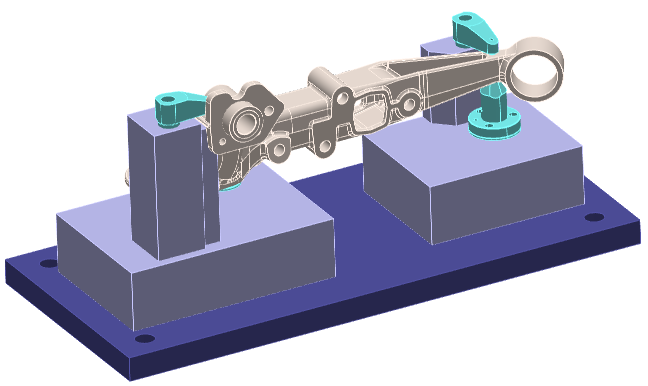
Aşağıda içe aktarılan montaj dosyasının bir örneği bulunmaktadır.
Tablonun İşlenmesi
|
|
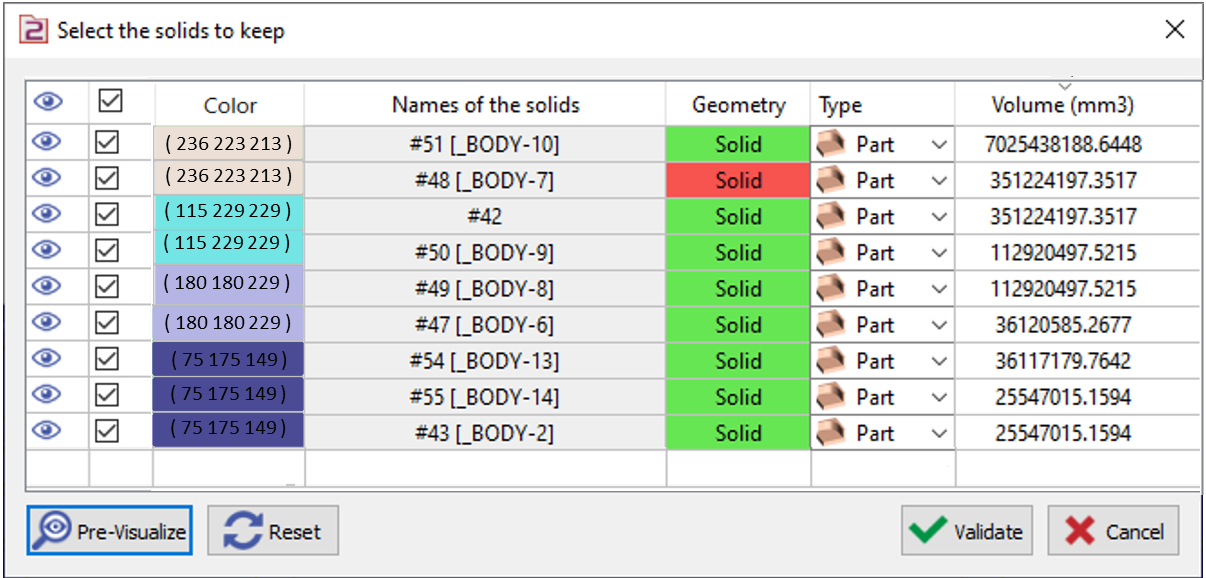
Tablonun her satırı bir katı modeldir. Katı modeller büyükten küçüğe doğru sıralanır. Son sütunda mm3 cinsinden hacim verilir. Ekranda bir katı modele tıklayarak onu tabloda seçili olarak da bulabilirsiniz.
hücreleri
Stoğun dosyanın hazırlanması için çeşitli eylemleri etkinleştirir: Görünürlük

|
Bu ikona tıklamak, bir katı modelin görünmez/görünür olmasını sağlar. Görünmez olsa bile, bu aşamada doğrulama yaparsak içe aktarma için seçilecektir. |
İçe aktarma için seçim |
|

|
Kutu varsayılan olarak işaretlidir, bu şekilde doğrulama yaparsak tüm katı modeller içe aktarma için seçilir. Ancak bir katı modelin kutusunu 'işaretini kaldırırsanız', içe aktarma için alınmaz. |
Kırmızı Çarpı ikonu görüntülenir, bu da katı modelin işlemden kaldırıldığını gösterir. Bu durumda, görünürlük sütununda Katı Modelin Rengi |
|
|
|
Artık çoklu içe aktarma sırasında katı modelin rengini belirlemenize yardımcı olan 'renk' sütununa sahipsiniz. Hangi katı modelin tutulması gerektiğini belirlemek özellikle kullanışlıdır. Rengin kodu da listelenir. |
Katı modellerin Adları |
|
|
|
Katı modellerin adları artık okunur ve tabloda görüntülenir. Katı modelin adı yoksa, dosya adı verilir. |
Geometri |
|
|
|
Elemanın geometrik tipi, katı, tel kafes veya yüzey olabilir. Hücrenin rengi, elemanın 'kalitesi' hakkında ek bilgi verir. Yeşil renkte eleman doğrudur, kırmızı renkte bir sorun tespit edilmiştir. Ya içe aktarmadan sonra eleman üzerinde onarım komutlarını kullanmanız gerekecek ya da gerekli bir eleman değilse şimdi kaldırabilirsiniz. |
Tür |
|
|
|
Burada amaç, elemanın GO2cam'de daha sonraki kullanımını tanımlamaktır. |
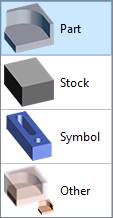
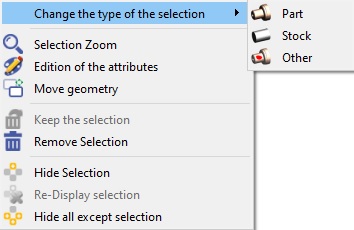
Hücre 4 olasılık sunar: Parça : işlenecek katı model, Stok : seçilen katı modeller otomatik olarak işleme stoğuna dönüştürülür, Sembol : iş tutma ve sıkıştırma elemanlarının seçimi, Diğer : tutulacak ancak diğer 3 aileden olmayan katı model. Otomatik stok oluşturulurken, bu eleman sınırlayıcı kutunun hesaplanmasında dikkate alınmayacaktır. Örneğin, bazen katı model olarak tasarlanan orijin olabilir. Seçim, muhtemelen parça ve stok için sıkça olduğu gibi katı modelden katı modele yapılabilir. Ancak birden çok seçimi yapıp açılır menüye erişerek öğe türünü seçmek de mümkündür. Bir sonraki sayfada daha fazla açıklama okuyabilirsiniz. düğmeleri, |
|
Stoğun tablonun altında, genel eylemleri etkinleştirir: Önizleme

|
: etkin bir şekilde içe aktarılacak öğeleri görebilmeniz için gizleme komutlarını iptal eder. Sıfırla: |

|
önceden yapılmış tüm eylemler (gizleme, seçim, öğe türleri...) iptal edilir ve sıfırlanır. Doğrula: |

|
işlem tamamlandığında, bir sonraki adıma geçmek için doğrula'ya tıklayın. İptal: |

|
bu düğme otomatik içe aktarma komutundan çıkmayı sağlar. Ancak, içe aktarma iptal edilmez, katı modeller içe aktarılır ancak konumlandırma ve stok ile orijin oluşturma için herhangi bir işlem yapılmaz. Başlıklara tıklamak da soldan sağa doğru bazı eylemleri etkinleştirir: |
TÜM öğelerin aynı anda Görünürlüğü / Görünmezliği,
-
TÜM öğeleri İptal / Doğrula,
-
katı model adlarına göre sırala,
-
geometri türüne göre sırala,
-
eleman türüne göre sırala,
-
hacim değerlerine göre azalan / artan sırala.
-
Örnek işlem
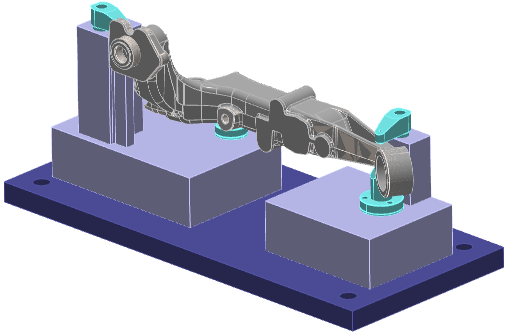
Bu montaj, parçayı döküm stoğu ve bazı sıkıştırma elemanları ile içerir:
|
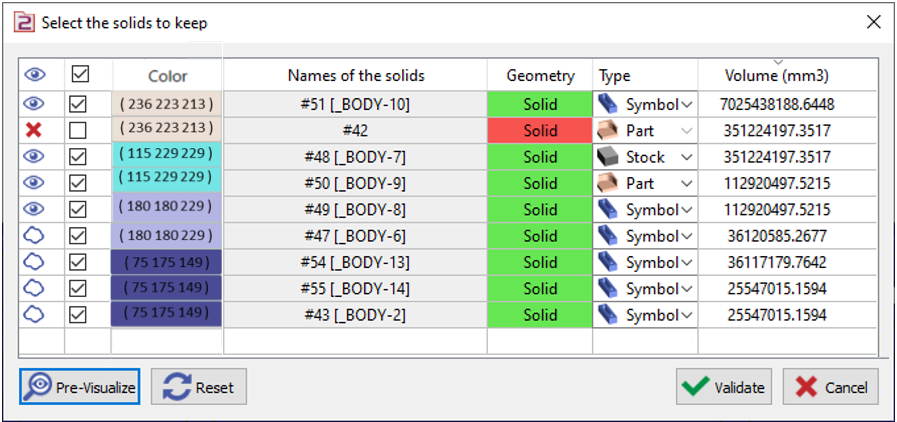
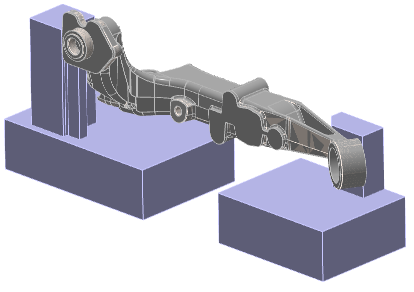
İkinci katı model (koyu mavi plaka) doğru değil. Kullanışlı bir öğe olarak kabul edilmiyor, içe aktarmadan iptal ediyoruz, 4 sıkıştırma elemanı gizlenir, Farklı elemanlara 'Parça', 'Stok' ve 'Sembol' türleri atanmıştır. Tutma tertibatı ile birlikte parça işleme için hazırdır.
Çoklu Katı Modeli İçe Aktarma hakkında bir video burada: |
|
|
|
|
|

|
sağ tıklama
|
yapmak, birden çok seçimin avantajıyla bazı eylemlere erişmenizi sağlar: Bir veya daha fazla satıra Seçim
Bu video, birden çok CAD dosyasını içe aktarırken 'Taşı' komutunun nasıl kullanılabileceğini göstermektedir: |
|
|
|