Oluşturma Diyaloğu
|
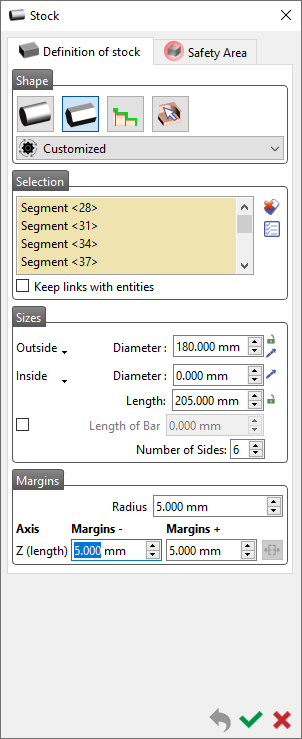
V6.11'de Stok oluşturma diyaloğunu tamamen yeniledik. Bu diyalog 3 farklı durumda benzerdir:
Çalıştığınız ortama (Frezeleme/Tornalama/İsviçre Makinesi/Tel Erezyon) bağlı olarak bazı simgeler görünecektir. |
Örnek Videolar
|
Her biri farklı bir stok oluşturma senaryosunu kapsayan üç demo video mevcuttur:
|
||
|
|
|
|



|
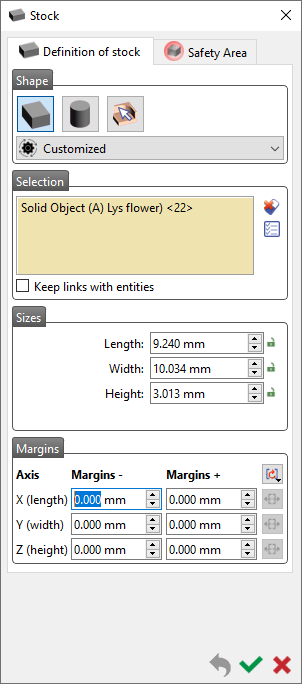
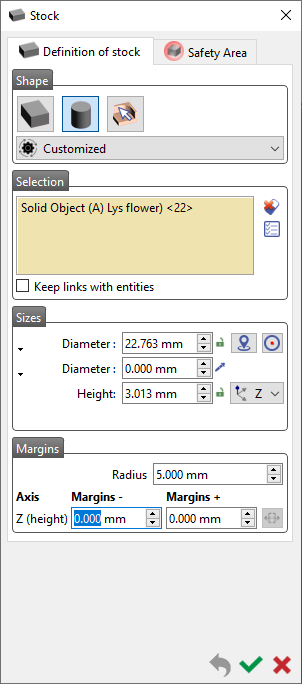
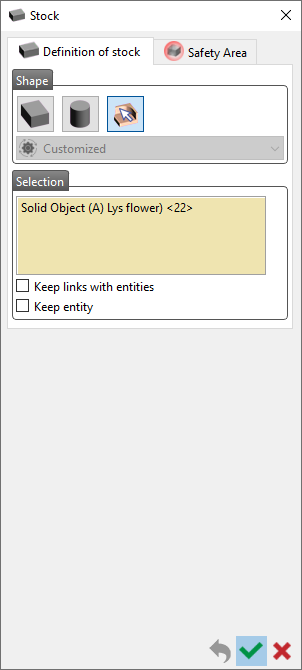
Frezeleme ve Tel Erezyon Parçaları |
||
|
|
|
|
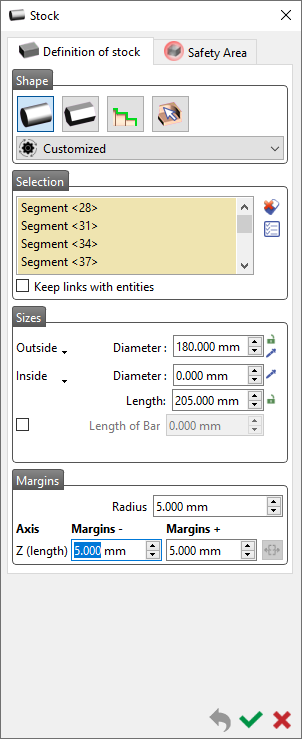
Tornalama Parçaları |
||
|
|
|
Oluşturma Seçenekleri
|
Stok Şekli |
||

|
Kübik (Frezeleme ve Tel Erezyon) |
Bu simgeye tıklayarak stok şeklini seçebilirsiniz. Stokun fiziksel şekli artık açılır listede görüntülenir. Silindir için, iç çap için bir değer tanımlayarak silindiri tüp olarak da tanımlayabilirsiniz. |

|
Silindir (Frezeleme ve Tel Erezyon) |
|

|
Mevcut Katıdan (Tümü) |
Bu seçeneği seçerseniz bir katıya tıklayarak stok oluşturabilirsiniz. |

|
Silindirik (Tornalama) |
Silindir çubuğu, iç çap için bir değer tanımlayarak tüp olarak da tanımlanabilir. |

|
N kenar (Tornalama) |
Örneğin, altıgen yüzlü bir stok çubuğu N kenarlı olarak oluşturun. |

|
Bir profil seçerek (Tornalama) |
Farklı bir şekil elde etmek için profillerin seçimiyle stoğu tanımlayın. |
|
Seçim |
||
|
|
Elemanlarla bağlantıları koru |
Seçimle bağlantıları koruyarak stok oluşturabiliriz. Yani, eğer geometri değiştirilirse, o zaman stok otomatik olarak yeniden hesaplanacaktır. |
|
|
Elemanı koru |
Orijinal katıyı veya yüzeyi koruyarak stok oluşturmanıza olanak tanır. |

|
Tümünü sil |
‘ Tümünü sil ’ düğmesini kullanarak tüm seçimi temizleriz. |

|
Görünür her şeyi seç |
Ekranda görünen herhangi bir geometriyi seçmek için kullanılır. |
|
Boyutlar |
||
|
|
Ölçüler |
Stok bilindiğinde, boyutları şu terimlerle girebilirsiniz: uzunluk , genişlik , yükseklik ve çap/yarıçap (İç/Dış), Çubuk Uzunluğu, Kenar sayısı (N kenarlı stok için) Frezelemede, Silindirik stok tüp şekillerinde olabilir iç çap değeri tanımlama imkanı sayesinde. |

|
Merkezi manuel olarak yeniden tanımla |
Stokun herhangi bir noktasını merkez olarak tanımlamak için. |

|
Otomatik Merkezle |
Stokun merkezini otomatik olarak tanımlamak için. |

|
Boyutları kilitle |
Düzenleme sırasında aynı boyutu korumaya yardımcı olur kenar boşlukları . |
|
Kenar Boşlukları |
||
|
|
Kenar Boşlukları(-/+) |
Kenar boşlukları, geometrinin sınırlayıcı kutusunun ofseti ile stok oluşturmayı sağlar. Stok Düzenle : Stok geçmiş olmadan oluşturulduğunda kenar boşluğu modifikasyonuna izin veriyoruz |

|
X ve Y için aynı kenar boşlukları |
Bu, X ve Y kenar boşlukları için aynı değerleri girmek üzere mevcut bir düğmedir. |

|
Kenar boşluklarını merkezle |
Eksen boyutlarından herhangi biri kilitlendiğinde, ilgili kilitli eksen için eşit kenar boşlukları sağlamak üzere 'Kenar Boşluklarını Merkezle' düğmesini kullanabilirsiniz. |
|
Güvenlik Alanı |
||

|
Bu seçeneğe tıklayarak , güvenli bir zarf için parametreleri ayarlayabileceğiniz bir iletişim kutusu görünür. |
|

|
Stok Koruma |
Mevcut bir katıdan veya yüzeyden stok şekli tanımlarken, kullanıcı 'Elemanı koru' kutusunu işaretleyerek katı varlığı tamamen stoğa dönüştürmek yerine koruma olanağına sahiptir. Bu, katı varlığı basitçe değiştirerek ve bir güncelleme yaparak stok şeklinin hızlı bir şekilde değiştirilmesini sağlar. |
|

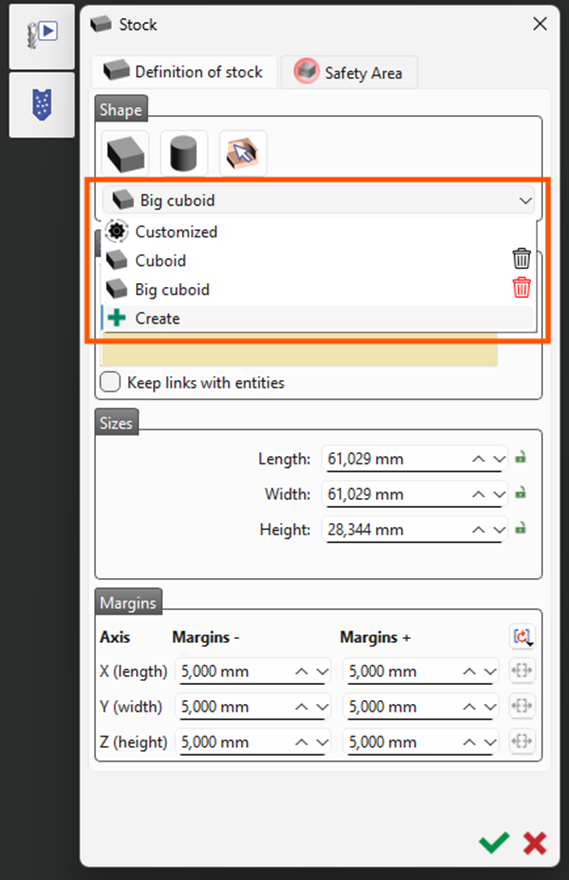
Stok kataloğu
|
|
Stok oluşturma sürecini kolaylaştırmak için, önceden tanımlanmış stok yapılandırmaları içeren bir stok kataloğu oluşturabilirsiniz. Her seferinde stok parametrelerini manuel olarak tanımlamak yerine, kataloğunuzdan önceden yapılandırılmış bir stok seçebilirsiniz. Ana Özellikler:
|
|
|
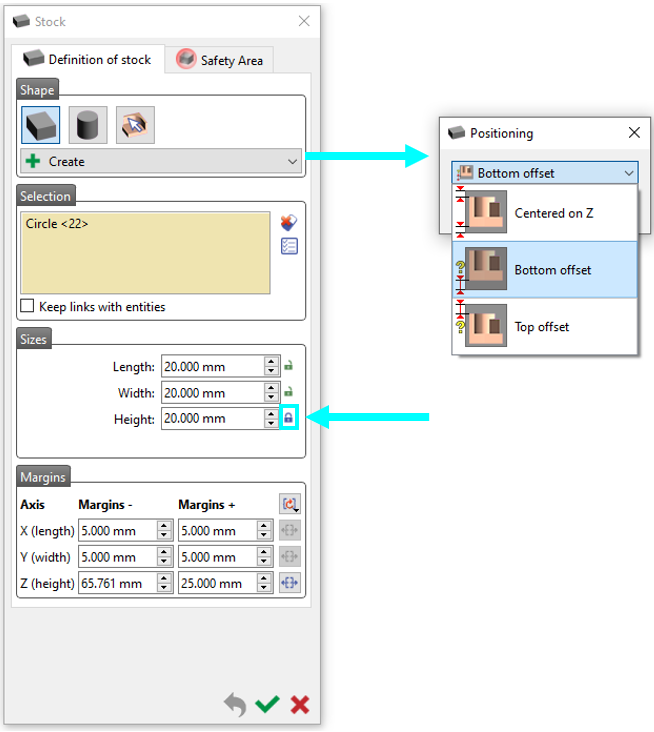
Frezeleme ürünündeki bir yükseklik değeri kilitlendiğinde, stoğun Z konumunu şu seçeneklerden biriyle belirtmeniz gerekir:
Bu seçim, sabit yükseklik kısıtlamalarıyla çalışırken doğru stok konumlandırmayı sağlar. |
|
|
|
|
||

Yüzey Stok
|
|
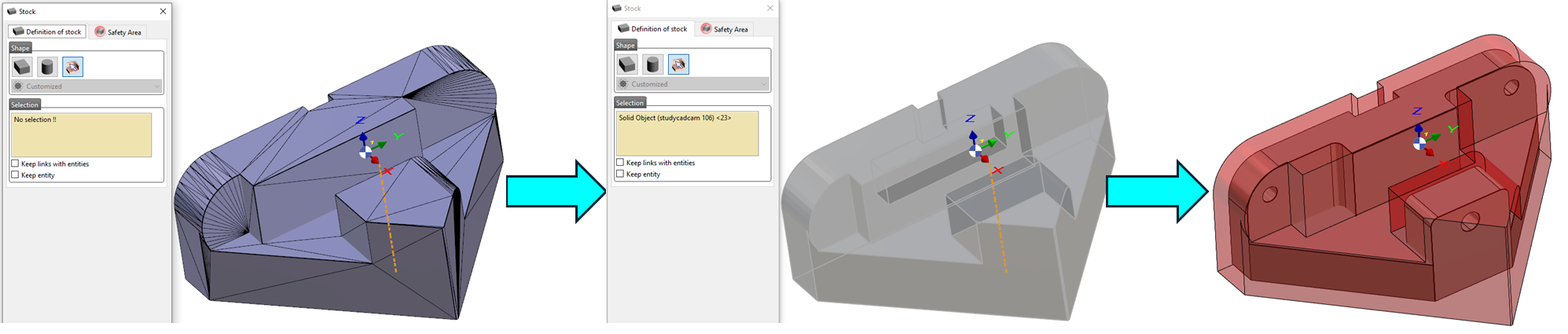
Stok yönetim motoru, stoğa dönüştürülecek bir yüzey nesnesini (tasarlanmış veya içe aktarılmış) seçmek için 'Stok Tanımı' penceresindeki 'Mevcut katıdan' komutunun kullanılmasını sağlar. Bu, tüm işleme çevrim hesaplamalarının hızlı stok moduna varsayılan olarak ayarlanmasına neden olur. Orijinal stok bir yüzey olduğundan, kullanıcı artık katı stok hesaplamasına geçme olanağına sahip değildir. |
|
|
|
Stok başlangıçta katı olarak tanımlanmışsa, stok hesaplamasının hızlı moda (yüzey) 2 aşamada dönüştürülmesi hala mümkündür:
Stok hesaplama ve dönüştürme seçenekleri hakkında daha fazla ayrıntı şurada bulunabilir: Stok Hesaplama sayfası . |
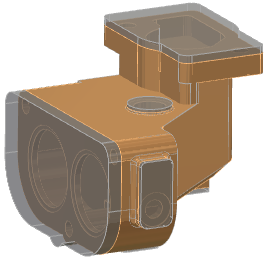
Özel Durum: Döküm Stok
|
Döküm stok tanımlamak için iki olasılık vardır:
|