Sunum
Bir Opelist bir operasyon listesidir bir parçayı programlamak ve diğer parçalarda yeniden kullanmak için bir dosya olarak kaydedilir. Operasyonların, stratejilerin, takımların ve seçimlerin sırası korunur.
Opelist tek bir dosyadır , uzantısı *.OPL veya *.OPE, Opelist klasöründe saklanır.
Opelistler Frezeleme ve Tornalamada mevcuttur. Tel erozyonda bunlara Kesme Stratejileri denir ve bu teknolojiye özel seçenekler sunar. Ayrıntılar için Stratejiler bölümüne bakın.
Bir Opelist kullanmak işleme sürecini otomatikleştirir; bu kısmi otomasyon (sadece profil seçimi gerektirir) veya Opelist'i otomatik olarak uygulamak için koşulları kullanarak tam otomasyon olabilir.
Opelist Menüsü
Opelistleri oluşturmak, değiştirmek ve yönetmek için gerekli tüm komutlar aynı adı taşıyan bir menüde toplanmıştır.

|
Şimdi şeritte kendi özel Opelist menüsüne sahip menüsüne sahip , standart stratejilere erişimi ve yönetimi basitleştirir. 
Opelist parametrelerinize erişmek için Yönet'e tıklayın. |

|
Oluştur |
Operasyonları tek tek ekleyerek bir opelist oluşturma. |

|
GO2cam Dosyasından Oluştur |
Bir opelist oluşturma bir GO2cam dosyasından (PCE) Amacı, zaten işlenmiş bir parçanın operasyon listesini okumak ve bu listeyi bir opelist olarak kaydetmektir. |

|
Düzenle |
Mevcut bir opelistin değiştirilmesi. |

|
Geniş Opelist dizinleri için, Analiz fonksiyonu tüm Opelistlerinizin kategorize edilmiş bir derlemesini üretir. Listeyi şu sütun başlıklarını seçerek düzenleyebilirsiniz: Dizin (klasör konumu), Makine , Malzeme Cinsi , Tipoloji , diğerleri arasında. |
|

|
Takım Güncelleme |
Bir takım GO2cam'da değiştirildiğinde, seçtiğiniz opelist(ler)deki değişikliği uygulayabilirsiniz. |

|
Toplam Takım Güncelleme |
Bir takım GO2cam'da değiştirildiğinde, tüm opelistlerdeki değişikliği uygulayabilirsiniz. Opelistleriniz için sık sık Takım Güncelleme/Toplam Takım Güncelleme yapmanız önerilir. Bunu yapmamak, takım adının sonuna bir sözdizimi eklenmesine neden olabilir, bu da onu ayrı bir takım olarak tanımlar. Bu, MTE ortamında daha fazla soruna yol açabilir. Buraya Tıklayın bu sorunun ayrıntıları için. |

|
Makine Cinsi Güncelleme |
Bir makine cinsi tanımlayabilir ve bunu gezginde seçilen bir veya daha fazla opeliste uygulayabilirsiniz. Değiştirmek için opelist(ler)i düzenlemenize gerek yoktur. |

|
Malzeme Cinsi Güncelleme |
Bir malzeme cinsi tanımlayabilir ve bunu gezginde seçilen bir veya daha fazla opeliste uygulayabilirsiniz. Değiştirmek için opelist(ler)i düzenlemenize gerek yoktur. |

|
Menüleri Güncelle |
Opelistlerin oluşturulmasından veya kopyalanmasından sonra, GO2cam'daki seçim menülerini güncelleyebilirsiniz. |
|
|
Makine ve Malzeme Cinsi Güncelleme Mevcut makinelerinizi ve malzemelerinizi otomatik olarak tarayarak seçim iletişim kutusundaki tüm cins kategorilerini dinamik olarak oluşturun ve değiştirin. Mevcut makine ve malzeme cinslerinin listesi, artı ikonu ile iletişim kutusunda erişilebilir. |
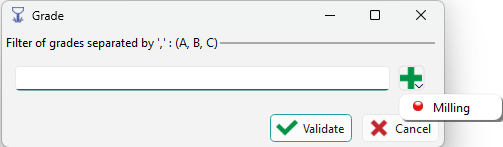
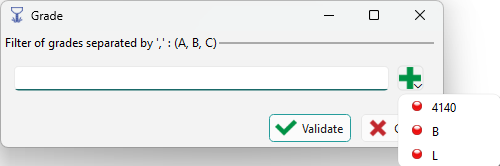
|
Bir Opelist Oluşturmak İçin
Üç oluşturma yöntemi mevcuttur:
-
Operasyonları sırayla ekleyerek oluşturma. (Opelistler menüsünde Oluştur )
-
bir .PCE dosyası Opelists menüsünde erişilebilir komut GO2cam Dosyasından Oluştur )
-
Opelists fonksiyonuna erişmek ve dışa aktarmak için döngüleri seçip sağ tıklayarak İşleme ağacından oluşturma.
Yöntemler aşağıda ayrıntılı olarak açıklanmıştır:
|
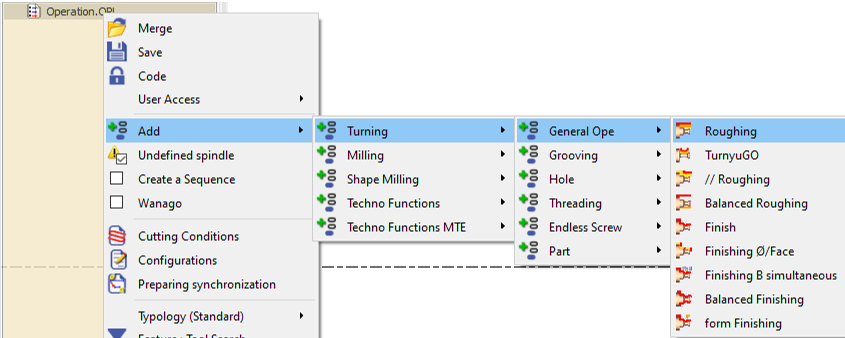
1/ İşlemler ekleyerek oluşturma Opelists menüsünde, seçin Oluştur . Bu işlem boş bir Opelist Yöneticisi İşlem.OPL etiketli, ayırt edilmesi için bej arka planla görüntülenen bir ağaç açar. Bej arka plan, bu görünümü işleme ağacından ayırmak için kullanılır. İşlemleri tanımlamak için, şuna sağ tıklayın İşlem.OPL, gidin Ekle . Mevcut işlemler, işleme menüsüne benzer şekilde işleme ortamı altında kategorize edilir. İşleme döngülerüne ek olarak, opelist içinde Tekno fonksiyonları da tanımlanabilir. İşlem listesine dahil etmek için istediğiniz döngüyü seçin, birden fazla döngüyü tercih edilen sırada eklemek için gerektiği kadar tekrarlayın. Döngüler için profillerin benzersiz numaralarla indekslenmiş olması zorunludur. Birden fazla döngü aynı numaralandırmayı paylaşıyorsa, döngülerden birine sağ tıklayın ve ‘ Seçenekleri sıfırla ’ seçeneğini seçerek çakışmaları çözün. 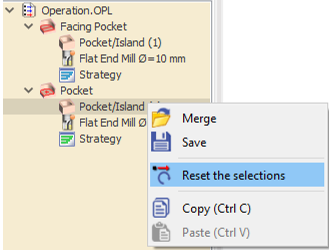
Tamamlandığında, opelist'i kaydetmek için Doğrula'ya tıklayın. Gerekirse uygun bir ad atayın. |

|
|
2/ Bir .PCE dosyasından opelist oluşturma Opelists menüsünde, seçin Oluştur GO2cam dosyasından. Bir seçmeniz istenecektir .PCE dosya. Dosyayı seçtikten sonra tıklayın açık . .PCE dosyasındaki tüm işleme döngüleri, dosyanın GO2cam'de açılması gerekmeden çıkarılacak ve işlem listesi ağacına yüklenecektir. 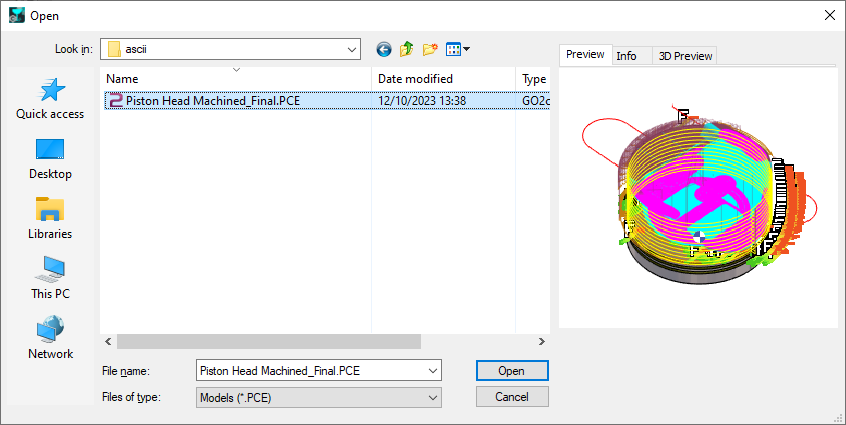
İşlem listesini hemen kaydetmek için Doğrula'ya tıklayabilir veya gerekirse kaydetmeden önce değişiklikler yapabilirsiniz. İşleme döngüsü içermeyen bir .PCE dosyası seçilirse, bir hata mesajı görüntülenecektir: İşlem listesinde işleme döngüsü yok! |
|

|
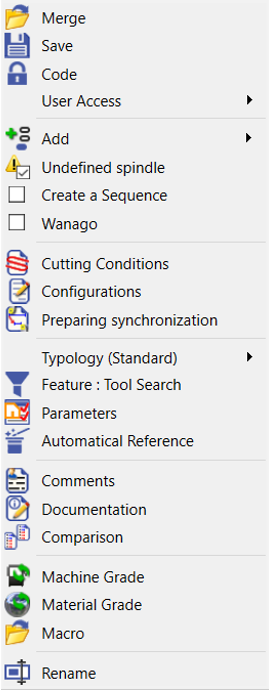
Ana Seçenekler: ‘ İşlem.OPL ' (Opelist adı) satırına sağ tıklayarak çeşitli seçenekler mevcuttur:
Onayla ve bir ad atayın Opelist'iniz için. Atanan ad, işleme ağacında görüntülenecektir. |
|
İpucu: Opelist nasıl değiştirilir:
İşleme ağacındaki herhangi bir işleme sağ tıklayın, seçin Opelist sonra Düzenle, değiştirmek istediğiniz listeyi seçin.
|
|
Create and standardize complex machining strategies by creating 5-axis expert Opelist. 5 eksen Uzman Sayfasına erişmek ve videoyu izlemek için buraya tıklayın. |
Analiz Et
|
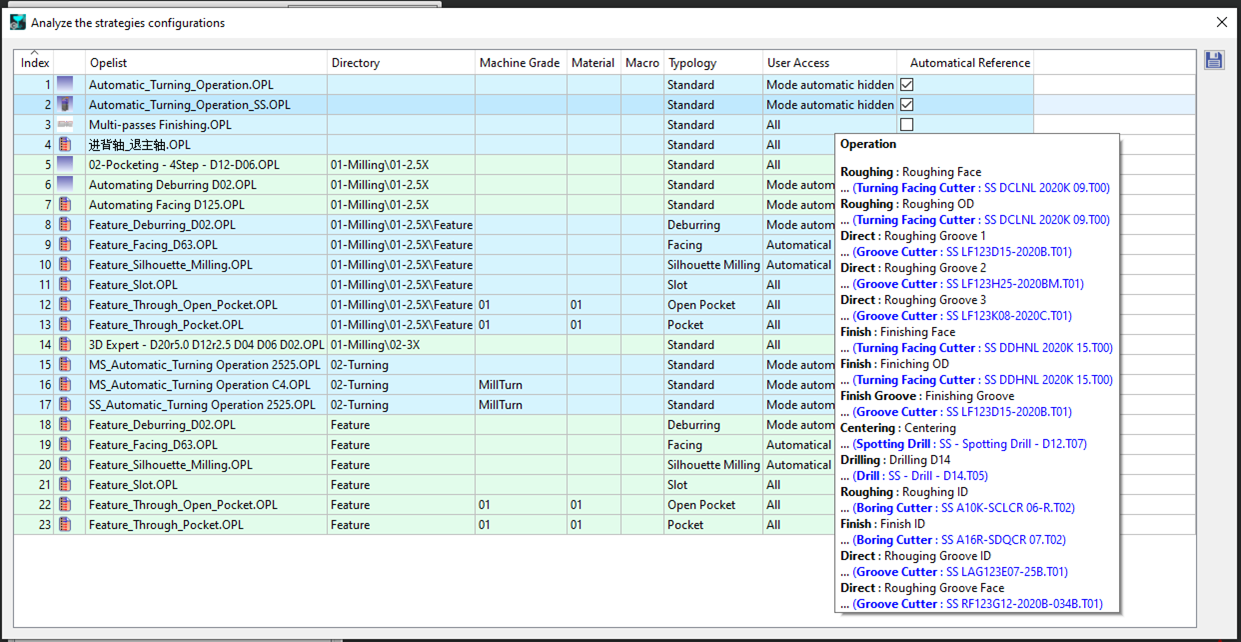
Büyük Opelist dizinleri için, Analiz fonksiyonu tüm opelistlerinizin kategorize edilmiş bir listesini oluşturmanızı sağlar. Sütun başlıklarına tıklayarak listeyi kolayca sıralayın, örneğin Dizin (klasör konumu), Makine , Malzeme Cinsi , Tipoloji , ve daha fazlası.
|
|
|
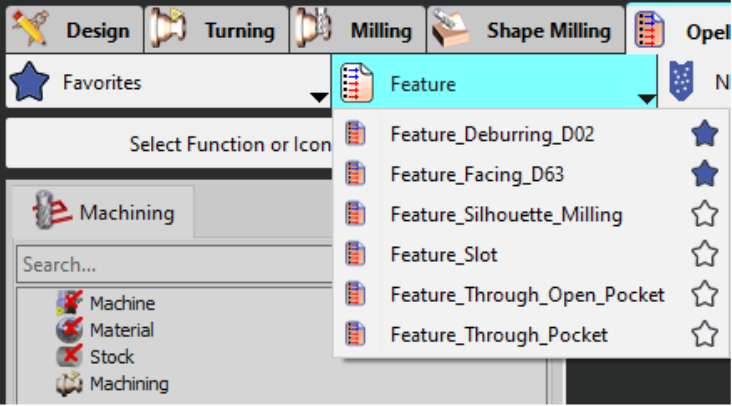
Opelistleriniz için bir favoriler listesi oluşturabilirsiniz. Favori oluşturmak için, maviye dönecek yıldıza tıklamanız yeterlidir ve menüde yeni bir Favoriler sekmesi oluşturulacak ve opelistlerinizin bir listesi görüntülenecektir. |
|
|
|
|