Tasarımda Kullanıcı Delikleri
|
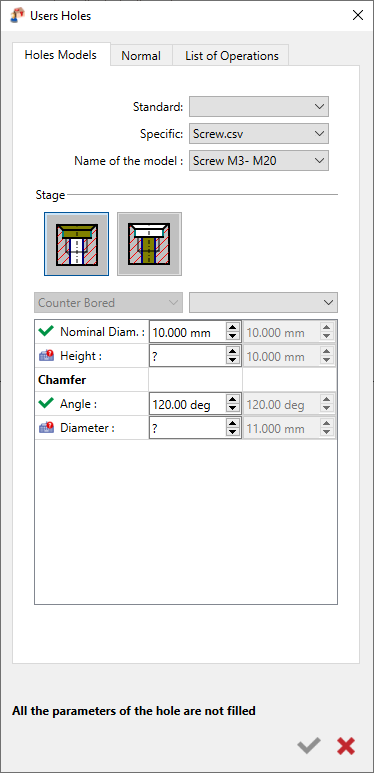
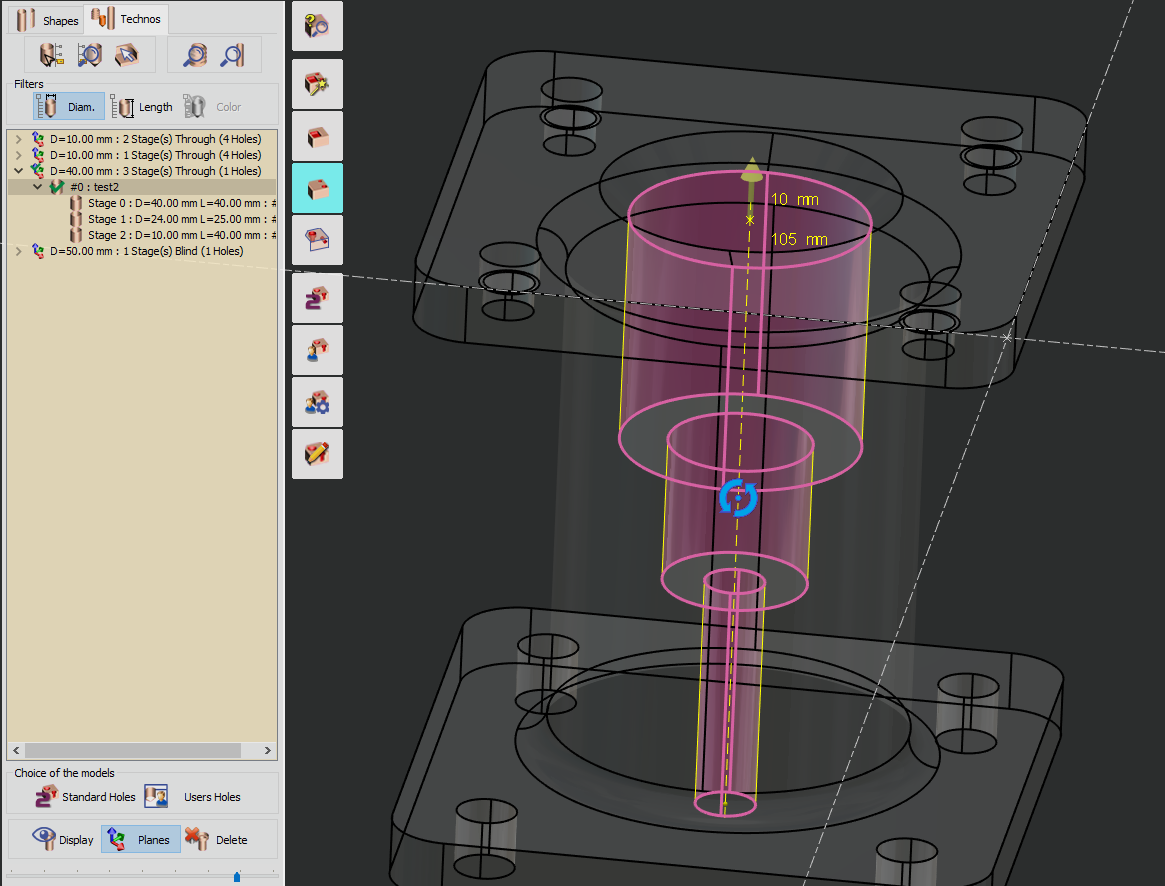
Bu Kullanıcı Delikleri komut, tel kafes veya katı geometri üzerinde Tasarım ortamında bir delik tanımlamaya olanak tanır. Komutu çalıştırmak, 3 sekmeye erişim sağlayan bir iletişim penceresi açar; Delikler Modeller , Normal ve Liste İşlemlerin. Delik Modelleri: Komutunda oluşturulan Standart veya Özel kullanıcı delik ailelerine, tanımlanmış modelleriyle birlikte erişebileceksiniz. Kullanıcı Delikleri Yönetimi Seçilen modelde tanımlanan delik aşamaları 'Aşama' altında erişilebilir ve parametreleri aşağıdaki tabloda değiştirilebilir. Gri renkteki değerler oluşturma sırasında ayarlanan parametrelerdir. Normal: Deliyi ilgili eksen boyunca yeniden yönlendirmek için kutuyu işaretlerseniz, yalnızca -1, 0 veya 1 değerini seçebilirsiniz. X ve Y için bu, deliyi o eksen etrafında 45 derece döndürecektir. Z için varsayılan değer 1'dir. Delik yönünü ters çevirmek için değeri -1 olarak değiştirin. İşlemler Listesi: buraya tıklayın Parametreler: Delik modeli için işlem listesi otomatik olarak oluşturulur. Detaylı bilgi için . Her bir delik aşamasını tanımlayan parametrelerin bir listesi tablo biçiminde mevcuttur. Son sütun gri renktedir çünkü deliğin başlangıç değerini gösterir. Orta sütun yalnızca oluşturma aşamasında herhangi bir değer tanımlanmamışsa değiştirilebilir, aksi takdirde bu da gri renkte olur. Deliği oluşturamamanız ve 'Deliğin tüm parametreleri doldurulmadı' mesajıyla karşılaşmamanız için tüm parametreleri '?' ile doldurduğunuzdan emin olmalısınız. Delik Tanıma'da Kullanıcı Delikleri |
|
Delik Tanıma Fonksiyonu:
o Delik tanıma süreci iki ana amaca hizmet eder:Topolojik ve Boyutsal Analiz: Deliklerin şekillerini belirlemek için katı modeli inceler.
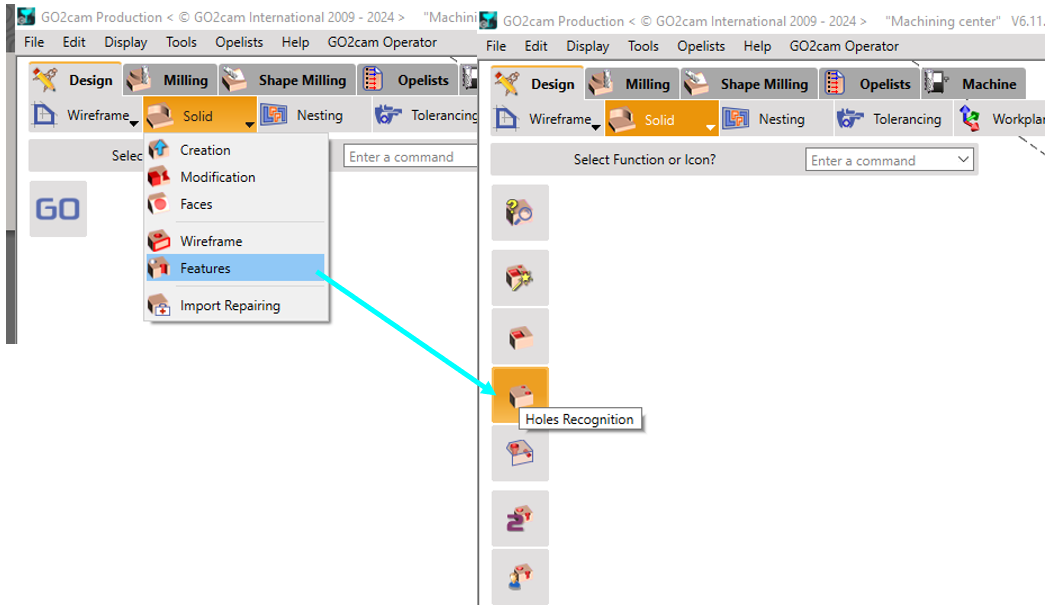
o Delik tanıma fonksiyonuna erişmek için:Tasarım>Katı>Unsurlar>Delik Tanıma Delik Tanıma İçin Parametre Ayarları: |
|

|
|
Anahtar parametreleri inceleyelim:
|
|
|
Bu parametre şuna ayarlanmıştır: |
|
|
Açı parametresi yüzeylerin yönünü belirlemeye yardımcı olur: |
Açıdaki bir yüzey okunursa
|
|
. Katı modelde bir şeklin delik olarak kabul edilmesi için maksimum çap değerini tanımlar. Bu değerin üzerindeki tanımlanan şekil, delik yerine dairesel cep olarak işlem görür. |
|

|
Uzun Delikler |
|
Bu parametrenin varsayılan değeri şudur: |
. Delik uzunluğunun delik çapına oranını temsil eder. 7.0
|
|
Tanımlanan şekillere kullanıcı delik modelleri uygulandığında, GO2cam deliklerin topolojilerini inceler. Standart ve özel olanlar dahil olmak üzere tüm model aileleri arasında uyumlu modeller arar ve bunları tek bir listede sunar. Kullanıcılar en uygun modeli seçip görüntülenen sayfalara uygulayabilirler. Farklı topolojilere sahip delikleri (örneğin, farklı sayıda aşama veya kör delikler yerine geçişli delikler) seçmekten kaçınılması tavsiye edilir. Bir kullanıcı deliği için yalnızca uyumlu bir model varsa, normal onay istemi olmadan otomatik olarak uygulanır. Bu davranışı kullanmadan önce, Araçlar/Seçenekler/Delikler'deki 'Mevcut olduğunda otomatik uygulama' seçeneğinin işaretli olduğundan emin olun. Bu “Kesinlikle aynı şekiller” seçeneği sunulan model sayısını ayarlamanıza olanak tanır. Bu seçenek olduğunda işaretlenmemiş , liste, orijinal şeklin parçası olmayan radüslü ve pahlı ek özellikler içermesine rağmen, deliğin şekliyle eşleşen modelleri içerir. Bu, ihtiyaçlarınız için en uygun modeli seçme esnekliği sağlar. |
|
|
Delikleri Görüntüleme - Seçilen şekillere bir model uygularken, listedeki oluşturulan delikleri görüntüleme veya gizleme seçeneğiniz vardır. |
|
|
Düzlem Oluşturma - Standart veya kullanıcı tanımlı bir delik uygulandığında, tanınan yöne karşılık gelen mevcut bir düzlem yoksa bir geometrik düzlem oluşturulur. Karar verme sürecinizi desteklemek için aşağıdaki senaryoları göz önünde bulundurun: |
|
|
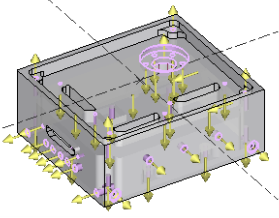
Paralelipiped Parça : Parçanız paralelipiped şeklindeyse, kutuyu işaretlemeniz önerilir. Bu durumda, yalnızca parçanın yüzeylerine karşılık gelen birkaç düzlem oluşturulacaktır. |
|
|
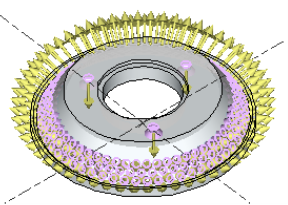
Dönme Parçası : Dönme simetrisine sahip parçalar için (silindirik veya konik şekiller gibi), ek düzlemler oluşturmaktan kaçının. Her deliğin kendine özgü bir düzlemi olacaktır. Bu yaklaşım, yüzlerce gereksiz düzlemin oluşturulmasını önler. Döner tabla üzerinde işleme yaparken, hızlı delik hareketlerini optimize etmek için her deliği kendi özel işleme düzlemine referanslamak önemlidir. |
|
|
Silme Fonksiyonu - Bu fonksiyon, en son oluşturma eylemini iptal etmenize olanak tanır. |
|
|
|
|
|
|
|
Tümünü geçerek |
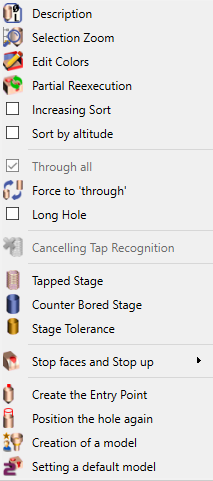
GO2cam için, bir delik bir cepten geçiyorsa veya başka bir delik tarafından kesiliyorsa, bu geçişli bir delik olarak kabul edilir. Eş eksenli deliklerin parçalarını Şekiller tablosunun Birleştirme fonksiyonunda birbirine bağlayabiliriz. Burada, GO2cam'e deliğin tümünü geçerek malzemeyi, yani stoğun şekli ne olursa olsun ve deliğin uzunluğu ne olursa olsun, geçtiğini bildirirsiniz. Bu seçeneği kullandığınızda stok tanımına dikkat edin. |

|
‘Geçişli’ olarak zorla |
Bir delik kör olarak tanındığında, türünü zorlayarak onu geçerek olarak kabul edebiliriz. Bu durumda, aynı fonksiyonla onu tekrar ‘ Geçişli ’ olarak ayarlayabiliriz. Bir deliğe manuel olarak ‘Uzun delik kavramını verebilirsiniz, hatta delik tanıma başlatıldığında tanımlanan oranla eşleşmese bile. |
|
|
Uzun delik |
|
|
|
Diş Tanıma İptali |
Bir parça CAD formatında okunduğunda fte , delik özellikleri doğrudan GO2cam'de tanınır. Bu fonksiyonla, bu tanımayı manuel olarak iptal edebilir ve dişli bir deliği düz bir deliğe dönüştürebilirsiniz. |

|
Dişli Aşama |
Düz deliklere bir kalite verebilirsiniz: dişli, havşalı veya raybalanmış . Olasılıkların her biri için, seçilen delik aşamasının türüne göre doldurmanız gereken belirli parametrelerin bulunduğu bir iletişim kutusu açılır. |

|
Havşalı Aşama |
|

|
Aşama Toleransı |
|

|
Model Oluşturma |
Bu fonksiyon bir GO2cam kullanıcısı için çok önemlidir. ‘ Model Oluşturma ’ye tıklayarak, yeni bir kullanıcı deliği modeli oluşturursunuz seçilen deliğin şekline ve boyutlarına dayanarak . Ayrıca, bu yeni model otomatik olarak oluşturulduğu şekle verilir. Oluşturma için tüm veriler kurtarılır (geçişli veya kör, aşama sayısı, pahlar ve diğer boyutlar), yalnızca bu değerleri ayarlamanız ve bu modele bir işlem listesi tanımlamanız gerekir. Bu fonksiyon, kullanıcı delik modelleri kütüphanenizi geliştirmek çok hızlı bir şekilde geliştirmenizi sağlar. Bu belgenin tamamı kullanıcı modeli oluşturmaya ayrılmıştır, lütfen sonraki sayfayı okuyun. |

|
Varsayılan Model Ayarlama |
Burada bir model oluşturmazsınız, ancak seçilen deliğin şekline ve boyutlarına göre doğrudan varsayılan bir model uygularsınız. |
Sonrasında delikleri tanımlama , frezeleme editörüne geçebilirsiniz. Orada, delikleri ya otomatik modda ya da manuel modda .
-
işleme seçeneğiniz olacaktır. Otomatik Yazılım, önceden tanımlanmış kurallara ve parametrelere göre işleme sürecini yönetecektir. Manuel müdahale olmadan delikleri verimli bir şekilde delecektir.
-
Manuel Delikler : Daha fazla kontrol tercih ediyorsanız veya belirli parametreleri ayarlamanız gerekiyorsa, manuel moda geçin. Burada, gereksinimlerinize göre delik işleme ayarlarını (çap, yön ve uzunluk gibi) ince ayarlayabilirsiniz.