(question) Soru

Yönetebilir miyiz Flash takımlar GO2cam'de?

(tick) Çözüm

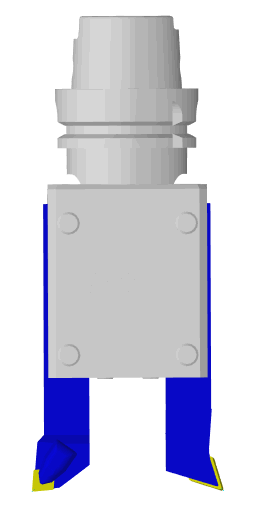
Flash takım olarak adlandırdığımız, genellikle 2, 3 veya 4 takımın birden fazla takım tek bir tutucuya monte edildiği kavramdır.

GO2cam'de, takımları oluşturmak ve işleme uygulamak için bazı kuralları izleyerek bunları kolayca yönetebiliriz:

  1. Tutucu Oluşturma:

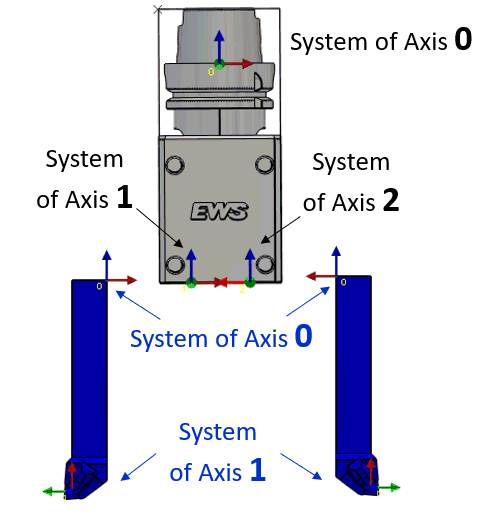
  • oluşturun eksen sistemi 0 tutucuyu işleme miline bağlama noktası olarak.

  • oluşturun eksen sistemleri 1 ve 2 takımları almak için konumlar olarak. Z yukarı, X arkaya. Bu eksen sistemleri, resimde gösterildiği gibi, uç tutucuların eksen sistemleriyle uyumlu olmalıdır.

  1. İşleme

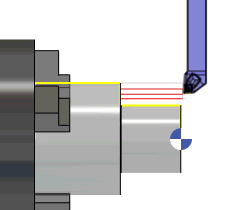
Operasyonların programlanması, tutucu olmadan takımla yapılır. Burada bir kaba işleme operasyonu (uç C) ve bir finiş işleme operasyonu (uç D) programlıyoruz.

  1. Takımları Montajlama

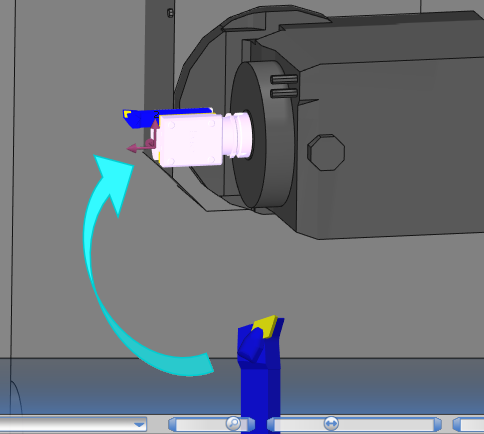
MTE Takım menüsünde, 2 takım montajlanmayı bekliyor. İşleme mili takım desteğine sağ tıklayarak bir

ile sürükle ve bırak tutucunun 2 konumuna 2 takımı

makine kinematiklerinde, işleme mili bir B ekseni ile tanımlanmalıdır, böylece Flash takımı indekslenebilir!

(question) Özel Durum

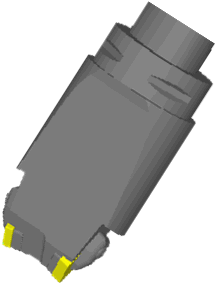
Ayrıca yönetebilir miyiz Flash uç tutucu ?

Burada, Flash tutucu bir uç tutucu .

Sorun: uç tutucu takımın bir parçasıdır. Bu tür bir takımı yönlendirmek için yukarıda sunulan yöntemi kullanamayız.

(tick) Çözüm

Çözüm, bu uç tutucu sanki 2 uç tutucu + 1 tutucu :

  • 2 uç tutucu: tutucu katısı yok, sadece eksen sistemleri uçları konumlandırmak için. Uyarı: sembollerin oluşturulabilmesi için dosyada 'sahte' bir katı bulunmalıdır.

  • 1 tutucu, şunları içerir: katı .

Semboller oluşturulduktan sonra, operasyonları uç tutucu + takım tutucu ekleme her bir takımda

MTE takım menüsünde, 2 takım tutucuyu ayırarak ve son olarak tek bir takım oluşturmalısınız: lütfen tam süreci takip etmek için videoyu izleyin!

Tutucu sembollerini buradan da indirebilirsiniz: Çift uç tutucu.zip

Double inserts-20240812-121542.png

(minus) Sorun

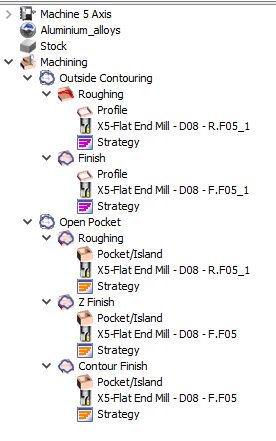
Bir opelist uygulandığında sistem neden takım adının sonuna '_1' ekliyor?

(tick) Çözüm

Sorunun Açıklaması:

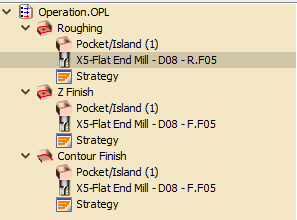
Opalist, GO2cam takım kütüphanesinde de bulunan 'X5-Düz Uçlu Freze - D08 - R.F05' ve 'X5-Düz Uçlu Freze - D08 - F.F05' takımlarını içerir. Bu opelist daha önce veya hatta bir gün önce birkaç kez oluşturulmuş olabilir.

Bu arada, takım kütüphanesindeki takımda bazı değişiklikler yapılmış olabilir. Bu değişiklikler boyut farklılıkları veya sadece bir yorum olabilir.


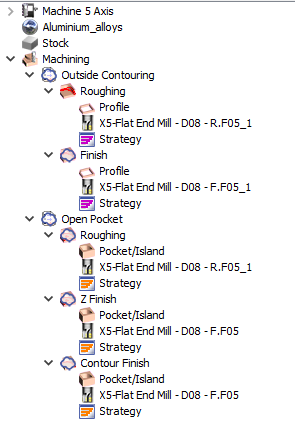
Opalist mevcut projeye uygulandığında, mevcut takımlar kütüphanesi ile opelist ile kaydedilen takımlar arasındaki bu farklılıklar tespit edilir ve bu durumlarda sistem, takım adının sonuna '_1' ekler.

Bu sorun, MTE ortamına yansır ve takımların otomatik montajında takım numaralandırmasıyla ilgili sorunlara neden olur.

Opelist.PNG Machine tree Cycles.PNG

Nasıl düzeltilir?

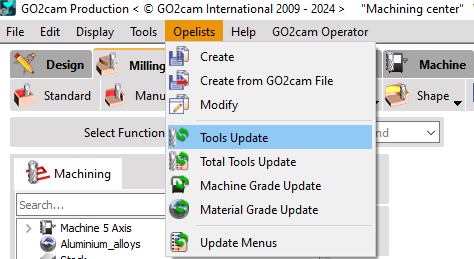
Bu durumu önlemek için Opelist menüsünde ' Takım Güncelleme olarak adlandırılan bir seçenek bulunur. Bu, opelist'teki takımları kütüphanedeki takımlarla karşılaştırarak güncellemenizi sağlar.

Tools Update.png

Güncellemek istediğiniz opelist'i seçin ve güncellemek için aç'a tıklayın.

Machine tree Cycles - resolved.PNG

(question) Soru

Namlu takımlar nedir, ne türleri mevcuttur ve GO2cam'de hangi operasyonlar/işleme çevrimleri için geçerlidir?

(tick) Cevap

Namlu takımlar, geleneksel alın frezeleri veya küre uçlu kesicilerin silindirik veya küresel şekillerinin aksine, kavisli, namlu benzeri bir geometriye sahiptir. Bu tasarım, takıma birden fazla yarıçap profili sağlar ve özellikle karmaşık ve yüksek hassasiyetli uygulamalarda işleme açısından birçok avantaja sahiptir. Takımın ana avantajları şunlardır:

  1. İşleme Süresinin Azaltılması : Namlu takımlarının büyük etkili yarıçapı, daha büyük paso derinliklerine ve daha az geçişe olanak tanıyarak işleme süresini önemli ölçüde azaltır.

  2. Geliştirilmiş Yüzey Kalitesi : Namlu takımlarının kavisli profili, iş parçasıyla daha geniş bir alanda temas halinde kalabildiği için daha iyi bir yüzey kalitesi sağlar.

  3. Artan Takım Ömrü : Azaltılmış kesme kuvvetleri ve malzeme ile optimize edilmiş temas nedeniyle, namlu takımları genellikle geleneksel kesicilere göre daha uzun takım ömrüne sahiptir.

  4. Karmaşık Geometrilerde Verimlilik : Namlu takımları, özellikle havacılık, otomotiv ve kalıp yapım endüstrilerinde sıklıkla bulunan karmaşık, serbest formlu yüzeylerin işlenmesinde etkilidir.

Namlu takımlarının türleri ve mevcut oldukları çevrimler aşağıda detaylandırılmıştır:

obl468 - Lens Mill Cutter.png

Lens Freze Kesici

Frezeleme>Şekil>Otomatik: millyuGO, Kaba/Ara Kaba, Yüzey Kaba, Cep, Yüzey, Finiş

Şekil frezeleme>Kaba/Ara Kaba: Kaba, Kaba Ara Kaba, Spiral ve Finiş Ara Kaba hariç tüm finiş çevrimleri, Profil projeksiyonu, 5X Uzman çevrimleri

obl467 - Oval Mill Cutter.png

Oval Freze Kesici

Şekil frezeleme: Finiş - Z Seviyesi, 5X Uzman çevrimleri

obl466 - Barrel Mill Cutter.png

Namlu Freze Kesici

Şekil frezeleme: Finiş - Z Seviyesi, 5X Uzman çevrimleri

obl469 - Lens Barrel Mill Cutter.png

Lens Namlu Freze Takımı

5X Uzman çevrimleri

obl470 - Taper Barrel Mill Cutter.png

Konik Namlu Freze Takımı

5X Uzman çevrimleri

Sağdaki tanıtım videosunu izleyebilirsiniz.

Barrel tools-20240812-121652.png

(question) Soru

Değişken adımlı diş çekme işlemleri nasıl yapılır?

(tick) Cevap

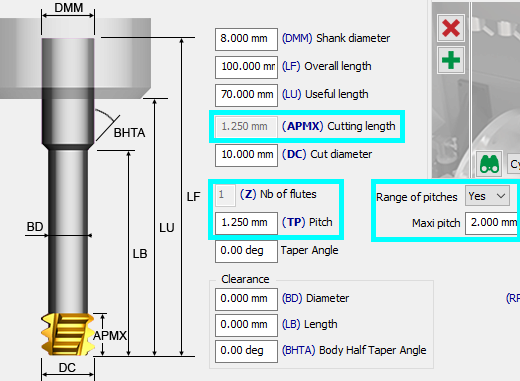
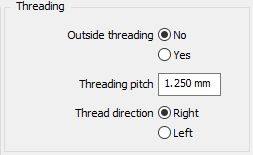
Diş Freze Takımı için takım sayfasında, bir dizi adım tanımlayabiliriz.

Hesaplama Mekanizması:

  • Adım aralığını Evet ,

  • Maksimum adım seçeneği etkinleştirilir.

  • Minimum adım, (TP) Adım değeri ile belirlenir

  • Kesme uzunluğu otomatik olarak minimum adım değerine zorlanır,

  • Yiv sayısı otomatik olarak 1'e zorlanır.

Tool Parameters.PNG

Diş Açma strateji sayfasında, adım alanı etkinleştirilir. Takım sayfasında tanımlanan Minimum adım ve Maksimum adım aralığında bir değer girebilirsiniz, aksi takdirde bir hata mesajı alırsınız.

Thread Parameters.PNG

Avantajı, aynı takımın değişken adımlı birden çok deliği işlemek için kullanılabilmesidir. Bu parametrelerin uygulanmasını gösteren sağdaki videoyu izleyin.

Multi pitch threading-20240812-121737.png

(question) Soru

Bir takımın kullanılabilir uzunluğu ve çapı nasıl değiştirilir?

(tick) Cevap

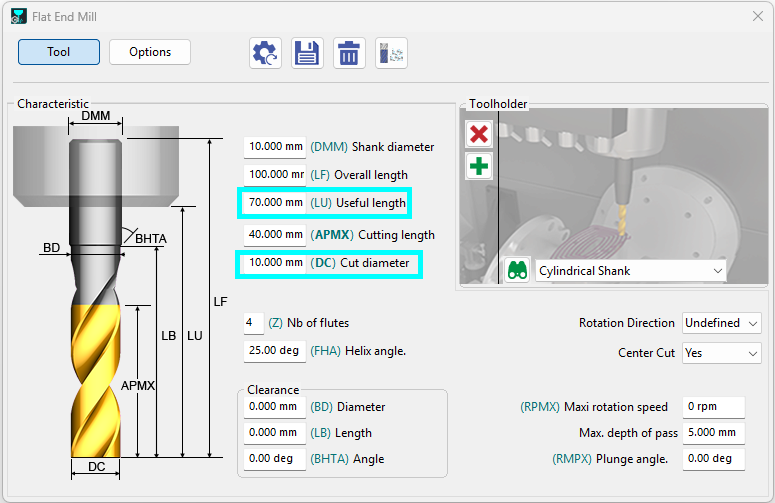
  1. Bir takımın kullanılabilir uzunluğunu ve çapını manuel olarak değiştirmek için parametrelere takım sayfasından erişilebilir.

Tool page-20251127-065648.png
  1. Kullanılabilir uzunluğu ve takım çapını hızla değiştirmek için klavye kısayolları kullanılabilir:

    1. Kullanılabilir uzunluk

      1. kullanmak yukarı ok tuşunu veya + kullanılabilir uzunluğu artırmak için tuşunu kullanın.

      2. kullanmak aşağı ok tuşunu veya - kullanılabilir uzunluğu azaltmak için tuşunu kullanın.

    2. Takım çapı

      1. kullanmak sağ ok tuşunu veya * kesme çapını artırmak için tuşunu kullanın.

      2. kullanmak sol ok tuşunu veya / kesme çapını azaltmak için tuşunu kullanın.

HELP  - Machining Generalities - Edit Useful Length and Tool Diameter-20251127-065147.png