
|
Bu fonksiyon, program penceresine yazı eklenmesini sağlar. Yazı öğesi kendi başına ayrıdır; eklenen herhangi bir yazı, segment ve yay kombinasyonu olarak değil, kendi başına tek bir öğe olarak kabul edilir. |
Yazı Ekleme
Yazı ekleme genellikle iki amaç için kabul edilir:
-
.PCE dosyasına basit bir mesaj/bilgi eklemek.
-
Yazıyı işlemek için.
İşlem basittir ve yalnızca yazı iletişim kutusunu doldurmayı gerektirir.
Çeşitli işlevlere sahip yazı iletişim kutusu aşağıda açıklanmıştır:
|
|
Yakın zamanda girilen metin değerlerine erişim sağlar, böylece hızlı bir şekilde seçilip yeniden kullanılabilirler. |
|
Bir .txt dosyasından metin içe aktarır. |
|
|
Metne özel karakterler ekler. |
|
|
Metnin doğrudan yazı alanında girilmesine ve düzenlenmesine olanak tanır. |
|
|
Önceden tanımlanmış Gravür ve İzostatik yazı tipleri sağlar. |
|
|
Metin hizalama ayarları da dahil olmak üzere kullanıcı tanımlı yazı tiplerinin oluşturulmasına ve özelleştirilmesine olanak tanır. |
|
|
Çerçeve seçeneğini kullanarak metnin etrafına çerçeveler ekler. |
|
|
Seçilebilir renkte metne üst çizgi uygular. |
|
|
Metin yönlendirmesini Açı parametre kullanarak ayarlar. |
|
Yatay/dikey oran, yazılan metnin yatay yönünde metni germeyi sağlar |
|
|
|
Yazı Düzenleme: Bir yazı öğesini düzenlemek için, yazı iletişim kutusunu yeniden açmak ve gerekli değişiklikleri yapmak üzere üzerine çift tıklamanız yeterlidir. Elementi Düzenle komutu da aynı amaçla kullanılabilir |
||

|
GO2cam 2026'dan itibaren, Elementi Düzenle komutu artık birden çok yazı öğesinin aynı anda düzenlenmesini desteklemektedir. Komutu başlattığınızda, birden çok yazı öğesi seçilebilir ve yapılan herhangi bir değişiklik, tüm seçime tekdüze olarak uygulanır. |
|

|
|
|
Bir Öğe Boyunca Yazı
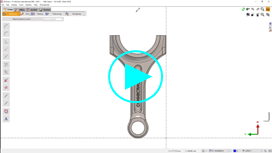
Bir yazı, kavisli bir öğe üzerine de yerleştirilebilir. Bu, bir katı üzerindeki mevcut bir öğe/kenar veya çizilmiş bir öğe olabilir. Yazı, her noktada öğenin eğriliğine uyacaktır. |
|
Yazı İşleme
Bir yazı öğesini işlemek için şunları yapabilirsiniz:
-
Yazı İşaretleme çevrimini kullanarak gravür yapmak.
-
Yazı öğesini GO2cam tarafından işlenmek üzere geometriye dönüştürmek.
Yazı Gravürü
Yazı İşaretleme çevrimi, yazı öğelerini işler. Yazı işlevi genellikle Tasarım sekmesinde bulunur, ancak Geometri Seçimi'ni seçerek de erişilebilir.
|
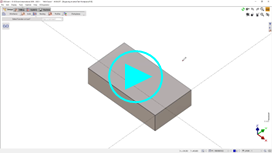
Fontların çoğu harfin ana hattını oluşturur ve bu, tek bir harfin işlenmesinde iki geçiş gerektirir. Tek geçişli gravür için bir metin tanımlama işlemi basitleştirilmiştir ve yalnızca açılır listeden gravür stilini seçmeyi gerektirir. Bu, tek geçişli metin oluşturma için yazı tipini otomatik olarak OLF SimpleSansOC olarak ayarlar. |
|
|
|
|

|
Tek Çizgi Fontu 
Tek çizgi fontu yüklediğinizde, varsayılan olarak tek çizgi olarak tanınmaz. Bunu mümkün kılmak için, Yazı Komutuna, AÇIK olarak ayarlanması gereken bir onay kutusu ekledik. |