Sunum

|
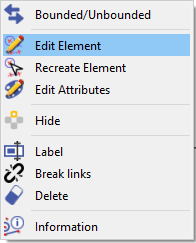
‘Element Düzenle’ komutu, daha önce tasarlanmış bir geometrik elemanı değiştirmeyi sağlar. ‘Edit element’ komutuna erişmenin birkaç yolu vardır: Element düzenle ’:
|
|
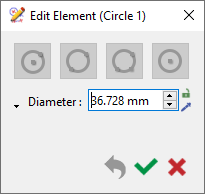
Adlandırılmış geometrik nesneler, düzenleme sırasında başlıkta adlarıyla birlikte görüntülenir. |
|
GO2cam, oluşturma sürecinde parametrik tasarım prensiplerini uygular. Geometrik bir eleman oluşturulduğunda, oluşturma geçmişi bir veritabanında saklanır. Bu metodoloji, seçilen elemanın daha önce yapılmış tüm yapılandırmalarla bir bağlantıya sahip olmasını sağlar.
Parameterizing is a powerful functionality of GO2cam, you can find more information about it by buraya tıklayarak!
|
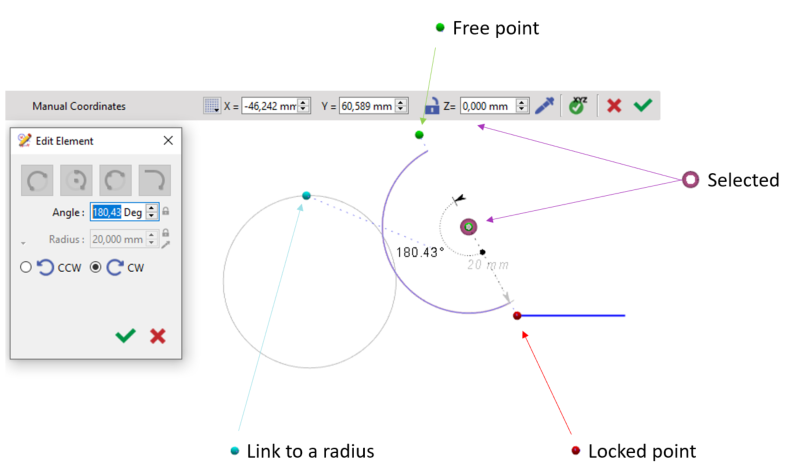
2B geometrideki elemanlar arasındaki parametrik ilişkiler, aşağıdaki şekilde gösterildiği gibi nesneyi değiştirmek için manipüle edilebilen bir dizi nokta ile tanımlanır: |
|
|
|
|
Bağlantı [ Mavi ] |
Başka bir yarıçapa bağlıdır ve orijinalinde yapılan tüm değişiklikleri yansıtacaktır. Bu bağlantı, üzerine tıklayarak seçildiğinde kilit simgesine tıklanarak kırılabilir. |
|
Kilitli Nokta [ Kırmızı ] |
Diğer tüm noktaların bağlandığı başlangıç noktası. Bu noktayı yerinden oynatmak tüm yapıyı hareket ettirecektir. |
|
Seçili [ Mor Dış Çizgi ] |
Seçilen mevcut nokta. |
|
Serbest Nokta [ Yeşil ] |
Diğer noktaları etkilemeden serbestçe hareket ettirilebilir. |
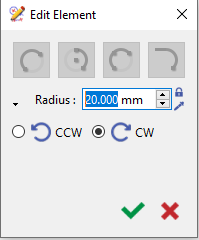
Yay Yarıçapı
Yay elemanını düzenlemek için adımlar aşağıdadır:
|
|
|
|
|
|
|
|

Bir Radyüs Düzenleme
Aşağıda bir radyüsün nasıl düzenleneceğini gösteren örnek bir video bulunmaktadır.
|
|
Düzenlenen Elemanın Rengi
|
V6.11'den itibaren, bir düzenlenen eleman ve elemanlarının renkleri farklıdır. Bu renkler Araçlar> seçenekler> Tema'da kullanıcı tarafından tanımlanabilir. ve Daha fazla bilgi için, sayfayı kontrol edin Tema . |