Tanım
Bu sayfa, yazılımdaki renk temalarının özelleştirilmesine ayrılmıştır.
|
Tema şunları içerir:
|
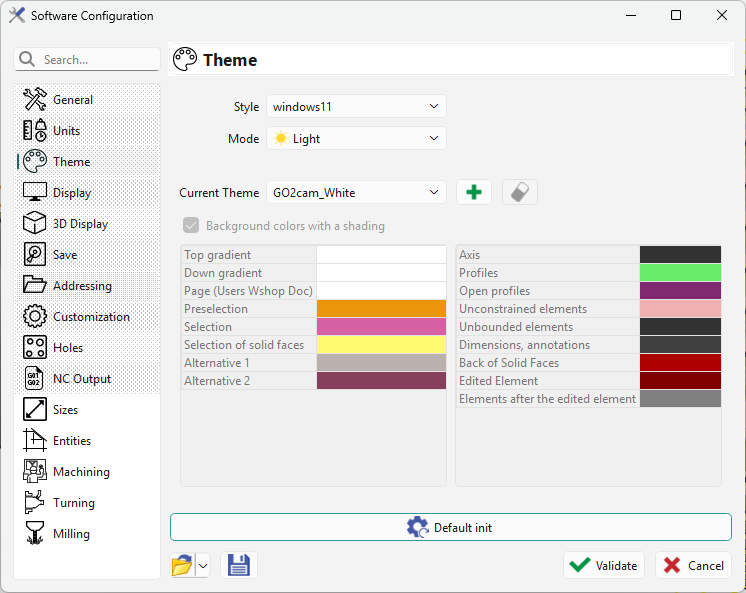
|
Stil
|
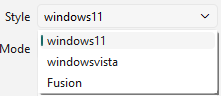
Yazılım Ayarlarında artık simge boyutları, yazı tipi stili ve boyutları vb. değişiklikler getiren 3 Stil seçeneği bulunmaktadır. |
|
Mod
|
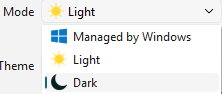
Kullanıcılar, daha iyi görsel konfor için yazılımın görünümünü özelleştirebilirler. Bu, öncelikle iletişim kutusunu ve şeridi etkiler. İlk seçenek, rengi belirlemek için Windows ayarlarınızı takip eder. Alternatif olarak, açık veya koyu modu seçebilirsiniz. |
|
Tema Oluşturma
Her ürün (GO2cam Production, GO2cam Operator, GO2cam Designer) kendi temasına sahiptir ve ayrıca parça yerleşimi için beyaz arka plan ve siyah arka plan olmak üzere 2 tema sunuyoruz. Son olarak, seçenekleri orijinal değerlerine sıfırlamak için 'Varsayılan tema'yı seçebilirsiniz. Bu temalar değiştirilemez veya silinemez!
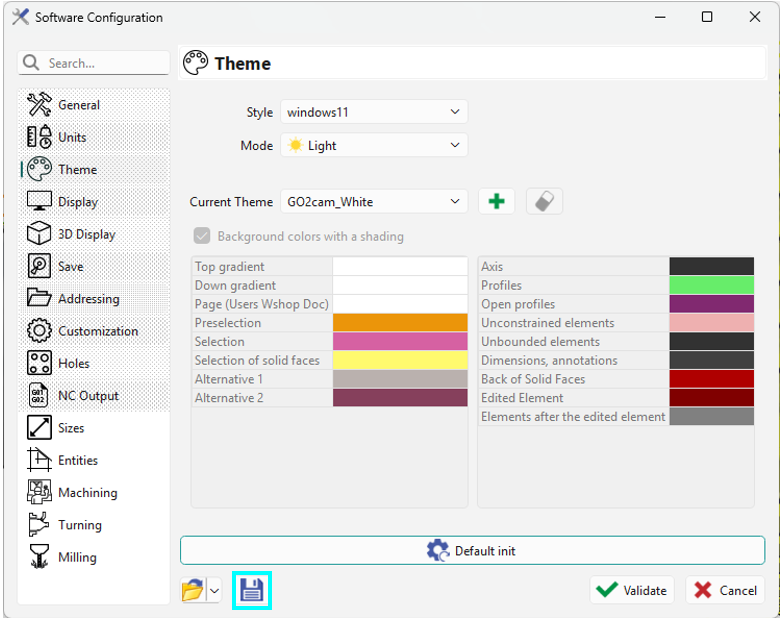
Ardından, ilgili renk simgesine tıklayarak her öğe türü için renkleri seçin. Son olarak, seçenekler iletişim kutusundan çıkmak için Doğrula'ya tıklayın ve tema oluşturulacaktır. Sayfanın altındaki Kaydet'e tıklamak, temanın tamamını değil, tüm seçenek setini kaydedecektir! |
|
|
Özel durum: bir Katı yüzeylerin karşı tarafı için renk sahibiz. Sonuç olarak, bir katı modeli içeri aktarırken yüzeyler eksikse, bu renkte katının 'içini' görürüz. Bu öğe Katı Yüzeylerinin Arkası ayrıca şu seçenek için rengi de kontrol eder Yüzeyler için farklı renkte arka yüzeyler |
|
|
V6.11'den itibaren iki yeni öğe rengi eklenmiştir. Düzenlenen öğe: düzenlenmekte olan öğe ayarlanan renge (bu durumda Sarı) dönüşür Düzenlenen öğelerden sonraki öğeler: düzenlenmekte olan öğeden sonra gelen tüm öğeler, aşağıdaki resimde gösterildiği gibi ayarlanan renge (bu durumda yeşil) dönüşür 
|
|

Bu renklerden bazılarını seçerken dikkatli olun: örneğin beyaz eksen, açık renkli arka planlarla görünmez olacaktır!